



 Λύση
Λύση Κέντρο υποστήριξης
 Σχετικά με εμάς
 Επικοινωνία
Απαιτείται επαλήθευση παράκαμψης στο App Store χωρίς κωδικό πρόσβασης Apple ID
 Samuel Spenser Δημοσιεύτηκε στις Ιουνίου 12, 2025Ξεκλείδωμα iOSΑνάγνωση 3 λεπτών
Βλέπετε το μήνυμα "Απαιτείται επαλήθευση" στο App Store κάθε φορά που προσπαθείτε να κατεβάσετε ή να ενημερώσετε μια εφαρμογή; Δεν είστε οι μόνοι. Πολλοί χρήστες iPhone αντιμετωπίζουν αυτό το ενοχλητικό μήνυμα όταν εμφανίζονται προβλήματα χρέωσης, πληρωμής ή Apple ID. Είτε χάνετε μια πληρωμή είτε χρησιμοποιείτε μεταχειρισμένη συσκευή, αυτός ο οδηγός θα σας δείξει πώς να το διορθώσετε γρήγορα.

Σε αυτό το άρθρο:
Μέρος 1. Γιατί αναφέρει ότι απαιτείται επαλήθευση στο App Store
Η απαίτηση επαλήθευσης στο App Store σημαίνει ότι η Apple θέλει να επαληθεύσει τα στοιχεία πληρωμής ή τον λογαριασμό σας πριν επιτρέψει οποιεσδήποτε λήψεις ή αγορές. Αυτή η δήλωση αποτελεί μέτρο ασφαλείας για την αποφυγή λανθασμένης χρέωσης και την εξάλειψη υπαρχόντων προβλημάτων.
Ακολουθούν οι κύριοι λόγοι για τους οποίους ενδέχεται να δείτε αυτό το μήνυμα:
Λόγος 1: Απλήρωτοι Λογαριασμοί
Ο πιο συνηθισμένος λόγος για αυτό το μήνυμα είναι οι μη καταβληθέντες συνδεδεμένοι λογαριασμοί, όπως οι πληρωμές απλήρωτων χρεών. Οι πολιτικές της Apple απαιτούν την εκκαθάριση όλων των υφιστάμενων χρεών πριν από την περαιτέρω λήψη ή αγορά εφαρμογών.
| Συνήθη προβλήματα χρέωσης | Περιγραφή |
| Μη πληρωμένες συνδρομές. | Πληρωμές για συνδρομές που απέτυχαν ή έληξαν. |
| Απόρριψη προσπαθειών πληρωμής. | Η πιστωτική κάρτα απορρίφθηκε από την τράπεζα ή έληξε. |
| Υπόλοιπο λογαριασμού που δεν έχει εκκρεμεί. | Εκκρεμείς χρεώσεις που χρειάζονται πληρωμή. |
Λόγος 3: Λογαριασμός με Apple ID, ο οποίος δεν είναι επαληθευμένος
Για λόγους ασφαλείας ή για αλλαγές στον λογαριασμό σας, η Apple ενδέχεται να σας ζητήσει να επαληθεύσετε την ταυτότητά σας για να βεβαιωθεί ότι είστε εσείς. Εάν ένας λογαριασμός δεν επαληθευτεί, θα εμφανιστεί ένα πλαίσιο επαλήθευσης, το οποίο μπορεί επίσης να περιορίσει την ικανότητά σας να κατεβάζετε εφαρμογές ή να ανακτάτε την πρόσβαση στο Apple ID .
Λόγος 4: Περιορισμοί ηλικίας και όρια χρόνου μπροστά σε οθόνη
Οι εφαρμογές έχουν ηλικιακές διαβαθμίσεις και η Apple επιβάλλει αυστηρά αυτούς τους περιορισμούς. Εάν προσπαθήσετε να κατεβάσετε μια εφαρμογή με ηλικιακό περιορισμό ή εάν οι ρυθμίσεις Χρόνου οθόνης είναι ενεργοποιημένες για περιορισμό αγορών, το App Store θα σας ζητήσει επαλήθευση πριν προχωρήσετε.
| Περιορισμοί χρόνου οθόνης | Τι κάνει |
| Απαιτείται κωδικός πρόσβασης για αγορές | Αποκλείει μη εξουσιοδοτημένες αγορές ή λήψεις. |
| Περιεχόμενο με περιορισμό ηλικίας | Αποτρέπει τη λήψη εφαρμογών ακατάλληλων για την ηλικία του χρήστη. |
| Στοιχεία ελέγχου κοινής χρήσης οικογένειας | Απαιτείται έγκριση από τον οργανωτή οικογένειας για αγορές. |
Λόγος 5: Αλλαγή χώρας ή περιοχής Apple ID
Εάν έχετε μετακομίσει σε νέα χώρα ή περιοχή, η Apple απαιτεί να ενημερώσετε τη ρύθμιση χώρας του Apple ID σας. Δεδομένου ότι οι μέθοδοι πληρωμής και τα στοιχεία χρέωσης διαφέρουν ανά περιοχή, η μη ενημέρωση αυτής της ρύθμισης θα προκαλέσει αιτήματα επαλήθευσης.
Μέρος 2. Πώς να διορθώσετε την απαίτηση επαλήθευσης στο App Store
Η ένδειξη "Απαιτείται επαλήθευση" υποδεικνύει ένα πρόβλημα με τα στοιχεία πληρωμής σας, το ανεξόφλητο υπόλοιπο ή προβλήματα που σχετίζονται με το Apple ID σας. Παρακάτω παρατίθενται οι πέντε πιο αποτελεσματικοί τρόποι για να επιλύσετε το πρόβλημα γρήγορα.
Μέθοδος 1: Αλλαγή ή κατάργηση της μεθόδου πληρωμής
Αυτή είναι η πιο συχνή αιτία ενός παρόμοιου προβλήματος. Θα συνεχίσετε να βλέπετε την ίδια ειδοποίηση μέχρι να λυθεί το πρόβλημα, όπου δεν θα μπορείτε να χρησιμοποιήσετε τις πληρωμές της Apple επειδή η κάρτα σας έχει λήξει, είναι άκυρη ή δεν γίνεται δεκτή.
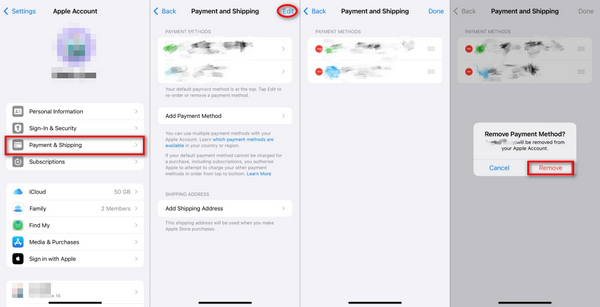
Βήματα:
Εκκινήστε τις ρυθμίσεις και κάντε κλικ στην ενότητα Apple ID στο επάνω μέρος.
Κάντε κλικ στην επιλογή Πληρωμή & Αποστολή και συνδεθείτε εάν σας ζητηθεί.
Κάντε κλικ στη Μέθοδο Πληρωμής και διαγράψτε τα τρέχοντα στοιχεία της κάρτας.
Για να διαγράψετε την παλιά κάρτα, κάντε κλικ στην επιλογή Επεξεργασία και, στη συνέχεια, κάντε κλικ στο εικονίδιο του κόκκινου σταυρού δίπλα στην παλιά κάρτα.
Κάντε κλικ στο Τέλος για να επιβεβαιώσετε τις αλλαγές που κάνατε.
Μέθοδος 2: Εξόφληση όλων των οφειλών
Σε ανεπιτυχείς συναλλαγές, όπως αγορές συνδρομών ή εφαρμογών, ένα υπόλοιπο μπλοκάρεται μέχρι να εξοφληθεί οποιαδήποτε από τις δύο. Η Apple επιτρέπει τις λήψεις μόνο αφού επιβεβαιώσει ότι δεν υπάρχει υπόλοιπο.
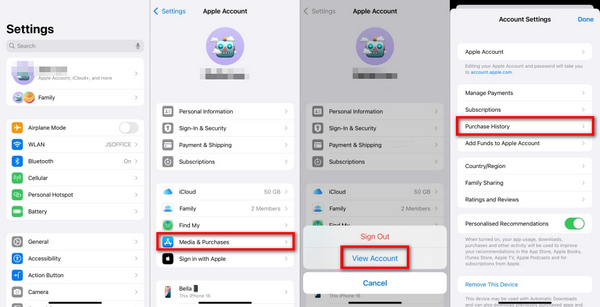
Βήματα:
Για να δείτε τις απλήρωτες αγορές, κάντε κλικ στις Ρυθμίσεις , Apple ID και Πολυμέσα και Αγορές .
Στη συνέχεια, θα πρέπει να κάνετε κλικ στην επιλογή Προβολή λογαριασμού και στη συνέχεια στην επιλογή Ιστορικό αγορών .
Αναζητήστε εκκρεμείς συναλλαγές που επισημαίνονται με κόκκινο χρώμα.
Για να ολοκληρώσετε την πληρωμή, επιλέξτε το στοιχείο και κάντε κλικ στις οδηγίες που παρέχονται.
Μέθοδος 3: Ορισμός της μεθόδου πληρωμής σε "Καμία" για δωρεάν λήψεις εφαρμογών
Αν θέλετε να κάνετε λήψη μόνο δωρεάν εφαρμογών, δεν χρειάζεται να προσθέσετε μέθοδο πληρωμής αν επιλέξετε Καμία.

Βήματα:
Μεταβείτε στις Ρυθμίσεις , έπειτα στο Apple ID και, στη συνέχεια, στις Πληρωμή και Αποστολή.
Κάντε κλικ στην επιλογή Τρέχουσα μέθοδος πληρωμής και επιλέξτε Διαχείριση πληρωμών .
Κάντε κλικ στην επιλογή Επεξεργασία και ορίστε τη μέθοδο πληρωμής σε Καμία .
Κάντε κλικ στο Τέλος αφού αλλάξετε τις ρυθμίσεις.
Μέθοδος 4: Apple ID, Αποσύνδεση και Επανασύνδεση
Η επαναφορά της περιόδου λειτουργίας του Apple ID σας μπορεί να επιλύσει προσωρινά προβλήματα που δημιουργούν προβλήματα επαλήθευσης και ένας αποτελεσματικός τρόπος για να το κάνετε αυτό είναι να αποσυνδεθείτε από το Apple ID και να συνδεθείτε ξανά.
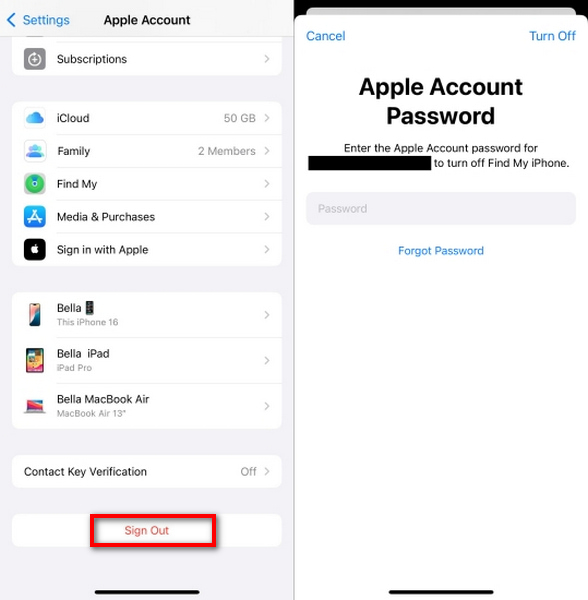
Βήματα:
Ανοίξτε τις Ρυθμίσεις , κάντε κλικ στο αναγνωριστικό σας.
Πατήστε Έξοδος.
Πληκτρολογήστε τον κωδικό πρόσβασης Apple ID και κάντε κλικ στην επιλογή Απενεργοποίηση για επιβεβαίωση.
Αφού αποσυνδεθείτε, συνδεθείτε με το Apple ID σας.
Μέθοδος 5: Προσθήκη υπολοίπου χρησιμοποιώντας δωροκάρτα Apple
Η χρήση κουπονιών για την προσθήκη πίστωσης καταργεί την ανάγκη χρήσης χρεωστικής ή πιστωτικής κάρτας, κάτι που είναι χρήσιμο σε όσους δεν επιθυμούν να συνδέσουν μία.
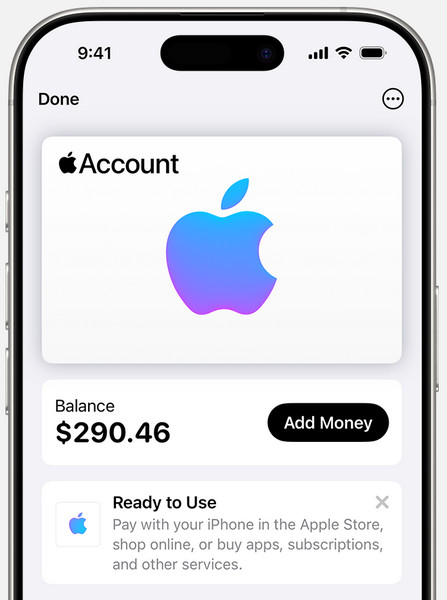
Βήματα:
Αγοράστε μια δωροκάρτα Apple ή iTunes.
Ανοίξτε το App Store, πατήστε το εικονίδιο του προφίλ σας και, στη συνέχεια, πατήστε Εξαργυρώστε τη δωροκάρτα ή τον κωδικό .
Χρησιμοποιήστε την κάμερά σας για να σαρώσετε την κάρτα ή εισαγάγετε τον κωδικό χειροκίνητα.
Μετά την εξαργύρωση, το υπόλοιπο προστίθεται στο Apple ID σας για αγορές.
Μέρος 3. Πώς να παρακάμψετε την επαλήθευση που απαιτείται στο App Store χωρίς κωδικό πρόσβασης
Το ενοχλητικό αναδυόμενο παράθυρο "Απαιτείται επαλήθευση" εξακολουθεί να στοιχειώνει το iPhone σας κάθε φορά που προσπαθείτε να κατεβάσετε ή να ενημερώσετε μια εφαρμογή; Αυτή η ειδοποίηση εμφανίζεται συνήθως όταν υπάρχει πρόβλημα χρέωσης ή επαλήθευσης του Apple ID. Εάν δεν είστε εξοικειωμένοι με τον κωδικό πρόσβασης, η μη αυτόματη επίλυσή του μπορεί να φαίνεται αδύνατη. Τα καλά νέα είναι ότι το imyPass iPassGo μπορεί να παρακάμψει αυτό το βήμα καταργώντας το Apple ID χωρίς κωδικό πρόσβασης.

4.000.000+ λήψεις
Λειτουργεί χωρίς να χρειάζεται ο κωδικός πρόσβασης του Apple ID.
Ξεκλειδώνει συσκευές με ένα κλικ και απαιτεί ελάχιστη ρύθμιση.
Διορθώνει τον κωδικό πρόσβασης Χρόνου επί οθόνης, το κλείδωμα MDM και την κρυπτογράφηση αντιγράφων ασφαλείας του iTunes.
Υποστηρίζει σχεδόν όλα τα μοντέλα iPhone, iPad και iPod, ακόμη και στην πιο πρόσφατη έκδοση iOS 26.
Ασφαλές και εύκολο για αρχάριους με ένα διαισθητικό περιβάλλον εργασίας.
Λήψη και εγκατάσταση του εργαλείου
Επισκεφθείτε την επίσημη ιστοσελίδα του imyPass και κατεβάστε το iPassGo στον υπολογιστή σας. Συνεχίστε με την εγκατάσταση και εκτελέστε το πρόγραμμα.
Κάντε κλικ στη λειτουργία αφαίρεσης Apple ID
Στο κύριο παράθυρο, πατήστε στην επιλογή Κατάργηση Apple ID . Αυτή η λειτουργία λειτουργεί ιδιαίτερα καλά στην κατάργηση λογαριασμών Apple ID για τους οποίους ο χρήστης δεν έχει κωδικό πρόσβασης.

Σύνδεση του iPhone σας με τον υπολογιστή
Χρησιμοποιώντας ένα καλώδιο USB, συνδέστε το iPhone ή το iPad σας στον υπολογιστή. Βεβαιωθείτε ότι η συσκευή παραμένει συνδεδεμένη καθ' όλη τη διάρκεια της διαδικασίας.
Ξεκινήστε με τη διαδικασία αφαίρεσης
Για να ξεκινήσετε, κάντε κλικ στην επιλογή Έναρξη . Εάν η λειτουργία Εύρεση iPhone είναι ενεργοποιημένη, βεβαιωθείτε ότι η συσκευή εκτελεί iOS 11.4 ή παλαιότερη έκδοση ή ότι ο Έλεγχος ταυτότητας δύο παραγόντων είναι ενεργοποιημένος για νεότερες εκδόσεις iOS.

Ολοκλήρωση και επανεκκίνηση
Περιμένετε μέχρι το iPassGo να καταργήσει το Apple ID. Μόλις τελειώσετε, κάντε κλικ στο κουμπί OK , το Apple ID θα διαγραφεί και το App Store δεν θα εμφανίζει πλέον το μήνυμα "Απαιτείται επαλήθευση" . Μπορείτε πλέον να κάνετε δωρεάν λήψη εφαρμογών.

συμπέρασμα
Ο τρόπος παράκαμψης των προβλημάτων που απαιτούνται για την επαλήθευση στο App Store δεν χρειάζεται να είναι περίπλοκος. Είτε επιλύετε προβλήματα χρέωσης είτε χρησιμοποιείτε εργαλεία όπως το imyPass iPassGo , τώρα έχετε πολλές λύσεις. Ακολουθήστε τις παραπάνω μεθόδους για να σταματήσετε τα μηνύματα και να απολαύσετε ομαλές λήψεις εφαρμογών χωρίς διακοπές ή την ανάγκη για συνεχή επαλήθευση Apple ID.
Ο Samuel είναι ανώτερος συντάκτης από το imyPass. Είναι ειδικός στο ξεκλείδωμα με κωδικό πρόσβασης. Έχει πάνω από πέντε χρόνια εμπειρίας στη συγγραφή εκπαιδευτικών κειμένων για το ξεκλείδωμα τηλεφώνου.
Hot Solutions
-
Ξεκλειδώστε το iOS
- Ανασκόπηση των δωρεάν υπηρεσιών ξεκλειδώματος iCloud
- Παράκαμψη ενεργοποίησης iCloud με IMEI
- Καταργήστε το Mosyle MDM από iPhone και iPad
- Καταργήστε το support.apple.com/iphone/passcode
- Ανασκόπηση του Checkra1n iCloud Bypass
- Παράκαμψη του κωδικού πρόσβασης κλειδώματος οθόνης iPhone
- Πώς να κάνετε Jailbreak το iPhone
- Ξεκλειδώστε το iPhone χωρίς υπολογιστή
- Παράκαμψη iPhone κλειδωμένο στον κάτοχο
- Επαναφορά εργοστασιακών ρυθμίσεων iPhone χωρίς κωδικό πρόσβασης Apple ID
-
Συμβουλές για iOS
-
Ξεκλείδωμα Android
- Πώς να μάθετε εάν το τηλέφωνό σας είναι ξεκλείδωτο
- Ξεκλειδώστε την οθόνη του τηλεφώνου Samsung χωρίς κωδικό πρόσβασης
- Ξεκλείδωμα Pattern Lock σε συσκευή Android
- Ανασκόπηση των Άμεσων Ξεκλειδώσεων
- Πώς να ξεκλειδώσετε το τηλέφωνο OnePlus
- Ξεκλειδώστε OEM και Διορθώστε το ξεκλείδωμα OEM με γκρι χρώμα
- Πώς να ξεκλειδώσετε ένα τηλέφωνο Sprint
-
Κωδικός πρόσβασης των Windows


