



 Λύση
Λύση Κέντρο υποστήριξης
 Σχετικά με εμάς
 Επικοινωνία
Καμία τοποθεσία δεν βρέθηκε vs Η τοποθεσία δεν είναι διαθέσιμη: Διόρθωσέ το για να μπορέσεις να μοιραστείς την τοποθεσία σου
 Πένυ Γουόρεν Δημοσιεύθηκε στις Μάρτιος 03, 2026Τοποθεσία GPS3 λεπτά ανάγνωση
Αν χρησιμοποιείς iPhone καθημερινά, θα ξέρεις πόσο βολικό είναι για δραστηριότητες σε μικρή έως πολύ μεγάλη οθόνη. Μία από τις λειτουργίες που μπορείς να χρησιμοποιήσεις είναι η κοινοποίηση της τοποθεσίας σου. Αυτή η διαδικασία χρησιμοποιεί το GPS για να μοιραστείς την τοποθεσία σου σε πραγματικό χρόνο με φίλους και οικογένεια. Ωστόσο, ορισμένοι αναφέρουν ότι εμφανίζεται το μήνυμα σφάλματος «Η τοποθεσία δεν είναι διαθέσιμη» στην οθόνη του iPhone τους.
Τι σημαίνει «Η τοποθεσία δεν είναι διαθέσιμη»; Αυτό το πρόβλημα εμφανίζεται όταν δεν υπάρχει διαθέσιμη τοποθεσία που να κοινοποιείται από το iPhone σου. Συμβαίνει λόγω διαφόρων προβλημάτων συστήματος στη συγκεκριμένη συσκευή. Σε αυτήν την ανάρτηση, θα σε βοηθήσουμε να κατανοήσεις καλύτερα το μήνυμα σφάλματος. Θα βρεις επίσης απλές μεθόδους για να το διορθώσεις. Συνέχισε την ανάγνωση για περισσότερες λεπτομέρειες.

Σε αυτό το άρθρο:
- Μέρος 1. Τι σημαίνει «Η τοποθεσία δεν είναι διαθέσιμη»
- Μέρος 2. «Η τοποθεσία δεν είναι διαθέσιμη» vs. «Δεν βρέθηκε τοποθεσία»
- Μέρος 3. Πώς να διορθώσεις το «Η τοποθεσία δεν είναι διαθέσιμη» στο iPhone σου
- Μέρος 4. Πώς να διορθώσεις το «Η τοποθεσία δεν είναι διαθέσιμη» για τη συσκευή κάποιου άλλου
- Μέρος 5. Τι να κάνεις αν χρειάζεται να προσαρμόσεις την τοποθεσία του iPhone σου
Μέρος 1. Τι σημαίνει «Η τοποθεσία δεν είναι διαθέσιμη»
Τι σημαίνει «Η τοποθεσία δεν είναι διαθέσιμη»; Υπάρχουν αμέτρητες εσφαλμένες πληροφορίες σχετικά με αυτό το μήνυμα σφάλματος στο iPhone. Συνήθως προκαλείται από ενέργεια του ίδιου του χρήστη. Ο χρήστης του iPhone μπορεί να έχει απενεργοποιήσει τις ρυθμίσεις «Κοινοποίηση της τοποθεσίας μου» (Share My Location). Επίσης, μπορεί να υπάρχουν περιορισμοί από τη λειτουργία Χρόνος επί οθόνης (Screen Time). Επιπλέον, μπορεί να σε έχει αφαιρέσει από τη λίστα με τα άτομα με τα οποία μοιράζεται την τοποθεσία του. Αυτό σημαίνει ότι το iPhone είναι συνδεδεμένο, αλλά τα δεδομένα τοποθεσίας του δεν κοινοποιούνται σε εσένα.
Επίσης, το iPhone μπορεί να μην είναι συνδεδεμένο στο διαδίκτυο. Οπότε δεν μπορείς να δεις ή κοινοποιήστε την τοποθεσία σας σε ένα iPhone. Αυτό προκαλεί την εμφάνιση του μηνύματος σφάλματος «Η τοποθεσία δεν είναι διαθέσιμη».
Μέρος 2. «Η τοποθεσία δεν είναι διαθέσιμη» vs. «Δεν βρέθηκε τοποθεσία»
Μπορεί, επίσης, να βλέπεις το μήνυμα σφάλματος «Δεν βρέθηκε τοποθεσία» στο iPhone σου. Ποια είναι η διαφορά ανάμεσα στο «Δεν βρέθηκε τοποθεσία» και στο «Η τοποθεσία δεν είναι διαθέσιμη»; Το «Δεν βρέθηκε τοποθεσία» μπορεί να υποδηλώνει ότι το iPhone είναι απενεργοποιημένο. Επίσης, μπορεί να υπάρχει ενεργοποιημένη κάποια λειτουργία που εμποδίζει την κοινοποίηση της τοποθεσίας, όπως η Λειτουργία πτήσης (Airplane Mode). Επιπλέον, είναι πιθανό η σύνδεση Wi‑Fi ή δεδομένων κινητής τηλεφωνίας να είναι κακής ποιότητας.
Από την άλλη, το μήνυμα σφάλματος μπορεί επίσης να είναι αποτέλεσμα προσωρινού σφάλματος (glitch) στο iPhone σου. Θα μπορούσε να αφορά τη λειτουργία Υπηρεσίες τοποθεσίας (Location Services) της συγκεκριμένης συσκευής. Αντίθετα, το «Η τοποθεσία δεν είναι διαθέσιμη» σημαίνει ότι ο χρήστης επέλεξε να μη μοιραστεί την τοποθεσία του μαζί σου.
Μέρος 3. Πώς να διορθώσεις το «Η τοποθεσία δεν είναι διαθέσιμη» στο iPhone σου
Τώρα που γνωρίζεις τις διαφορές ανάμεσα στο Δεν βρέθηκε τοποθεσία και στο «Η τοποθεσία δεν είναι διαθέσιμη», ήρθε η ώρα να διορθώσεις το «Η τοποθεσία δεν είναι διαθέσιμη» στο iPhone σου. Σε αυτήν την ενότητα, οι μέθοδοι σχετίζονται με τη διόρθωση του μηνύματος σφάλματος στο δικό σου iPhone. Δες τις μεθόδους παρακάτω.
1. Ενεργοποίησε τις Υπηρεσίες τοποθεσίας (Location Services)
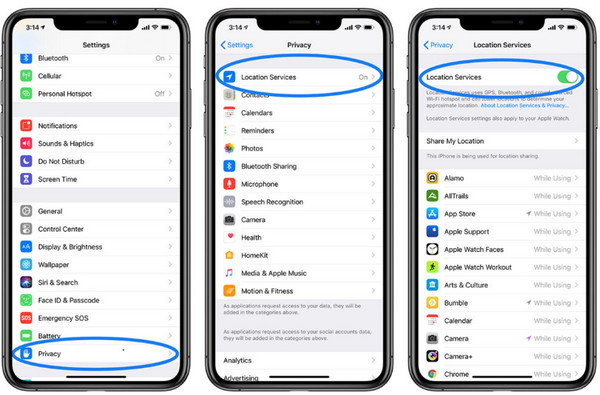
Για να μοιράζεσαι την τοποθεσία σου σε iPhone, πρέπει να είναι ενεργοποιημένη η λειτουργία Υπηρεσίες τοποθεσίας. Αν αυτή η λειτουργία είναι απενεργοποιημένη, μπορεί να αντιμετωπίσεις το πρόβλημα «Η τοποθεσία δεν είναι διαθέσιμη» στο iPhone σου. Ακολούθησε τα παρακάτω βήματα για να ενεργοποιήσεις τις Υπηρεσίες τοποθεσίας στο iPhone.
Άνοιξε την εφαρμογή Ρυθμίσεις στο iPhone. Έπειτα, θα εμφανιστεί στην οθόνη η λίστα με τις ρυθμίσεις.
Παρακαλώ πατήστε το Απόρρητο και ασφάλεια ή Μυστικότητα πάτημα στη λίστα. Στη συνέχεια, πάτησε το Υπηρεσίες τοποθεσίας και ενεργοποίησε τον διακόπτη Υπηρεσίες τοποθεσίας στο επάνω μέρος.
2. Ρύθμισε σωστά την ώρα και την ημερομηνία
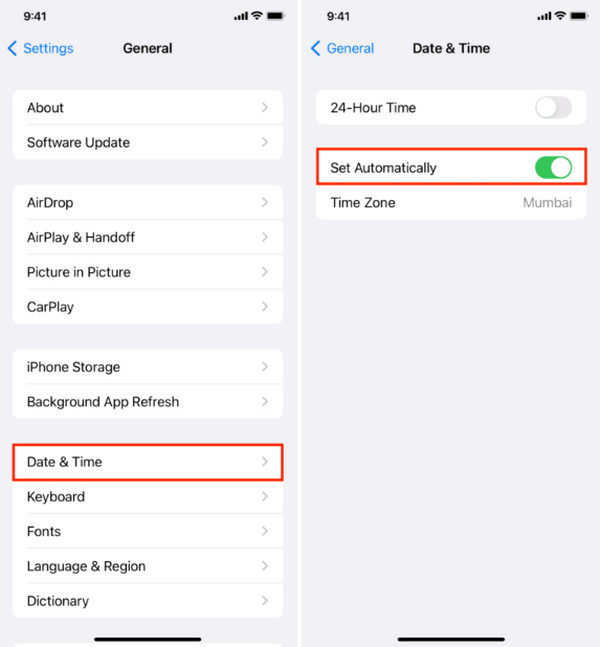
Για να μπορεί το iPhone να κοινοποιεί την τοποθεσία σου σε πραγματικό χρόνο, πρέπει να έχει σωστή τρέχουσα ώρα και ημερομηνία. Αν και το iPhone ενημερώνει αυτόματα την ώρα και την ημερομηνία, υπάρχουν φορές που οι χρήστες προτιμούν να τις ρυθμίζουν χειροκίνητα. Ρύθμισε σωστά την ώρα και την ημερομηνία στο iPhone σου για να διορθώσεις το πρόβλημα «Η τοποθεσία δεν είναι διαθέσιμη», ακολουθώντας τα παρακάτω βήματα.
Ανοιξε το Ρυθμίσεις εφαρμογή και πατήστε το Γενικός κουμπί στην πρώτη οθόνη της εφαρμογής. Έπειτα, επίλεξε το Ημερομηνία ώρα από τη λίστα επιλογών.
Οι ρυθμίσεις ημερομηνίας και ώρας θα εμφανιστούν στην επόμενη οθόνη. Επίλεξε το Ρυθμίστε αυτόματα κουμπί από τη λίστα.
3. Επαναφορά ρυθμίσεων δικτύου
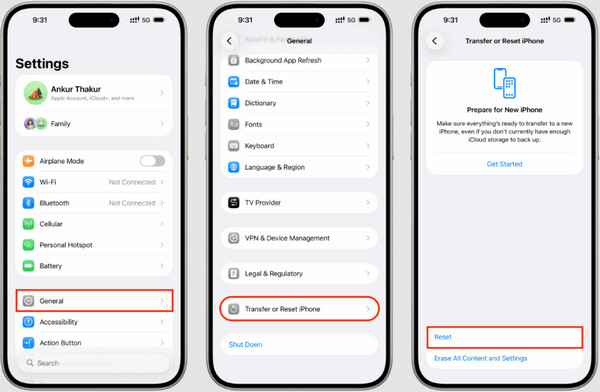
Το GPS βασίζεται επίσης στη σύνδεση στο διαδίκτυο του iPhone σου. Ωστόσο, κάποιοι χρήστες iPhone αναφέρουν ότι τα δεδομένα κινητής ή το Wi‑Fi δεν λειτουργούν όπως θα έπρεπε. Μπορεί να υπάρχει λανθασμένη ρύθμιση που σχετίζεται με αυτήν τη λειτουργία. Κάνε επαναφορά των ρυθμίσεων δικτύου στο iPhone σου για να διορθώσεις το πρόβλημα. Τα βήματα είναι διαθέσιμα παρακάτω.
Ανοιξε το Ρυθμίσεις Άνοιξε την εφαρμογή Γενικός κουμπί. Στη συνέχεια, πατήστε το Μεταφορά ή επαναφορά iPhone κουμπί στο κάτω μέρος.
Επιλέξτε το Επαναφορά στο iPhone και επίλεξε το Επαναφορά ρυθμίσεων δικτύου στο κάτω μέρος. Στη συνέχεια, διάλεξε το κουμπί.
Μέρος 4. Πώς να διορθώσεις το «Η τοποθεσία δεν είναι διαθέσιμη» για τη συσκευή κάποιου άλλου
από τη λίστα. Επιβεβαίωσε πατώντας ξανά το κουμπί.
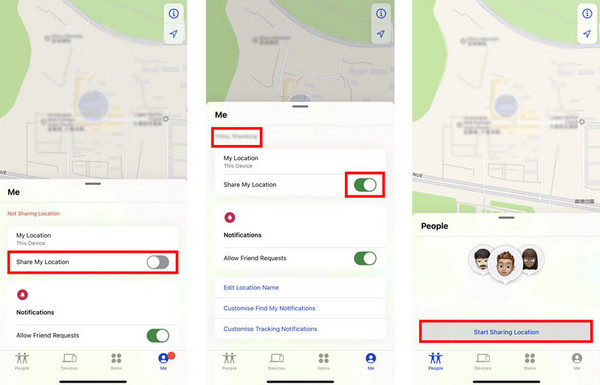
Ανοιξε Find My Το θετικό με το «Η τοποθεσία δεν είναι διαθέσιμη» είναι ότι μπορείς να το διορθώσεις και για κάποιον άλλον. Μπορείς να χρησιμοποιήσεις το Εύρεση φίλων μου (Find My Friends) ή το Εύρεση (Find My). Τα βήματα απαιτούν τα στοιχεία του Apple ID και σταθερή σύνδεση στο διαδίκτυο. Διόρθωσε το «Η τοποθεσία δεν είναι διαθέσιμη» στο Find My Friends με τα παρακάτω βήματα. Μου και συνδέσου με το Apple ID σου. Έπειτα, πάτησε το κουμπί Κοινή χρήση της τοποθεσίας μου κάτω δεξιά. Στη συνέχεια, ενεργοποίησε τον διακόπτη.
. Ανθρωποι Έπειτα, πάτησε το κουμπί Έναρξη κοινής χρήσης τοποθεσίας κάτω αριστερά. Στη συνέχεια, πάτησε το κουμπί.
Μέρος 5. Τι να κάνεις αν χρειάζεται να προσαρμόσεις την τοποθεσία του iPhone σου
κάτω από τα ονόματα των ατόμων που συνδέονται με τον λογαριασμό. imyPass iLocaGo Μερικές φορές θέλουμε να προσαρμόσουμε την τοποθεσία του iPhone μας για να ενισχύσουμε το απόρρητό μας.
είναι το πιο κατάλληλο εργαλείο τρίτου μέρους για αυτόν τον σκοπό. Υποστηρίζει την πιο πρόσφατη έκδοση iOS 26, καθώς και παλαιότερες εκδόσεις. Αυτό το πρόγραμμα σού επιτρέπει να αλλάζεις την τοποθεσία σε διάφορες εφαρμογές στο iPhone σου, όπως το WhatsApp, το Snapchat, το Tinder κ.λπ.
Επιπλέον, είναι 100% ασφαλές στη χρήση, επειδή δεν επηρεάζει την ταχύτητα του δικτύου στο iPhone σου. Μπορείς να έχεις πρόσβαση στο ιστορικό και στις αγαπημένες τοποθεσίες για πιο εύκολη χρήση. Εκτός από το iPhone, αυτό το εργαλείο μπορεί επίσης να χρησιμοποιηθεί για να αλλάξεις την τοποθεσία σου σε τηλέφωνο Android χωρίς ρίζωμα (rooting) ή jailbreak. Τα βήματα για το πώς να χρησιμοποιήσεις το εργαλείο ώστε να αλλάξεις την τοποθεσία του iPhone σου παρατίθενται παρακάτω. imyPass iLocaGo. Πήγαινε στην επίσημη ιστοσελίδα του.
Παρακαλώ κάντε κλικ στο Αρχή . Στη συνέχεια, κατέβασε και ρύθμισε το αρχείο που αντιστοιχεί στο λογισμικό. Έπειτα, εγκατέστησέ το και άνοιξέ το σε Windows ή Mac για να ξεκινήσεις τη διαδικασία αλλαγής τοποθεσίας. κουμπί στην πρώτη οθόνη. Έπειτα, τσέκαρε το πλαίσιο Συμφωνώ με την αποποίηση ευθύνης και συνεχίζω τη χρήση.
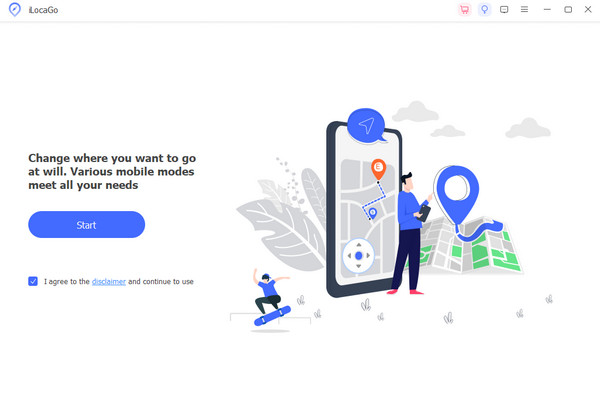
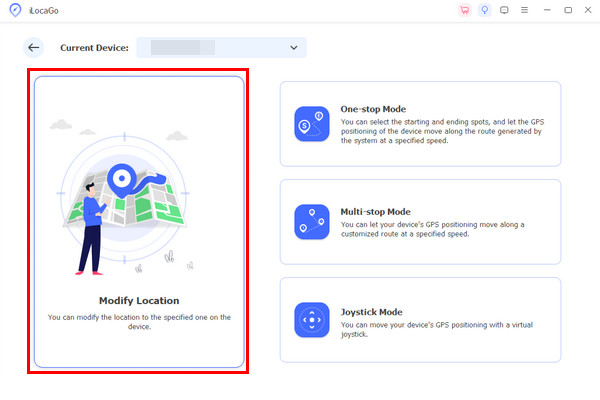
. Έτσι θα μπορέσεις να προχωρήσεις στο επόμενο βήμα. Τροποποίηση τοποθεσίας Σύνδεσε το iPhone σου στον υπολογιστή. Έπειτα, ακολούθησε τις οδηγίες στην οθόνη για τη διαδικασία σύνδεσης. Στη συνέχεια, επίλεξε το Τροποποιώ στα αριστερά. Επίλεξε την προτιμώμενη τοποθεσία πληκτρολογώντας την επάνω αριστερά. Πάτησε το κουμπί.
συμπέρασμα
Γιατί εμφανίζεται «Η τοποθεσία δεν είναι διαθέσιμη»; Συνολικά, αυτό συνήθως σημαίνει ότι το iPhone δεν μπορεί να μοιραστεί την τοποθεσία σας σε πραγματικό χρόνο λόγω προβλημάτων συστήματος. Σε αυτήν την ανάρτηση, παρουσιάζουμε εύκολες μεθόδους για να διορθώσετε το συγκεκριμένο πρόβλημα. imyPass iLocaGo μπορεί να χρησιμοποιηθεί για να προσαρμόσετε την τοποθεσία του iPhone σας με λίγα μόνο κλικ. Κατεβάστε το εργαλείο για να ανακαλύψετε όλες του τις δυνατότητες!
Η Πένυ είναι ανώτερη συντάκτρια στο imyPass. Έχει επικεντρωθεί στην ανακάλυψη τέλειων λύσεων εντοπισμού θέσης GPS σε όλα τα σενάρια και έχει επίσης εμπειρία στην επισκευή υπολογιστών.
Hot Solutions
-
Τοποθεσία GPS
- Οι καλύτερες τοποθεσίες Pokemon Go με συντεταγμένες
- Απενεργοποιήστε την τοποθεσία σας στο Life360
- Πώς να αλλάξετε τοποθεσία στο iPhone
- Κριτική του iSpoofer Pokemon Go
- Ορίστε εικονικές τοποθεσίες σε iPhone και Android
- TikTok Παρακολουθήστε την τοποθεσία σας
- Monster Hunter Now Joystick
- Ανασκόπηση του IP Location Finder
- Αλλαγή τοποθεσίας Mobile Legends
- Αλλαγή τοποθεσίας στο Tiktok
-
Ξεκλειδώστε το iOS
-
Συμβουλές για iOS
-
Ξεκλείδωμα Android


