



 Λύση
Λύση Κέντρο υποστήριξης
 Σχετικά με εμάς
 Επικοινωνία
Όλα όσα πρέπει να ξέρετε για την τρέχουσα τοποθεσία σας σε τηλέφωνο και υπολογιστή
 Πένυ Γουόρεν Δημοσιεύθηκε στις 13 Φεβρουαρίου 2026Τοποθεσία GPS3 λεπτά ανάγνωση
"Έχω ραντεβού με μια φίλη, αλλά δεν μπορεί να με βρει. Πώς μπορώ να βρω την τοποθεσία μου και να της ενημερώσω τη διεύθυνση τοποθεσίας μου;" Η τοποθεσία είναι απαραίτητη στην καθημερινή μας ζωή. Μπορεί να σας πει πού έχετε πάει και πού βρίσκεστε αυτή τη στιγμή. Σήμερα, όλοι έχουν ένα smartphone, το οποίο μπορεί να παρακολουθεί την τοποθεσία σας μέσω της τεχνολογίας GPS. Αυτή η ανάρτηση καλύπτει τις καλύτερες εφαρμογές για παρακολούθηση της τοποθεσίας σας, συμπεριλαμβανομένων των λειτουργιών ελέγχου και απόκρυψης. Ας βουτήξουμε!

Σε αυτό το άρθρο:
Μέρος 1. Ποια είναι η τρέχουσα τοποθεσία μου
Όλοι έχουμε ζήσει στιγμές που αναρωτιόμαστε: "Πού ακριβώς βρίσκομαι αυτή τη στιγμή;" Είτε πλοηγείστε σε ένα άγνωστο μέρος, είτε σχεδιάζετε μια πολύπλοκη διαδρομή, είτε απλώς ψάχνετε για το κοντινότερο εστιατόριο, η επίγνωση της τοποθεσίας έχει γίνει θεμέλιος λίπος της ψηφιακής μας ζωής.
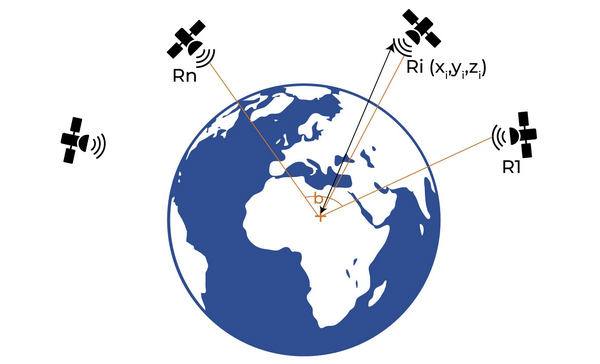
Σήμερα, οι συσκευές μας αξιοποιούν την τεχνολογία GPS (Global Positioning System – Παγκόσμιο Σύστημα Πλοήγησης) για να παρέχουν αυτές τις εξατομικευμένες υπηρεσίες. Αποκωδικοποιώντας μοναδικά σήματα και τροχιακά δεδομένα που μεταδίδονται από δορυφόρους, το iPhone, το iPad ή η Android συσκευή σας μπορεί να εντοπίσει με ακρίβεια τις τρέχουσες συντεταγμένες σας σε πραγματικό χρόνο.
Μέρος 2. Πώς να ελέγξετε την τρέχουσα τοποθεσία μου
| Μέθοδοι για να ελέγξετε την τρέχουσα τοποθεσία σας | |
| iOS | Χάρτες της Apple |
| Android | Google Maps (μη διαθέσιμο σε ορισμένες χώρες ή περιοχές) |
| Windows | Bing Maps, Google Maps σε πρόγραμμα περιήγησης (δεν υπάρχει ενσωματωμένη εφαρμογή το 2026) |
| macOS | Apple Maps για macOS |
Σήμερα, μπορείτε εύκολα να ελέγξετε την τρέχουσα διεύθυνση τοποθεσίας σας σε έναν υπολογιστή, ένα smartphone ή ένα tablet. Αν και οι υπολογιστές δεν διαθέτουν τεχνολογία GPS, οι υπηρεσίες χαρτών μπορούν ακόμα να λάβουν την τοποθεσία σας μέσω της διεύθυνσης IP σας.
Πώς να βρω και να κοινοποιήσω την τρέχουσα τοποθεσία μου σε iPhone/iPad
Ο καλύτερος χάρτης της τρέχουσας τοποθεσίας σε συσκευές iOS είναι οι Χάρτες της Apple. Είναι προεγκατεστημένο στο iPhone ή το iPad σας. Με άλλα λόγια, μπορείτε να ελέγξετε την τοποθεσία σας στο iPhone σας χωρίς να εγκαταστήσετε επιπλέον εφαρμογές.
Απλώς ακολουθήστε τα παρακάτω εύκολα βήματα.
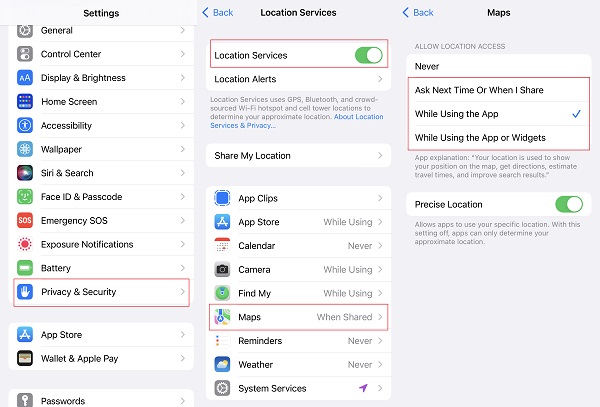
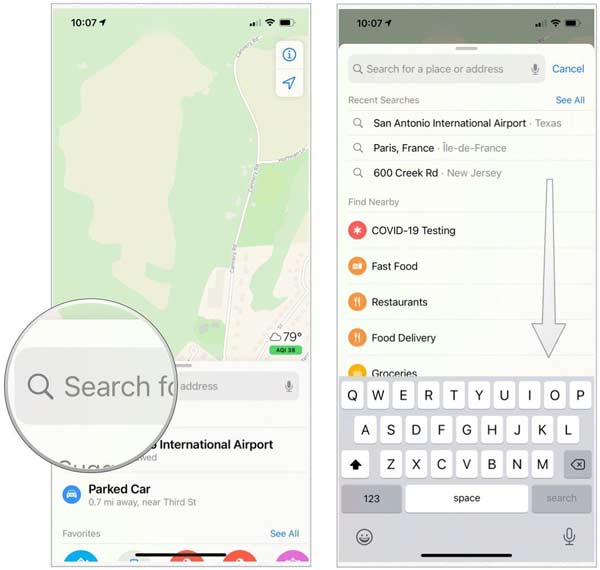
Ανοιξε το Ρυθμίσεις εφαρμογή, επιλέξτε Απόρρητο και ασφάλειακαι πατήστε Υπηρεσίες τοποθεσίας. Εναλλαγή στο Υπηρεσίες τοποθεσίας επιλογή, επιλέξτε Χάρτες στη λίστα παρακάτω και επιλέξτε οποιαδήποτε επιλογή εκτός από Ποτέ.
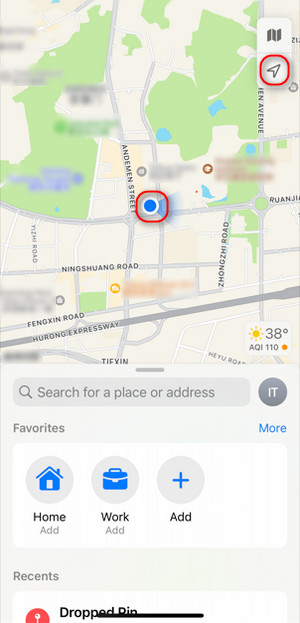
Εκτελέστε το Χάρτες εφαρμογή από την αρχική οθόνη σας. Βεβαιωθείτε ότι το iPhone σας είναι συνδεδεμένο σε σταθερή σύνδεση στο Διαδίκτυο. Αναζητήστε την μπλε κουκκίδα που υποδεικνύει την τρέχουσα τοποθεσία σας. Εάν η μπλε κουκκίδα δεν εμφανίζεται, πατήστε το Βέλος λογότυπο στην επάνω δεξιά γωνία.
Αφού πατήσετε την μπλε κουκκίδα, θα εμφανιστεί ένα μενού στο κάτω μέρος της οθόνης. Μπορείτε να καρφιτσώσετε και να μοιραστείτε την τρέχουσα τοποθεσία σας τώρα. Για να βρείτε γρήγορο φαγητό κοντά στην τρέχουσα τοποθεσία σας, πατήστε το Αναζήτηση μπαρ και επιλέξτε Γρήγορο φαγητό ή άλλες κατηγορίες υπό Βρείτε το κοντινό.
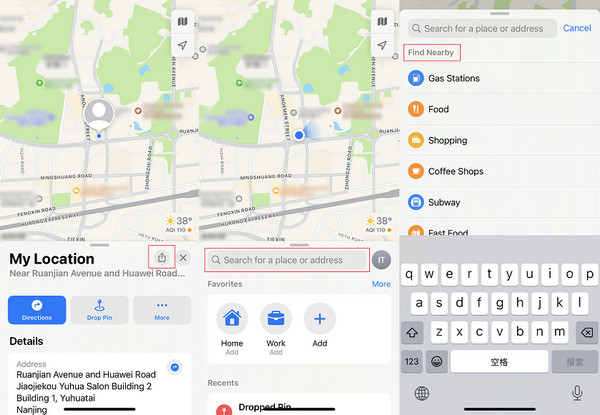
Τώρα, μπορείτε να καρφιτσώσετε και να μοιραστείτε την τρέχουσα τοποθεσία σας. Για να βρείτε το γρήγορο φαγητό κοντά στην τρέχουσα τοποθεσία σας, πατήστε το Αναζήτηση μπαρ και επιλέξτε Γρήγορο φαγητό ή άλλες κατηγορίες υπό Βρείτε το κοντινό.
Μάθετε πού είναι η τρέχουσα τοποθεσία μου στο Android
Αν και οι περισσότερες συσκευές Android δεν διαθέτουν ενσωματωμένη εφαρμογή πλοήγησης, υπάρχουν πολλές επιλογές στο Play Store, όπως Google Maps, Waze, Maps.Me, MapQuest και άλλα. Δεδομένου ότι οι Χάρτες Google είναι η πιο ευρέως χρησιμοποιούμενη εφαρμογή χαρτών, τη χρησιμοποιούμε ως παράδειγμα για να σας δείξουμε πώς να βρείτε την τρέχουσα διεύθυνση τοποθεσίας σας σε ένα τηλέφωνο Android.
Για να βελτιώσετε την ακρίβεια της τρέχουσας διεύθυνσης τοποθεσίας σας, ανοίξτε την εφαρμογή Ρυθμίσεις, μεταβείτε στο Τοποθεσίακαι ενεργοποιήστε το. Τύπος Υπηρεσίες τοποθεσίας, και ενεργοποιήστε Σάρωση Wi-Fi και Σάρωση Bluetooth σύμφωνα με το Βελτιώστε την ακρίβεια Ενότητα. Επιλέγω Ακρίβεια τοποθεσίας Googleκαι ενεργοποιήστε το.
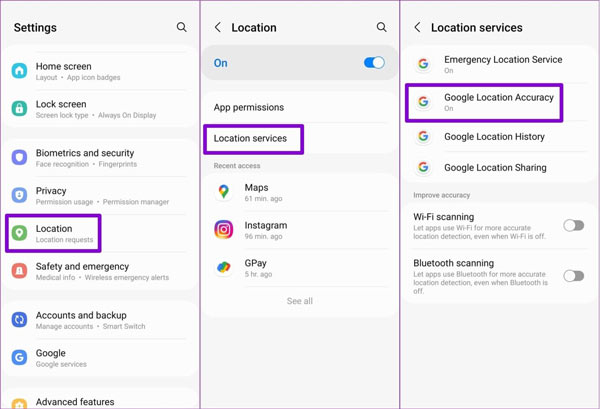
Εκτελέστε το Χάρτες Google εφαρμογή από το δίσκο εφαρμογών σας. Μπορείτε να το κατεβάσετε από το Play Store δωρεάν. Για να αποθηκεύσετε το ιστορικό τοποθεσίας, συνδεθείτε στον λογαριασμό σας Google.
Πατήστε το Τωρινή τοποθεσία στην κάτω δεξιά γωνία και θα δείτε την τρέχουσα διεύθυνση τοποθεσίας σας.
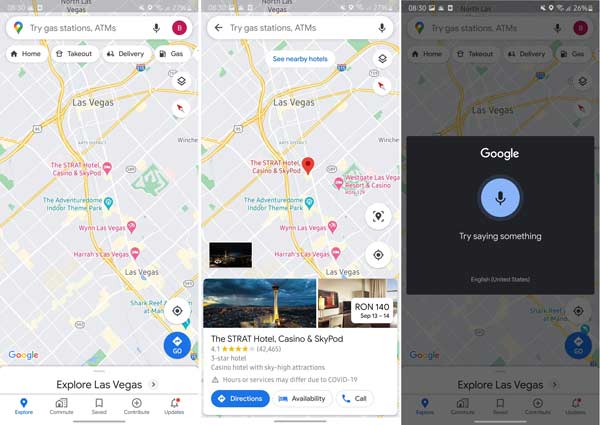
Εάν ελπίζετε να λάβετε τις οδηγίες από την τρέχουσα τοποθεσία σας στους Χάρτες Google, πατήστε το Αναζήτηση γραμμή στο επάνω μέρος της οθόνης σας και εισαγάγετε τη διεύθυνση προορισμού ή πατήστε το Μικρόφωνο κουμπί στο Αναζήτηση μπαρ και πείτε τον προορισμό. Στη συνέχεια, πατήστε Κατευθύνσεις στο κάτω μέρος, ορίστε την τρέχουσα τοποθεσία σας ως σημείο εκκίνησης και οι Χάρτες Google θα σας δείξουν τη διαδρομή.
Έλεγχος της τοποθεσίας μου στα Windows
Μπορείτε να βρείτε την τρέχουσα τοποθεσία σας σε έναν υπολογιστή με Windows; Η απάντηση είναι ναι. Αν και τα smartphone διαθέτουν ενσωματωμένο GPS, οι περισσότερες φορητές και επιτραπέζιες συσκευές, συμπεριλαμβανομένων των MacBook, δεν έχουν εξειδικευμένο υλικό GPS. Αντί γι’ αυτό, συνήθως εκτιμούν τις τρέχουσες συντεταγμένες σας χρησιμοποιώντας δίκτυα Wi‑Fi και διευθύνσεις IP. Ωστόσο, ορισμένες ακριβές συσκευές 2‑σε‑1 και tablets με δυνατότητες κινητού δικτύου (LTE/5G) διαθέτουν ενσωματωμένο GPS για πιο ακριβή εντοπισμό.
Ενημέρωση 2026 για χρήστες Windows:
Η Microsoft έχει σταματήσει την ενσωματωμένη εφαρμογή Χάρτες στα Windows 11. Αν θέλετε να βρείτε την τοποθεσία σας στα Windows, θα χρειαστεί να χρησιμοποιήσετε ένα πρόγραμμα περιήγησης, όπως το Edge ή το Google Chrome, για να ανοίξετε το Bing Maps ή το Google Maps. Αυτό σημαίνει ότι η λειτουργία χαρτών χωρίς σύνδεση έχει καταργηθεί στα Windows 11.
Επισκεφθείτε τη διεύθυνση www.bing.com/maps/directions σε ένα πρόγραμμα περιήγησης για να ανοίξετε το Bing Maps. Στη συνέχεια θα εμφανιστεί ο χάρτης.
Κάντε κλικ στο Εντόπισέ με κουμπί στην αριστερή πλευρά για να εντοπίσετε την τρέχουσα τοποθεσία σας στον χάρτη.
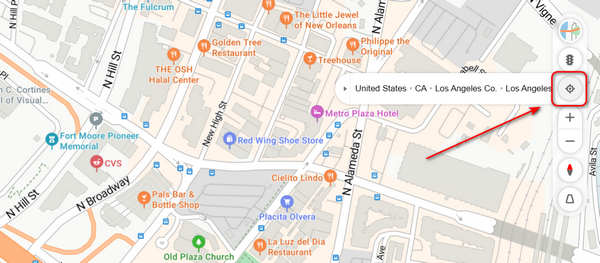
Μπορείτε επίσης να κάνετε δεξί κλικ στην καρφίτσα σας στον χάρτη για να δείτε τις λεπτομερείς πληροφορίες σχετικά με τις τρέχουσες συντεταγμένες σας, όπως το γεωγραφικό πλάτος, το γεωγραφικό μήκος ή τις πληροφορίες για το κατάστημα ή το εστιατόριο στο οποίο βρίσκεστε.
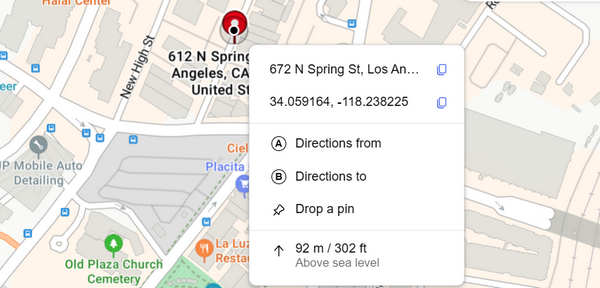
Επαγγελματικές συμβουλές:
Αν θέλετε να βρείτε μετρό κοντά στην τρέχουσα τοποθεσία σας, πληκτρολογήστε metro στη γραμμή αναζήτησης στο επάνω μέρος. Έπειτα θα δείτε τα αποτελέσματα στον χάρτη.
Για να βρείτε τη διαδρομή από την τρέχουσα τοποθεσία σας προς τον κοντινότερο σταθμό μετρό, μεταβείτε στην Κατευθύνσεις καρτέλα στην κάτω αριστερή γωνία. Κάντε κλικ στο ΕΝΑ και επιλέξτε την τρέχουσα τοποθεσία σας. Εισαγάγετε τη διεύθυνση προορισμού στο σι πεδίο.
Πώς να καρφιτσώσετε την τρέχουσα τοποθεσία μου σε Mac
Οι Χάρτες της Apple δεν λειτουργούν μόνο σε συσκευές iOS αλλά και σε ενσωματωμένα MacBook και άλλα μηχανήματα Mac. Επομένως, είναι ο ευκολότερος τρόπος για να βρείτε και να καρφιτσώσετε την τρέχουσα τοποθεσία σας στον φορητό υπολογιστή ή τον υπολογιστή σας με macOS.
Εάν είναι η πρώτη φορά που χρησιμοποιείτε τους Χάρτες της Apple στο Mac σας, μεταβείτε στο μήλο μενού, επιλέξτε Επιλογές συστήματος, και ανοιχτό Ασφάλεια & Απόρρητο. Εντοπίστε το Μυστικότητα καρτέλα, κάντε κλικ στο Κλειδαριά κουμπί στην κάτω αριστερή γωνία, πληκτρολογήστε τον κωδικό πρόσβασης Mac και πατήστε Ξεκλείδωμα. Επιλέξτε το πλαίσιο ελέγχου δίπλα Ενεργοποιήστε τις Υπηρεσίες τοποθεσίας.
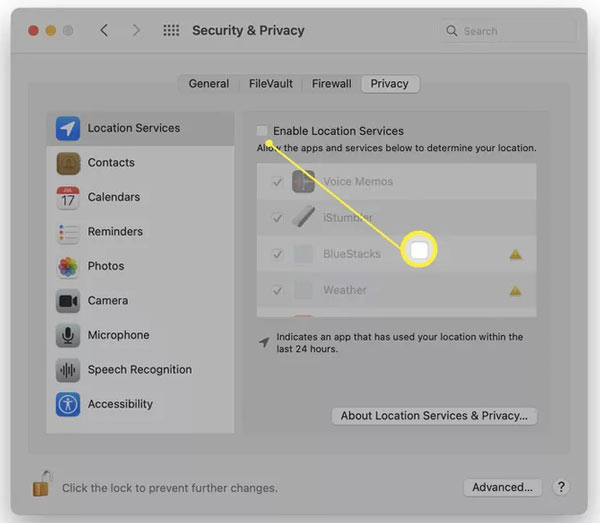
Βεβαιωθείτε ότι έχετε ελέγξει την εφαρμογή Χάρτες στη λίστα για να της επιτρέψετε να έχει πρόσβαση στην τοποθεσία σας.
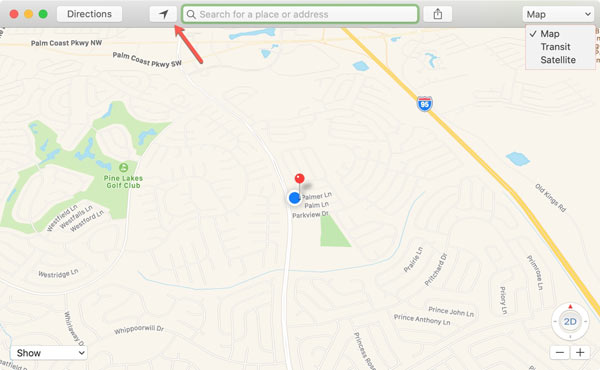
Ανοιξε το Χάρτες εφαρμογή από το φάκελο Εφαρμογές. Control-κλικ στην τοποθεσία σας και επιλέξτε Drop Pin. Μπορείτε να ρίξετε μόνο μία καρφίτσα πάνω σας Χάρτης σε μια στιγμή. Εάν θέλετε να μοιραστείτε την τοποθεσία με τους φίλους σας, πατήστε το Μερίδιο κουμπί στην επάνω δεξιά γωνία της σελίδας και επιλέξτε το επιθυμητό κανάλι.
Μέρος 3. Οι καλύτερες εφαρμογές για τον έλεγχο της τρέχουσας διεύθυνσης τοποθεσίας μου
Εκτός από τις ενσωματωμένες υπηρεσίες πλοήγησης στη φορητή συσκευή ή τον υπολογιστή σας, υπάρχουν και εφαρμογές τρίτων που σας λένε πού βρίσκεστε αυτή τη στιγμή. Έχουμε εντοπίσει τις καλύτερες επιλογές και τις παρουσιάζουμε παρακάτω.
Αρνηση: Οι παρακάτω εφαρμογές χρησιμοποιούνται κυρίως για την παρακολούθηση της τοποθεσίας μελών της οικογένειας ή μελών μιας ομάδας, ώστε να διασφαλίζεται η ασφάλεια όλων. Δεν υποστηρίζουμε την παρακολούθηση άλλων χωρίς τη συγκατάθεσή τους.
Top 1: Life360
Πλατφόρμα: Android 9 και νεότερες εκδόσεις, iOS 14 και νεότερες εκδόσεις
Τιμή: Δωρεάν ή $14,99 ανά μήνα
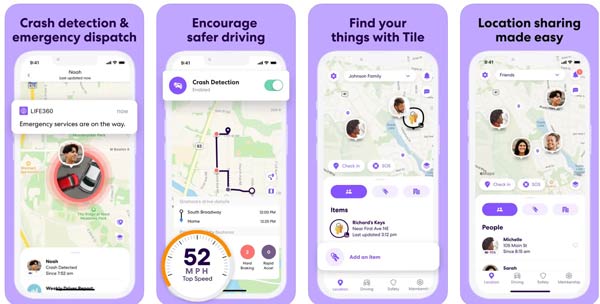
Το Life360 είναι μια υπηρεσία εντοπισμού τοποθεσίας, όχι ένας απλός τρόπος για να σας ενημερώσουμε σε πραγματικό χρόνο πού βρίσκεται η τοποθεσία σας. Σας δίνει τη δυνατότητα να δημιουργήσετε έναν κύκλο και να προσκαλέσετε μέλη της οικογένειάς σας, όπως τα παιδιά σας, ώστε να μπορείτε να μοιράζεστε τοποθεσίες μαζί τους. Φυσικά, εάν δεν θέλετε πλέον να μοιράζεστε την τοποθεσία σας, μπορείτε επίσης να το επιλέξετε απενεργοποιήστε την τοποθεσία σας στο Life360.
Πλεονεκτήματα
- Παρακολουθήστε εύκολα την τοποθεσία σας και των μελών της οικογένειάς σας.
- Ρύθμιση προσαρμοσμένων γεωγραφικών φραγμών.
- Έρχεται με χαρακτηριστικά ασφάλειας οδήγησης.
- Μιλήστε με τα μέλη της οικογένειάς σας στο χάρτη.
Μειονεκτήματα
- Αδειάζει γρήγορα την μπαταρία σας.
- Η δωρεάν έκδοση είναι πολύ περιορισμένη.
Top 2: Glympse – Κοινή χρήση τοποθεσίας GPS
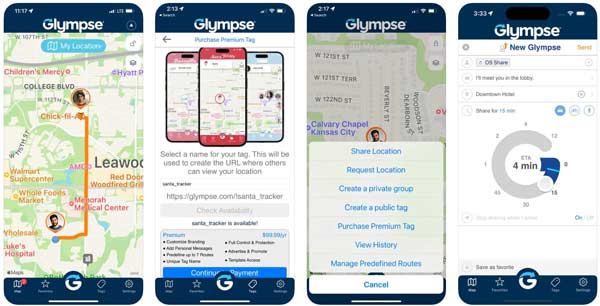
Πλατφόρμα: Android 9 και νεότερες εκδόσεις, iOS 14 και νεότερες εκδόσεις, Windows 10 και μεταγενέστερες εκδόσεις
Τιμή: Δωρεάν με αγορά εντός εφαρμογής
Το Glympse είναι ένας εύκολος τρόπος για να βρείτε την τρέχουσα τοποθεσία σας και να την μοιραστείτε με τους φίλους και την οικογένειά σας. Αυτή η εφαρμογή είναι δημοφιλής στους γονείς, καθώς βοηθά στην παρακολούθηση της τοποθεσίας των παιδιών τους.
Πλεονεκτήματα
- Μοιραστείτε εύκολα την τοποθεσία με άλλους.
- Εργαστείτε σε ένα ευρύ φάσμα συσκευών.
- Παρακολουθήστε την τοποθεσία σας μέσω της τεχνολογίας GPS.
- Εύχρηστος.
Μειονεκτήματα
- Η ακρίβεια τοποθεσίας είναι κακή.
- Δεν διαθέτει ειδοποιήσεις τοποθεσίας.
Top 3: Waze
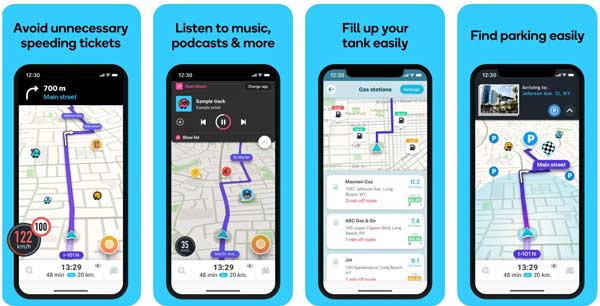
Πλατφόρμα: Android 7 και νεότερες εκδόσεις, iOS 14 και νεότερες εκδόσεις, Windows και macOS
Τιμή: Ελεύθερος
Το Waze είναι μια εφαρμογή πλοήγησης που βασίζεται στην κοινότητα που σας δίνει πληροφορίες σχετικά με την τρέχουσα τοποθεσία σας στο σπίτι ή άλλες θέσεις, ειδοποιήσεις για την κυκλοφορία και το δρόμο. Αναπτύχθηκε από την Google και είναι εντελώς δωρεάν στη χρήση.
Πλεονεκτήματα
- Ενσωματώστε μια πολύχρωμη διεπαφή.
- Προσφέρετε πληροφορίες κυκλοφορίας σε πραγματικό χρόνο.
- Δημιουργήστε κοινωνικές συνδέσεις για τους οδηγούς.
- Παρέχετε μια έκδοση που βασίζεται στο web.
Μειονεκτήματα
- Δεν διαθέτει δορυφορική θέα.
- Δεν μπορείτε να το χρησιμοποιήσετε εκτός σύνδεσης.
Top 4: iSharing
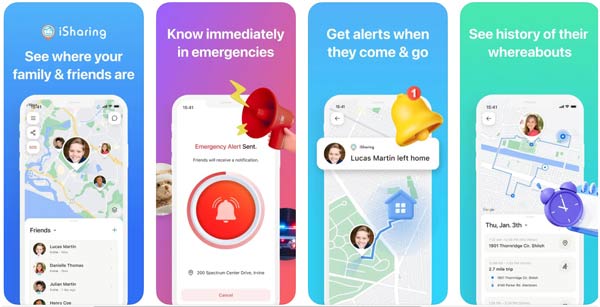
Πλατφόρμα: Android 7 και νεότερες εκδόσεις, iOS 13 και νεότερες εκδόσεις
Τιμή: Δωρεάν και $9.2 το μήνα
Όπως υποδηλώνει το όνομά του, το iSharing μπορεί να λάβει την τρέχουσα τοποθεσία σας και να τη μοιραστεί με τους φίλους και την οικογένειά σας. Αυτό το καθιστά έναν απλό τρόπο για να συνδεθείτε με την οικογένεια και τους φίλους σας με ασφάλεια και ασφάλεια.
Πλεονεκτήματα
- Περιορίστε τη χρήση της μπαταρίας στο ελάχιστο.
- Αποθηκεύστε το ιστορικό τοποθεσίας για έως και 90 ημέρες.
- Διατίθεται σε πολλές γλώσσες.
- Ενσωματώστε μια ποικιλία χαρακτηριστικών ασφαλείας.
Μειονεκτήματα
- Μπορείτε να παρακολουθείτε μόνο την τοποθεσία των φίλων σας.
- Οι προηγμένες λειτουργίες είναι διαθέσιμες μόνο με συνδρομή.
Top 5: mSpy
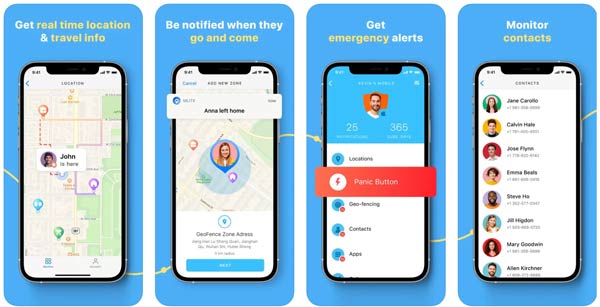
Πλατφόρμα: Android 5 και νεότερη έκδοση, iOS 14 και νεότερη έκδοση
Τιμή: $48,99 το μήνα
Το mSpy είναι μια ισχυρή εφαρμογή εντοπισμού τοποθεσίας. Αναφέρει τη δική σας και των φίλων σας καθώς και την τρέχουσα τοποθεσία των μελών της οικογένειάς σας στο χάρτη. Επιπλέον, παρέχει πολλές δυνατότητες μπόνους, όπως τον έλεγχο μηνυμάτων κειμένου.
Πλεονεκτήματα
- Υποστήριξη ιστορικού τοποθεσίας και geofencing.
- Δείτε το ιστορικό περιήγησής σας εύκολα.
- Παρακολουθήστε τοποθεσίες χωρίς να παρατηρήσει ο χρήστης-στόχος.
- Καθορίστε βασικούς τομείς.
Μειονεκτήματα
- Η τιμή είναι υψηλή.
- Μία συνδρομή είναι διαθέσιμη μόνο σε μία συσκευή.
Μέρος 4. Πώς να αποκρύψετε την τρέχουσα τοποθεσία στο iOS
Πολλοί άνθρωποι αναρωτιούνται μερικές φορές, "Ποια είναι η τρέχουσα τοποθεσία μου;" και ανησυχούν ότι το απόρρητό τους θα διαρρεύσει. Σε αυτήν την περίπτωση, μια αποτελεσματική αλλαγή τοποθεσίας είναι η καλύτερη λύση. Εδώ, προτείνουμε το καλύτερο εργαλείο για εσάς: imyPass iLocaGo. Όλες οι λειτουργίες που θέλετε να εκτελέσετε μπορούν να ολοκληρωθούν με μερικά κλικ.

4.000.000+ λήψεις
Απόκρυψη της πραγματικής σας τοποθεσίας στο iPhone σας αλλάζοντας την τρέχουσα τοποθεσία σας σε ψεύτικη διεύθυνση.
Δημιουργήστε εικονικές διαδρομές όταν παίζετε παιχνίδια για κινητά.
Ασφαλές και εύκολο στη χρήση.
Υποστηρίξτε τα πιο πρόσφατα μοντέλα iPhone και iPad.
Ακολουθούν τα βήματα για να αποκρύψετε την τρέχουσα τοποθεσία σας στο iPhone σας:
Συνδεθείτε στο iPhone σας
Εφόσον εγκαταστήσετε το λογισμικό στον υπολογιστή σας, εκκινήστε το. Συνδέστε το iPhone ή το iPad σας στον ίδιο υπολογιστή με ένα καλώδιο Lightning. Πάτα το Αρχή κουμπί για να προχωρήσετε.

Επιλέξτε μια λειτουργία
Για να αλλάξετε την τοποθεσία μου αυτήν τη στιγμή, επιλέξτε το Τροποποίηση τοποθεσίας λειτουργία στην αριστερή πλευρά της κύριας διεπαφής. Οι άλλες τρεις λειτουργίες στα δεξιά, Λειτουργία ενός βήματος, Λειτουργία πολλαπλών στάσεων και Λειτουργία Joystick, χρησιμοποιούνται κυρίως για την προσομοίωση κίνησης GPS.

Απόκρυψη της πραγματικής τοποθεσίας σας
Στη συνέχεια εμφανίστηκε ένας χάρτης, ο οποίος εμφανίζει αυτόματα την ακριβή τοποθεσία μου. Για να καλύψετε την αρχική τοποθεσία, πρέπει απλώς να εισαγάγετε μια διεύθυνση στο πεδίο στο Τροποποίηση τοποθεσίας διαλόγου ή κάντε κλικ στη θέση προορισμού στον χάρτη. Τέλος, χτυπήστε το Επιβεβαίωση Τροποποίηση κουμπί.

Όχι μόνο για να αλλάξετε την τοποθεσία για απόρρητο και ασφάλεια, αλλά πολλές εφαρμογές έχουν περιορισμούς στην περιοχή, ώστε να μπορείτε να τις κατεβάσετε και να τις χρησιμοποιήσετε αλλάζοντας την πραγματική τοποθεσία. Για παράδειγμα, μπορείτε αλλαγή χώρας του Spotify για να απολαύσετε διάφορες μουσικές.
συμπέρασμα
Μετά την εισαγωγή μας, θα έπρεπε να έχετε καταλάβει ποια είναι η τρέχουσα τοποθεσία σας, και πώς να βρείτε τα δεδομένα τοποθεσίας σας σε iPhone, τηλέφωνο Android, PC ή υπολογιστή Mac. Φυσικά, μπορεί να θέλετε να αποκρύψετε την τρέχουσα τοποθεσία σας από την οικογένεια ή τους φίλους σας. imyPass iLocaGo μπορεί να καλύψει τις ανάγκες σας.
Η Πένυ είναι ανώτερη συντάκτρια στο imyPass. Έχει επικεντρωθεί στην ανακάλυψη τέλειων λύσεων εντοπισμού θέσης GPS σε όλα τα σενάρια και έχει επίσης εμπειρία στην επισκευή υπολογιστών.
Hot Solutions
-
Τοποθεσία GPS
- Οι καλύτερες τοποθεσίες Pokemon Go με συντεταγμένες
- Απενεργοποιήστε την τοποθεσία σας στο Life360
- Πώς να αλλάξετε τοποθεσία στο iPhone
- Κριτική του iSpoofer Pokemon Go
- Ορίστε εικονικές τοποθεσίες σε iPhone και Android
- TikTok Παρακολουθήστε την τοποθεσία σας
- Monster Hunter Now Joystick
- Ανασκόπηση του IP Location Finder
- Αλλαγή τοποθεσίας Mobile Legends
- Αλλαγή τοποθεσίας στο Tiktok
-
Ξεκλειδώστε το iOS
-
Συμβουλές για iOS
-
Ξεκλείδωμα Android


