



 Λύση
Λύση Κέντρο υποστήριξης
 Σχετικά με εμάς
 Επικοινωνία
Πώς να καταργήσετε το Screen Time σε iPhone: Αφαίρεση περιορισμών λειτουργιών
 Σάμουελ Σπένσερ Δημοσιεύθηκε στις Μάρτιος 03, 2026Ξεκλειδώστε το iOS3 λεπτά ανάγνωση
Μερικές φορές δεν μπορούμε να ελέγξουμε ή να αντιληφθούμε πόση ώρα χρησιμοποιούμε το iPhone. Αυτό συμβαίνει όταν είμαστε πολύ απασχολημένοι ή απολαμβάνουμε αυτό που κάνουμε σε αυτό, όπως να βλέπουμε ταινίες, να παίζουμε παιχνίδια κ.λπ. Το Screen Time είναι μια ενσωματωμένη λειτουργία στο iPhone που σας επιτρέπει να ελέγχετε και να διαχειρίζεστε τον χρόνο που το χρησιμοποιείτε.
Μπορείτε να ορίσετε περιορισμούς για εφαρμογές, χρόνο αδράνειας (downtime) και όρια επικοινωνίας για διάφορες εφαρμογές. Μπορείτε να διαγράψετε το Screen Time στο iPhone; Συνοπτικά, όχι. Ο λόγος είναι ότι είναι ενσωματωμένο στο iPhone σας. Από την άλλη πλευρά, μπορείτε να το απενεργοποιήσετε για να το θέσετε εκτός λειτουργίας. Δείτε πώς, συνεχίζοντας να κάνετε κύλιση σε αυτό το ενημερωτικό άρθρο.

Σε αυτό το άρθρο:
Μέρος 1. Πώς να απενεργοποιήσετε πλήρως το Screen Time
Το Screen Time είναι πράγματι χρήσιμο για να γνωρίζετε τον χρόνο οθόνης στο iPhone σας. Έτσι, δεν θα το χρησιμοποιείτε υπερβολικά, κάτι που μερικές φορές είναι κακό για εσάς. Ωστόσο, μερικές φορές υπάρχουν απρόσμενες ενέργειες που πρέπει να κάνουμε στο iPhone και το Screen Time τις εμποδίζει. Σε αυτή την περίπτωση, οι χρήστες iPhone χρειάζεται να το απενεργοποιήσουν για λίγο ώστε να έχουν πρόσβαση σε όλο το περιεχόμενο και τις ρυθμίσεις του iPhone χωρίς περιορισμούς.
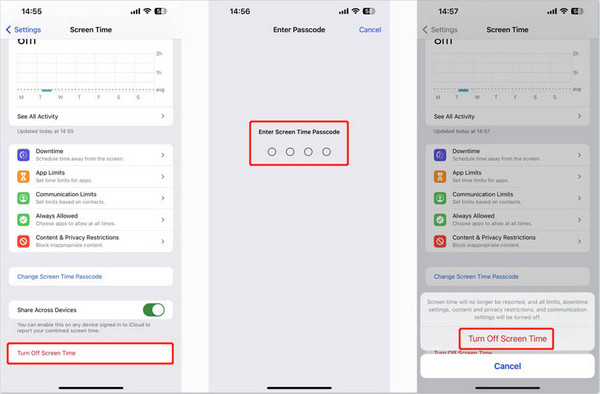
Η απενεργοποίηση της λειτουργίας Screen Time στο iPhone σας είναι εύκολη. Όμως ο κωδικός περιορισμών πρέπει να εισαχθεί σωστά για να ολοκληρωθεί η διαδικασία. Απενεργοποιήστε το Screen Time στο iPhone σας χρησιμοποιώντας τα παρακάτω βήματα.
Πατήστε το Ρυθμίσεις εφαρμογή στο iPhone σας. Έπειτα, επιλέξτε το κουμπί Χρόνος οθόνης από τη λίστα που εμφανίζεται. Στη συνέχεια, σύρετε προς τα κάτω την οθόνη και επιλέξτε το Απενεργοποίηση χρόνου οθόνης κουμπί στο κάτω μέρος.
Θα σας ζητηθεί να εισαγάγετε τον κωδικό περιορισμών του Screen Time. Πατήστε ξανά το κουμπί Απενεργοποίηση χρόνου οθόνης στο κάτω μέρος για να επιβεβαιώσετε την ενέργεια αφού πιστοποιηθείτε.
Μέρος 2. Πώς να διαγράψετε το ιστορικό και τα δεδομένα του Screen Time
Το Screen Time αποθηκεύει ιστορικό και δεδομένα από διάφορους ιστότοπους και εφαρμογές που το επιτρέπουν. Έτσι, χρησιμοποιείται χώρος αποθήκευσης στο iPhone. Μερικοί χρήστες δεν το βρίσκουν βολικό και προτιμούν να διαγράφουν το ιστορικό και τα δεδομένα του Screen Time για να ελευθερώνουν χώρο. Αυτό γίνεται επίσης όταν Ο χρόνος οθόνης δεν λειτουργεί. Η απενεργοποίηση της λειτουργίας Screen Time, όπως στη προηγούμενη μέθοδο, μπορεί να το πετύχει.
Από την άλλη πλευρά, υπάρχει μια συγκεκριμένη μέθοδος που μπορεί να διαγράψει το ιστορικό και τα δεδομένα του Screen Time. Αυτή η διαδικασία θα εξηγηθεί με λεπτομερή βήματα παρακάτω.
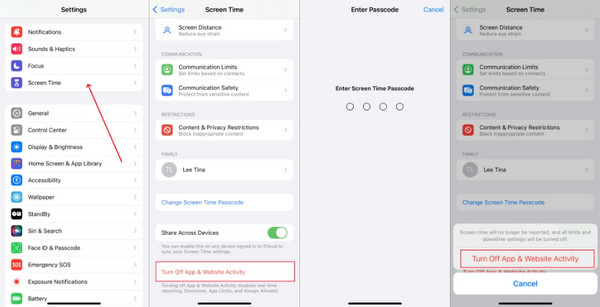
Ανοιξε το Ρυθμίσεις εφαρμογή που προσφέρει το iPhone σας. Έπειτα, πατήστε το κουμπί Χρόνος οθόνης από τη λίστα. Οι πληροφορίες και οι λειτουργίες αυτής της ενότητας θα εμφανιστούν στην επόμενη οθόνη.
Σύρετε προς τα κάτω την οθόνη. Πατήστε το κουμπί Απενεργοποίηση δραστηριότητας εφαρμογών και ιστότοπων στο κάτω μέρος. Εισαγάγετε τον κωδικό Screen Time για να πιστοποιήσετε. Τέλος, πατήστε ξανά το προαναφερθέν κουμπί για να επιβεβαιώσετε τη διαδικασία.
Μέρος 3. Πώς να παρακάμψετε ή να αφαιρέσετε τον κωδικό πρόσβασης του Screen Time
Ωστόσο, υπάρχουν χρήστες iPhone που δεν θυμούνται τον κωδικό Screen Time τους. Αυτό μπορεί να οδηγήσει σε Αποτυχημένες προσπάθειες κωδικού πρόσβασης Χρόνου επί οθόνης. Θα μάθετε επίσης πώς να τον παρακάμψετε σε αυτή την ενότητα. Συνεχίστε την περιήγηση για να ανακαλύψετε όλες τις λεπτομέρειες.
1. Επίσημη μέθοδος της Apple
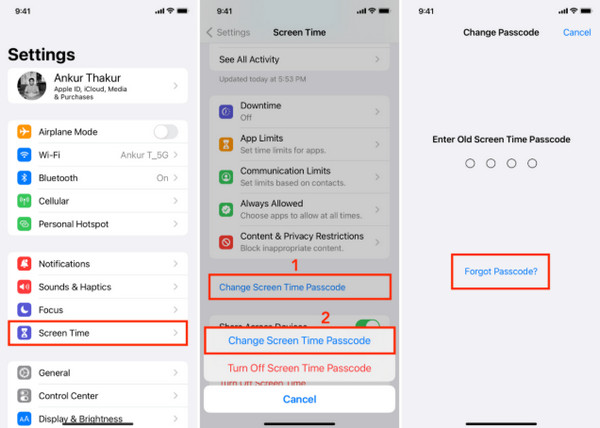
Η Apple διαθέτει μια επίσημη μέθοδο για την αφαίρεση του κωδικού πρόσβασης Screen Time στο iPhone. Είναι ο πιο ασφαλής τρόπος για να επαναφέρετε τον συγκεκριμένο κωδικό περιορισμών. Ωστόσο, απαιτείται να εισαγάγετε τον λογαριασμό Apple ID σας για να συνεχίσετε τη διαδικασία.
Ανοιξε το Ρυθμίσεις εφαρμογή στο iPhone σας. Έπειτα, επιλέξτε το κουμπί Χρόνος οθόνης κουμπί από τη λίστα. Πατήστε το κουμπί Αλλαγή κωδικού πρόσβασης χρόνου οθόνης στην οθόνη. Η οθόνη Αλλαγή κωδικού πρόσβασης θα εμφανιστεί.
Πατήστε το Ξέχασα τον κωδικό πρόσβασης κουμπί στην επόμενη οθόνη. Εισαγάγετε τον λογαριασμό Apple ID που είναι συνδεδεμένος με το iPhone. Έπειτα, πατήστε το κουμπί Εντάξει . Εισαγάγετε τον νέο κωδικό Screen Time ή απενεργοποιήστε τον πλήρως.
2. imyPass iPassGo
Όμως κάποιοι χρήστες iPhone δεν θυμούνται το Apple ID τους για να επαναφέρουν τον κωδικό περιορισμών του Screen Time. imyPass iPassGo θα σας βοηθήσει να παρακάμψετε τη συγκεκριμένη λειτουργία. Με αυτόν τον τρόπο, το εργαλείο σάς επιτρέπει να χρησιμοποιείτε το iPhone χωρίς περιορισμούς. Το καλύτερο είναι ότι δεν θα διαγράψει ούτε ένα κομμάτι δεδομένων από το iPhone σας. Επίσης, δεν θα πραγματοποιήσει jailbreak κατά τη διάρκεια της διαδικασίας, κάτι που διασφαλίζει σε μεγάλο βαθμό το σύστημα του iPhone σας. Απαιτεί μόνο να απενεργοποιήσετε τη λειτουργία Find My στο iPhone σας.
Επιπλέον, το εργαλείο μπορεί επίσης να αφαιρέσει τον λογαριασμό Apple ID από το iPhone σας χωρίς τον κωδικό πρόσβασης. Μπορεί ακόμη να διαγράψει τον κωδικό οθόνης κλειδώματος του iPhone, να παρακάμψει το MDM και άλλα. Χρησιμοποιήστε το εργαλείο ακολουθώντας τα λεπτομερή βήματα παρακάτω.
Μεταβείτε στον ιστότοπο του imyPass iPassGo. Έπειτα, κατεβάστε, εγκαταστήστε και ανοίξτε το στον υπολογιστή σας για να ξεκινήσετε τη διαδικασία παράκαμψης της λειτουργίας Screen Time στο iPhone σας.
Οι υποστηριζόμενες λειτουργίες του εργαλείου ξεκλειδώματος θα εμφανιστούν. Επιλέξτε το Χρόνος οθόνης κουμπί στο κάτω αριστερό μέρος της οθόνης.

Πιάστε το USB καλώδιο σας. Στη συνέχεια, το εργαλείο θα σας δείξει πώς μπορείτε να συνδέσετε το iPhone στον υπολογιστή χρησιμοποιώντας το. Η οθόνη θα εμφανίσει στη συνέχεια τις πληροφορίες του iPhone. Ακολουθήστε τις οδηγίες στην οθόνη για να ξεκινήσετε την παράκαμψη του κωδικού Screen Time του iPhone.

Συχνές ερωτήσεις.
-
1. Μπορώ να διαγράψω τα δεδομένα Χρόνου χρήσης μόνο για μία ημέρα;
Όχι. Η Apple δεν σου επιτρέπει να διαγράψεις τα δεδομένα μόνο για μία συγκεκριμένη ημέρα από το Χρόνο χρήσης, εφόσον αυτά έχουν ήδη αποθηκευτεί στο iPhone σου. Η διαγραφή γίνεται μόνο συνολικά ή καθόλου. Από την άλλη πλευρά, μπορείς να απενεργοποιήσεις τον Χρόνο χρήσης αν δεν θέλεις να αποθηκευτούν δεδομένα για κάποια συγκεκριμένη ημέρα.
-
2. Αν ενεργοποιήσω ξανά το Χρόνο χρήσης, θα επανέλθουν τα παλιά μου δεδομένα;
Δυστυχώς, όχι. Τα δεδομένα σας δεν θα επανέλθουν αφού ενεργοποιήσετε ξανά το Χρόνο χρήσης. Η απενεργοποίηση του Χρόνου χρήσης λειτουργεί σαν μια διαδικασία επαναφοράς γι’ αυτόν. Το σύστημα του iPhone θα διαγράψει αμέσως τα δεδομένα που έχει αποθηκεύσει στη μνήμη.
-
3. Θα διαγραφούν οι εφαρμογές ή οι φωτογραφίες μου αν καθαρίσω το Χρόνο χρήσης;
Όχι. Οι φωτογραφίες και η εφαρμογή θα παραμείνουν ανέπαφες στο iPhone σας αν διαγράψετε το ιστορικό της λειτουργίας «Χρόνος χρήσης» στο iPhone. Αυτή η ενέργεια δεν επηρεάζει τη βιβλιοθήκη σας ούτε άλλες προεγκατεστημένες εφαρμογές και λειτουργίες. Διαγράφει μόνο το ιστορικό χρήσης, τις ανυψώσεις της συσκευής και τα όρια εφαρμογών από το iPhone σας.
συμπέρασμα
Αυτή η ανάρτηση αφορά πώς να απαλλαγείτε από το Screen Time σε iPhone. Γίνεται είτε με χειροκίνητη απενεργοποίηση είτε με παράκαμψη χωρίς τον σωστό κωδικό περιορισμών. imyPass iPassGo μπορεί να σας βοηθήσει να αφαιρέσετε τον περιορισμό από τη λειτουργία ώστε να ορίσετε νέο κωδικό. Μπορείτε να κατεβάσετε το εργαλείο για να μάθετε περισσότερα σχετικά με τις δυνατότητες παράκαμψης.
Ο Samuel είναι ανώτερος συντάκτης από το imyPass. Είναι ειδικός στο ξεκλείδωμα με κωδικό πρόσβασης. Έχει πάνω από πέντε χρόνια εμπειρίας στη συγγραφή εκπαιδευτικών κειμένων για το ξεκλείδωμα τηλεφώνου.
Hot Solutions
-
Ξεκλειδώστε το iOS
- Ανασκόπηση των δωρεάν υπηρεσιών ξεκλειδώματος iCloud
- Παράκαμψη ενεργοποίησης iCloud με IMEI
- Καταργήστε το Mosyle MDM από iPhone και iPad
- Καταργήστε το support.apple.com/iphone/passcode
- Ανασκόπηση του Checkra1n iCloud Bypass
- Παράκαμψη του κωδικού πρόσβασης κλειδώματος οθόνης iPhone
- Πώς να κάνετε Jailbreak το iPhone
- Ξεκλειδώστε το iPhone χωρίς υπολογιστή
- Παράκαμψη iPhone κλειδωμένο στον κάτοχο
- Επαναφορά εργοστασιακών ρυθμίσεων iPhone χωρίς κωδικό πρόσβασης Apple ID
-
Συμβουλές για iOS
-
Ξεκλείδωμα Android
- Πώς να μάθετε εάν το τηλέφωνό σας είναι ξεκλείδωτο
- Ξεκλειδώστε την οθόνη του τηλεφώνου Samsung χωρίς κωδικό πρόσβασης
- Ξεκλείδωμα Pattern Lock σε συσκευή Android
- Ανασκόπηση των Άμεσων Ξεκλειδώσεων
- Πώς να ξεκλειδώσετε το τηλέφωνο OnePlus
- Ξεκλειδώστε OEM και Διορθώστε το ξεκλείδωμα OEM με γκρι χρώμα
- Πώς να ξεκλειδώσετε ένα τηλέφωνο Sprint
-
Κωδικός πρόσβασης των Windows


