



 Λύση
Λύση Κέντρο υποστήριξης
 Σχετικά με εμάς
 Επικοινωνία
Πώς να διαγράψετε το Apple ID σας με ή χωρίς κωδικό πρόσβασης
 Πένυ Γουόρεν Δημοσιεύθηκε στις Μάρτιος 06, 2026Ξεκλειδώστε το iOS3 λεπτά ανάγνωση
Αν και ένας λογαριασμός Apple ID είναι απαραίτητος στο οικοσύστημα της Apple, υπάρχουν περιπτώσεις όπου πρέπει να τον διαγράψετε διαγράψτε το Apple ID σας. Εάν, για παράδειγμα, είστε έτοιμοι να εγκαταλείψετε το οικοσύστημα της Apple, το πρώτο βήμα είναι να απαλλαγείτε από τον λογαριασμό σας. Αν σταματήσετε να χρησιμοποιείτε τη διεύθυνση email που είναι επίσης το Apple ID σας, πρέπει να διαγράψετε τον προηγούμενος λογαριασμό και να δημιουργήσετε έναν νέο. Ο οδηγός μας παρουσιάζει ολόκληρη τη διαδικασία.

Σε αυτό το άρθρο:
Μέρος 1: Πώς να διαγράψετε το Apple ID χωρίς κωδικό πρόσβασης
Εάν ξεχάσατε τον κωδικό πρόσβασης του Apple ID σας, είναι αδύνατο να διαγράψετε τον λογαριασμό σας με τις συνηθισμένες μεθόδους. Ευτυχώς, iPassGo σάς επιτρέπει να αφαιρέσετε το Apple ID χωρίς κωδικό πρόσβασης. Ένα ακόμη καλό νέο είναι ότι το λογισμικό είναι απλό στη χρήση και δεν απαιτεί τεχνικές γνώσεις.

4.000.000+ λήψεις
Διαγράψτε το Apple ID από τη συσκευή iOS σας γρήγορα.
Δεν απαιτεί τον κωδικό πρόσβασης του Apple ID ή τον κωδικό ξεκλειδώματος του iPhone.
Προσφέρει επιπλέον λειτουργίες, όπως παράκαμψη του κωδικού πρόσβασης Χρόνου χρήσης (Screen Time).
Δεν πραγματοποιεί jailbreak στη συσκευή σας.
Υποστηρίζει τις πιο πρόσφατες εκδόσεις iOS και iPadOS.
Πώς να διαγράψετε το Apple ID από το iPhone σας χωρίς κωδικό πρόσβασης
Συνδεθείτε στο iPhone σας
Εκκινήστε το λογισμικό αφαίρεσης Apple ID αφού το εγκαταστήσετε στον υπολογιστή σας. Υπάρχει και άλλη έκδοση για Mac. Συνδέστε το iPhone σας στον υπολογιστή με καλώδιο Lightning. Αν σας ζητηθεί, πατήστε Εμπιστοσύνη στην οθόνη σας για να εμπιστευτείτε αυτόν τον υπολογιστή. Μεταβείτε στην Αφαιρέστε το Apple ID και κάντε κλικ στο Αρχή κουμπί για να προχωρήσετε.

Αφαιρέστε το Apple ID
Τώρα, θα αντιμετωπίσετε τρεις καταστάσεις:
Περίπτωση 1: Το Find My iPhone είναι απενεργοποιημένο
Το λογισμικό διαγράφει αυτόματα το Apple ID σας.
Περίπτωση 2: Το Find My iPhone είναι ενεργοποιημένο σε iOS 11.3 ή παλαιότερο
Παω σε Ρυθμίσεις στο iPhone σας, επιλέξτε Γενικός, πατήστε Επαναφοράκαι επιλέξτε Επαναφορά όλων των ρυθμίσεων. Μόλις γίνει επανεκκίνηση του iPhone σας, το λογισμικό θα κάνει τη δουλειά του.
Περίπτωση 3: Το Find My iPhone είναι ενεργοποιημένο σε iOS 11.4 ή νεότερο
Βεβαιωθείτε ότι έχετε ενεργοποιήσει τον έλεγχο ταυτότητας δύο παραγόντων (Two-factor authentication). Στη συνέχεια, εισαγάγετε 0000 στο λογισμικό και επιβεβαιώστε την αφαίρεση. Ελέγξτε τις πληροφορίες της συσκευής σας και κάντε κλικ στο Αρχή για να ξεκινήσετε την κατάργηση του Apple ID σας.

Μέρος 2: Πώς να καθαρίσετε το Apple ID από iPhone/Apple Watch/Mac
Εάν θυμάστε ακόμα τον κωδικό πρόσβασης του Apple ID σας, γίνεται εύκολο να διαγράψετε το Apple ID από το iPhone, το Apple Watch και το Mac σας. Η ενσωματωμένη εφαρμογή Ρυθμίσεις είναι η απλή επιλογή. Αυτή η μέθοδος δεν απαιτεί επιπλέον λογισμικό ή υλικό.
Πώς να διαγράψετε το Apple ID σε iPhone
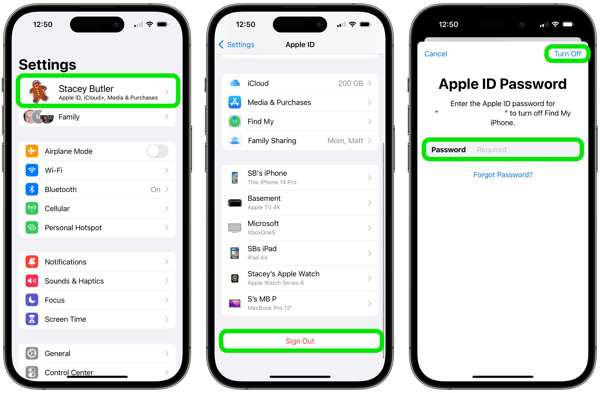
Ανοιξε το Ρυθμίσεις εφαρμογή στο iPhone σας.
Πατήστε στο προφίλ σας.
Κάντε κύλιση προς τα κάτω και πατήστε το Αποσύνδεση κουμπί στο κάτω μέρος.
Εάν σας ζητηθεί, εισαγάγετε τον κωδικό πρόσβασης του Apple ID σας και πατήστε Σβήνω.
Στη συνέχεια, επιλέξτε τους τύπους δεδομένων που θέλετε να διατηρήσετε και πατήστε Αποσύνδεση.
Πώς να διαγράψετε το Apple ID σε Apple Watch
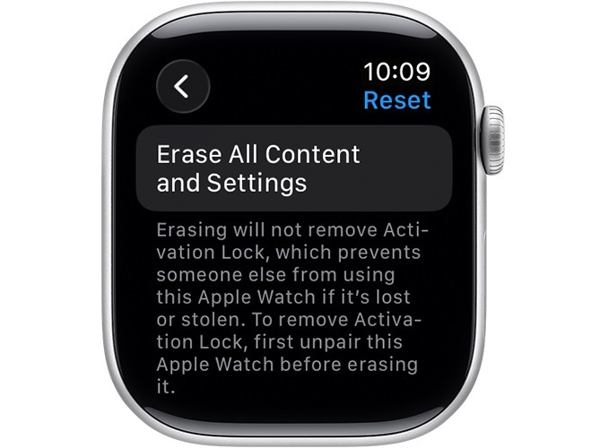
Εκτελέστε το Ρυθμίσεις εφαρμογή στο ρολόι σας.
Επιλέγω Γενικός και πατήστε Επαναφορά.
Παρακέντηση Διαγραφή όλου του περιεχομένου και των ρυθμίσεων.
Αν σας ζητηθεί, πληκτρολογήστε τον κωδικό πρόσβασής σας.
Τέλος, πατήστε Διαγραφή όλων (Erase All) για να το επιβεβαιώσετε.
Πώς να αφαιρέσετε το Apple ID σε Mac
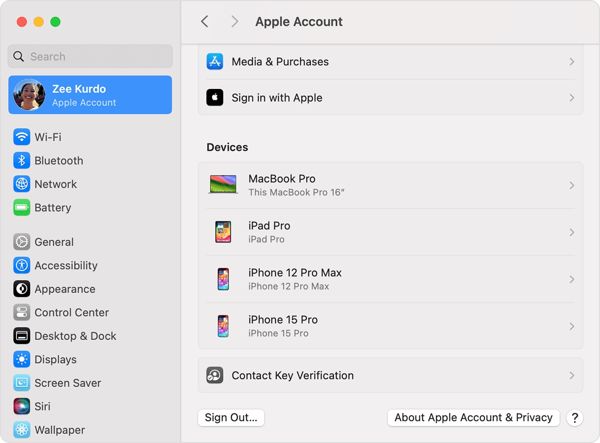
Κάντε κλικ στο μήλο μενού και επιλέξτε Ρυθμίσεις συστήματος ή Επιλογές συστήματος.
Κάντε κλικ στο Λογαριασμός Apple επιλογή.
Στη συνέχεια, χτυπήστε το Αποσύνδεση κουμπί στο κάτω μέρος.
Αν σας ζητηθεί, εισαγάγετε τον κωδικό πρόσβασης του Apple ID σας ή τον κωδικό σύνδεσης του Mac.
Τέλος, επιβεβαιώστε την αφαίρεση του Apple ID από το Mac.
Μέρος 3: Πώς να αφαιρέσετε το Apple ID εξ αποστάσεως
Ακόμα κι αν το iPhone ή το Mac σας δεν είναι στα χέρια σας, μπορείτε να αφαιρέσετε το Apple ID από τη συσκευή σας εξ αποστάσεως. Επιπλέον, έχετε πολλές επιλογές. Η προϋπόθεση είναι ότι έχετε ενεργοποιήσει το Find My στη συσκευή σας ή έχετε συνδεθεί στον λογαριασμό σε πολλές συσκευές.
Πώς να διαγράψετε το Apple ID στο iCloud
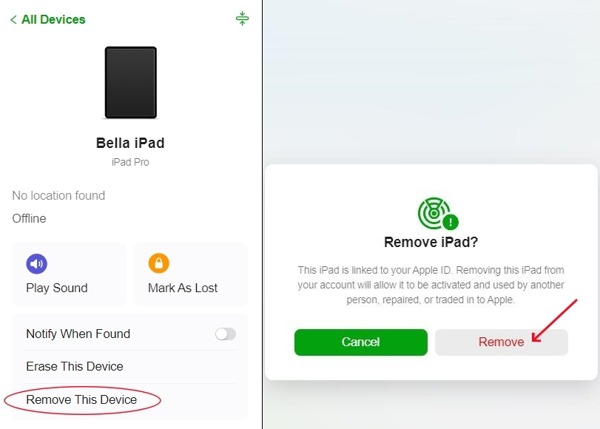
Μεταβείτε στη διεύθυνση www.icloud.com σε ένα πρόγραμμα περιήγησης και συνδεθείτε με το Apple ID και τον κωδικό πρόσβασής σας.
Επιλέγω Find My να συνεχίσει.
Επιλέξτε τη συσκευή σας από το Όλες οι Συσκευές επιλογή.
Κάντε κλικ στο Αφαιρέστε αυτήν τη συσκευή κουμπί.
Τέλος, πατήστε Αφαιρώ στο παράθυρο διαλόγου επιβεβαίωσης.
Πώς να διαγράψετε το Apple ID στην εφαρμογή Εύρεση (Find My)
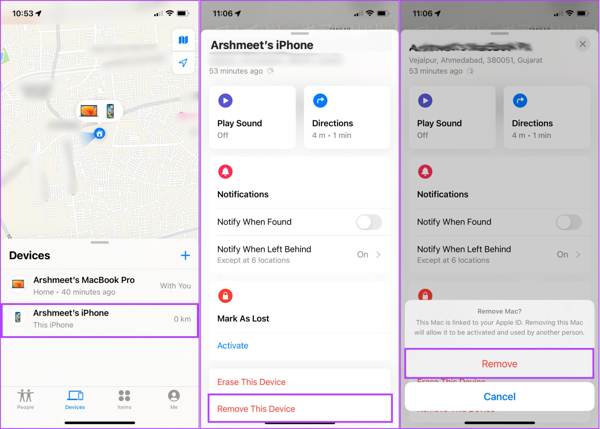
Εκτελέστε το Find My εφαρμογή σε άλλη συσκευή Apple. Μπορείτε να εγκαταστήσετε την εφαρμογή δωρεάν από το Apple App Store.
μεταβείτε στο συσκευές καρτέλα και επιλέξτε τη συσκευή σας από τη λίστα.
Εάν δεν μπορείτε να τη βρείτε στη λίστα, κάντε κλικ στο + δίπλα στο συσκευές, επιλέξτε Προσθήκη AirTag, και εισαγάγετε τα στοιχεία σύνδεσης του Apple ID σας.
Πατήστε και αναπτύξτε την κάτω γραμμή εργαλείων.
Παρακέντηση Αφαιρέστε αυτήν τη συσκευή και χτυπήστε Αφαιρώ σε εγρήγορση.
Πώς να διαγράψετε το Apple ID ενός παιδιού
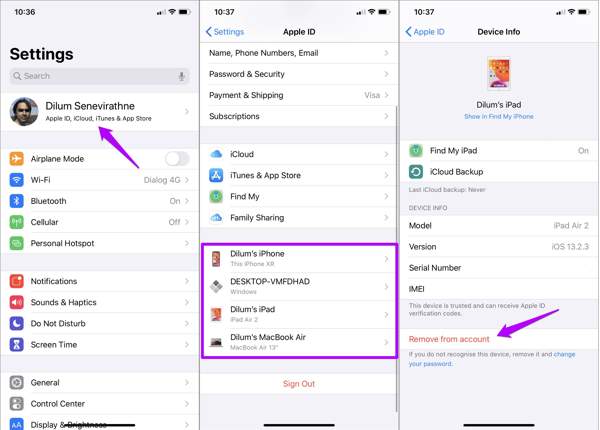
Ανοιξε το Ρυθμίσεις εφαρμογή στο iPhone σας ή Ρυθμίσεις συστήματος (System Settings) σε Mac.
Πατήστε στο προφίλ σας ή κάντε κλικ Λογαριασμός Apple.
Επιλέξτε τη συσκευή του παιδιού σας.
Τέλος, πατήστε Κατάργηση από τον λογαριασμό κουμπί.
Όταν σας ζητηθεί, επιλέξτε Αφαιρώ στο μήνυμα ειδοποίησης για να διαγράψετε το Apple ID του παιδιού σας.
Ίσως σας ενδιαφέρει επίσης:
Μέρος 4: Πώς να διαγράψετε ένα Apple ID από την Apple
Αφού διαγράψετε το Apple ID από τη συσκευή σας, πρέπει επίσης να ζητήσετε τη διαγραφή του λογαριασμού μέσω της διαδικτυακής υπηρεσίας Apple ID. Μόλις η Apple λάβει το αίτημά σας, θα αποσυνδέσει τη διεύθυνση email και τον αριθμό τηλεφώνου σας. Πριν συνεχίσετε, είναι προτιμότερο να μάθετε τι θα συμβεί μετά τη διαγραφή του Apple ID σας.
Τι συμβαίνει όταν διαγράφετε ένα Apple ID
- 1.1. Θα χάσετε την πρόσβαση σε όλες τις υπηρεσίες και τις συνδρομές της Apple, όπως το App Store, το Apple Music και άλλα.
- 2.2. Οι φωτογραφίες, τα βίντεο, τα έγγραφα και τα αντίγραφα ασφαλείας που είναι αποθηκευμένα στο iCloud θα διαγραφούν οριστικά.
- 3.3. Δεν θα λαμβάνετε πλέον iMessages, κλήσεις FaceTime και μηνύματα iCloud Mail.
- 4.4. Θα χάσετε την πρόσβαση στο iCloud, το Apple Pay, το Εύρεση και άλλες υπηρεσίες που συνδέονται με το Apple ID σας.
- 5.5. Δεν μπορείτε να χρησιμοποιήσετε τη διεύθυνση email που ήταν συνδεδεμένη με το προηγούμενο Apple ID για να δημιουργήσετε νέο Apple ID.
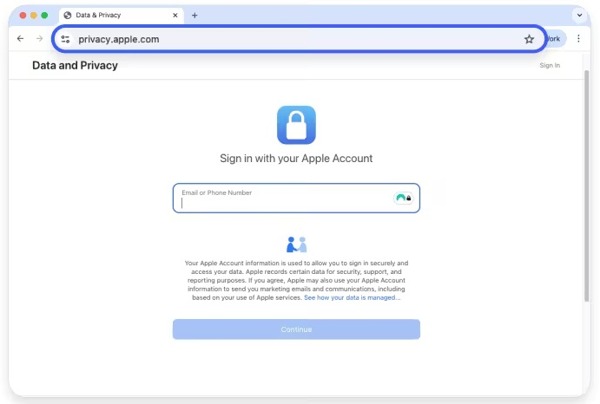
Μεταβείτε στον ιστότοπο δεδομένων και απορρήτου της Apple και συνδεθείτε με το Apple ID και τον κωδικό πρόσβασής σας.
Κάντε κύλιση προς τα κάτω στο Διαγράψτε τον λογαριασμό σας ενότητα και πατήστε το Αίτημα για διαγραφή του λογαριασμού σας Σύνδεσμος.
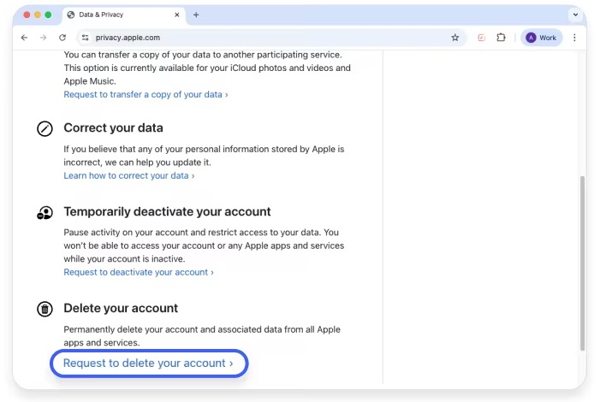
Αν θέλετε μόνο να σταματήσετε προσωρινά να χρησιμοποιείτε τον λογαριασμό σας, πατήστε Αίτημα απενεργοποίησης του λογαριασμού σας υπό Απενεργοποιήστε προσωρινά τον λογαριασμό σας.
Τραβήξτε προς τα κάτω το Επιλέξτε έναν λόγο επιλογή και επιλέξτε τον λόγο για τον οποίο θέλετε να διαγράψετε τον λογαριασμό σας.
Κάντε κλικ στο Να συνεχίσει κουμπί για να προχωρήσετε.
Περιηγηθείτε και διαβάστε την προειδοποίηση της Apple σχετικά με το τι θα συμβεί αφού διαγράψετε τον λογαριασμό σας.
Αν είστε σίγουροι, κάντε κλικ στο Να συνεχίσει κουμπί.
Στη συνέχεια, διαβάστε προσεκτικά τους όρους και τις προϋποθέσεις διαγραφής λογαριασμού της Apple.
Τσεκάρετε το πλαίσιο κάτω από τους όρους και τις προϋποθέσεις και κάντε κλικ στο Να συνεχίσει να προχωρήσει.
Έπειτα, επιλέξτε τον τρόπο με τον οποίο μπορεί η Apple να επικοινωνήσει μαζί σας και πατήστε Να συνεχίσει.
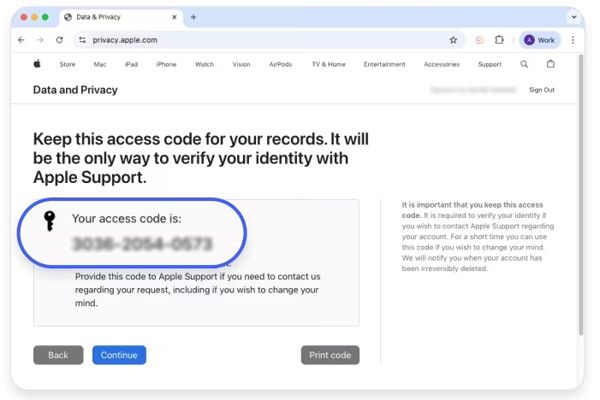
Αν σας ζητηθεί, αποθηκεύστε τον κωδικό πρόσβασης (access code) και κάντε κλικ στο Να συνεχίσει.
Πληκτρολογήστε τον κωδικό πρόσβασης (access code) και πατήστε Συνέχεια.
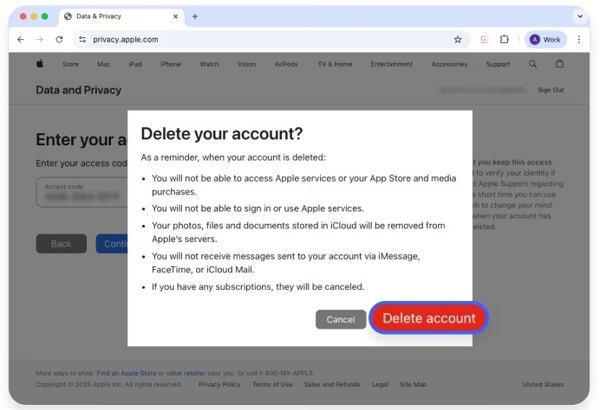
Τώρα, επιλέξτε Διαγραφή λογαριασμού στο παράθυρο επιβεβαίωσης για να διαγράψετε οριστικά το Apple ID.
συμπέρασμα
Τώρα, θα πρέπει να καταλάβετε πώς να διαγράψετε το Apple ID σας από το iPhone, το iPad, το Apple Watch και το Mac σας, ώστε να απαλλαγείτε οριστικά από τον λογαριασμό Apple σας και να αποσυνδέσετε τη διεύθυνση email και τους αριθμούς τηλεφώνου σας. Μπορείτε να ακολουθήσετε τον οδηγό μας για να ολοκληρώσετε τη διαδικασία ομαλά. Ακόμη κι αν ξεχάσατε τον κωδικό πρόσβασης του Apple ID σας, iPassGo μπορεί να σας βοηθήσει να αφαιρέσετε τον παλιό σας λογαριασμό από τη συσκευή iOS.
Η Πένυ είναι ανώτερη συντάκτρια στο imyPass. Έχει επικεντρωθεί στην ανακάλυψη τέλειων λύσεων εντοπισμού θέσης GPS σε όλα τα σενάρια και έχει επίσης εμπειρία στην επισκευή υπολογιστών.
Hot Solutions
-
Ξεκλειδώστε το iOS
- Ανασκόπηση των δωρεάν υπηρεσιών ξεκλειδώματος iCloud
- Παράκαμψη ενεργοποίησης iCloud με IMEI
- Καταργήστε το Mosyle MDM από iPhone και iPad
- Καταργήστε το support.apple.com/iphone/passcode
- Ανασκόπηση του Checkra1n iCloud Bypass
- Παράκαμψη του κωδικού πρόσβασης κλειδώματος οθόνης iPhone
- Πώς να κάνετε Jailbreak το iPhone
- Ξεκλειδώστε το iPhone χωρίς υπολογιστή
- Παράκαμψη iPhone κλειδωμένο στον κάτοχο
- Επαναφορά εργοστασιακών ρυθμίσεων iPhone χωρίς κωδικό πρόσβασης Apple ID
-
Συμβουλές για iOS
-
Ξεκλείδωμα Android
- Πώς να μάθετε εάν το τηλέφωνό σας είναι ξεκλείδωτο
- Ξεκλειδώστε την οθόνη του τηλεφώνου Samsung χωρίς κωδικό πρόσβασης
- Ξεκλείδωμα Pattern Lock σε συσκευή Android
- Ανασκόπηση των Άμεσων Ξεκλειδώσεων
- Πώς να ξεκλειδώσετε το τηλέφωνο OnePlus
- Ξεκλειδώστε OEM και Διορθώστε το ξεκλείδωμα OEM με γκρι χρώμα
- Πώς να ξεκλειδώσετε ένα τηλέφωνο Sprint
-
Κωδικός πρόσβασης των Windows


