



 Λύση
Λύση Κέντρο υποστήριξης
 Σχετικά με εμάς
 Επικοινωνία
Πώς να προσθέσετε μια τοποθεσία στο Instagram σε iOS και Android
 Πένυ Γουόρεν Δημοσιεύθηκε στις 9 Ιανουαρίου 2026Τοποθεσία GPS3 λεπτά ανάγνωση
Σήμερα, το Instagram έχει γίνει ένα από τα πιο δημοφιλή μέσα κοινωνικής δικτύωσης. Οι χρήστες μοιράζονται ωκεανούς από ιστορίες και αναρτήσεις στην πλατφόρμα. Είναι σημαντικό να μάθετε στρατηγικές για να ενισχύσετε την αλληλεπίδραση των αναρτήσεών σας. Η χρήση μιας ετικέτας τοποθεσίας μπορεί να βελτιώσει τη στρατηγική σας στο Instagram, να ενισχύσει την προβολή, να προσελκύσει μεγαλύτερη προβολή και να κάνει το περιεχόμενό σας πιο σχετικό. Επιπλέον, οι λογαριασμοί οργανισμών μπορούν... προσθήκη τοποθεσίας επιχείρησης στο InstagramΕδώ, μοιραζόμαστε έναν συγκεκριμένο οδηγό.

Σε αυτό το άρθρο:
Μέρος 1: Τι είναι η Προσαρμοσμένη Τοποθεσία στο Instagram
Πριν προσθέσετε μια προσαρμοσμένη τοποθεσία στο Instagram, θα πρέπει να κατανοήσετε τι είναι. Σε αντίθεση με την τοποθεσία στο προφίλ σας, μια προσαρμοσμένη τοποθεσία είναι στην πραγματικότητα μια μοναδική ετικέτα τοποθεσίας. Μπορείτε να προσθέσετε μια τοποθεσία στο Instagram που δεν υπάρχει στη βάση δεδομένων τοποθεσιών και να την εφαρμόσετε στις αναρτήσεις σας. Είναι ένα πολύτιμο εργαλείο για τις επιχειρήσεις, ώστε να αυξήσουν την προβολή και να ενισχύσουν την επωνυμία τους.
Με λίγα λόγια, μπορείτε να προσθέσετε δύο τύπους τοποθεσίας στο Instagram: την τοποθεσία στο προφίλ σας και την ετικέτα τοποθεσίας.
Μέρος 2: Πώς να προσθέσετε μια τοποθεσία στο Instagram
Πώς να προσθέσετε μια νέα τοποθεσία στο Instagram από το Facebook
Προς το παρόν, οι χρήστες δεν μπορούν να προσθέσουν μια νέα τοποθεσία στο Instagram. Εναλλακτικά, πρέπει να ολοκληρώσετε την εργασία από την εφαρμογή Facebook. Στη συνέχεια, θα εμφανιστεί και στο Instagram σας. Βεβαιωθείτε ότι έχετε εγκαταστήσει το Facebook στη συσκευή σας.
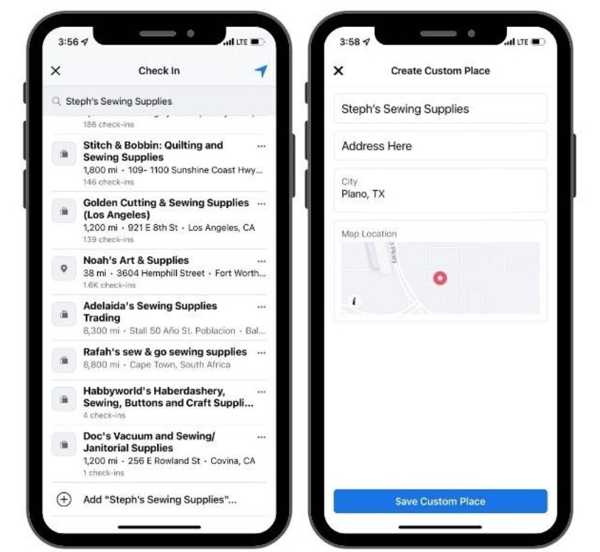
Εκτελέστε την εφαρμογή Facebook και συνδεθείτε στον λογαριασμό σας.
Παρακέντηση Τι έχεις στο μυαλό σου, και χτυπήστε Ελεγχος εισιτηρίου.
Αναζητήστε την επιθυμητή τοποθεσία και πατήστε Προσθήκη.
Εισαγάγετε το όνομα, τη διεύθυνση και την πόλη και καρφιτσώστε τη σωστή θέση στον χάρτη.
Παρακέντηση Αποθήκευση προσαρμοσμένης θέσης.
Σημείωση: Η νέα τοποθεσία έχει προστεθεί τόσο στο Facebook όσο και στο Instagram.
Πώς να προσθέσω την τοποθεσία της επιχείρησής μου στο Instagram
Μπορείτε να προσθέσετε την τοποθεσία της επιχείρησής σας στο Instagram, εάν χρησιμοποιείτε επαγγελματικό λογαριασμό για τον λογαριασμό σας. Αυτή η λειτουργία δεν είναι διαθέσιμη για τυπικούς λογαριασμούς. Η μετάβαση σε επαγγελματικό λογαριασμό είναι απλή.
Ανοίξτε το Ίνσταγκραμ εφαρμογή και πατήστε στην εικόνα προφίλ σας.
Παρακέντηση Επεξεργασία προφίλ και επιλέξτε Μετάβαση σε Επαγγελματικό ΛογαριασμόΕάν χρησιμοποιείτε επαγγελματικό λογαριασμό, μεταβείτε στο βήμα 5.
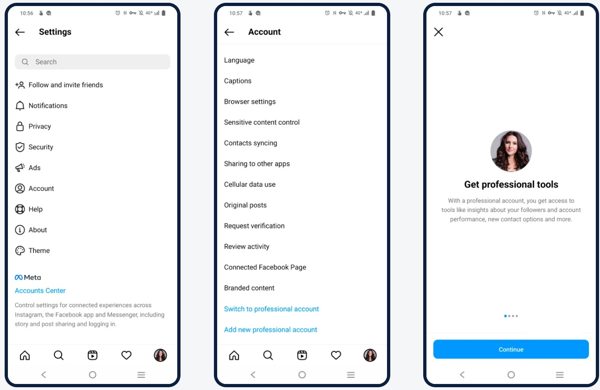
Επιλέξτε μια κατηγορία που περιγράφει καλύτερα την επιχείρησή σας και πατήστε Επόμενο.
Επιλέγω Επιχείρηση και πατήστε ΕπόμενοΣτη συνέχεια, συμπληρώστε τις πληροφορίες.
Στη συνέχεια, μεταβείτε στο Επεξεργασία προφίλ οθόνη και επιλέξτε Επιλογές επικοινωνίας.
Προσθέστε την τοποθεσία της επιχείρησής σας στο Instagram και πατήστε Γινώμενος.
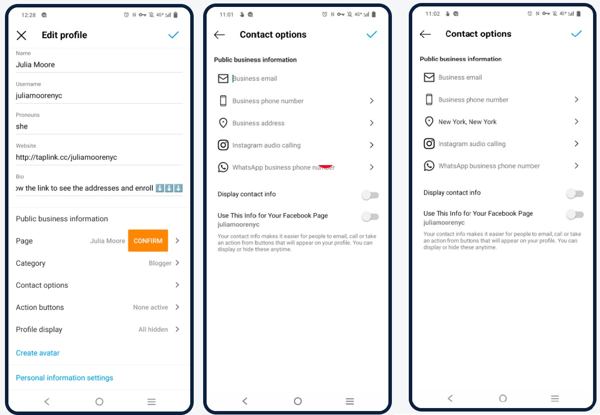
Επιστροφή στην προηγούμενη οθόνη και πατήστε Αποθηκεύσετε.
Εντοπίστε το Εμφάνιση προφίλ ενότητα και βεβαιωθείτε ότι Εμφάνιση στοιχείων επικοινωνίας εμφανίζεται.
Τέλος, πατήστε Εγινε.
Πώς να προσθέσετε τοποθεσία σε μια ανάρτηση στο Instagram
Όταν κοινοποιείτε εικόνες και ιστορίες, μπορείτε να προσθέσετε μια τοποθεσία σε μια ανάρτηση στο Instagram. Η λειτουργία ετικέτας τοποθεσίας μπορεί να αυξήσει την αναγνωρισιμότητα και το ενδιαφέρον για την ανάρτησή σας. Ακολουθούν τα βήματα για να προσθέσετε μια ετικέτα τοποθεσίας:
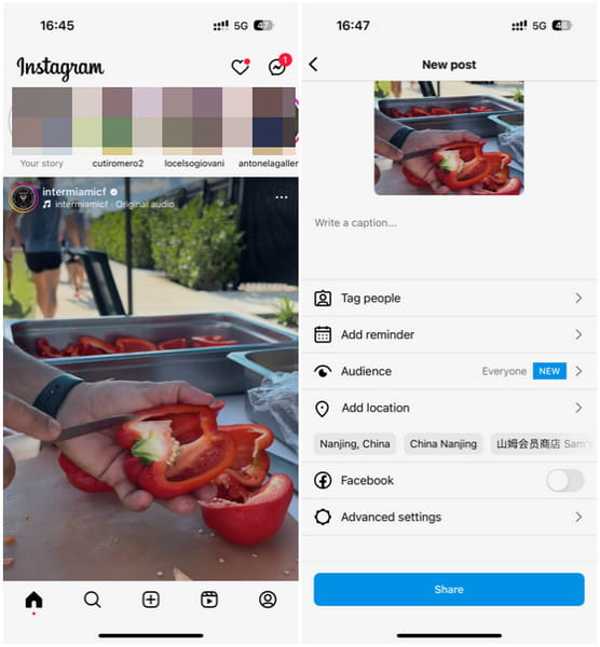
Πατήστε το Συν κουμπί στο Instagram και επιλέξτε Θέση.
Επιλέξτε την εικόνα ή το βίντεο που θέλετε να κοινοποιήσετε στο Άλμπουμ κάμερας ή στη Συλλογή.
Παρακέντηση Επόμενο, ορίστε το φίλτρο και πατήστε Επόμενο.
Πληκτρολογήστε τη λεζάντα του Instagram.
Στη συνέχεια, πατήστε το Προσθήκη τοποθεσίας κουμπί.
Αναζητήστε την τοποθεσία που θέλετε να χρησιμοποιήσετε και επιλέξτε την από τα αποτελέσματα.
Πατήστε το Μερίδιο κουμπί.
Στη συνέχεια, θα δείτε τη διεύθυνση πάνω από την εικόνα.
Πώς να προσθέσετε μια προσαρμοσμένη τοποθεσία σε μια ιστορία ή ένα βίντεο Instagram
Εκτός από τις τυπικές αναρτήσεις, μπορείτε επίσης να προσθέσετε μια προσαρμοσμένη τοποθεσία στο Instagram Story και Reel. Στη συνέχεια, η διεύθυνση θα εμφανίζεται στη σελίδα τοποθεσίας στο Instagram. Αυτό μπορεί να επεκτείνει αποτελεσματικά την εμβέλειά σας.
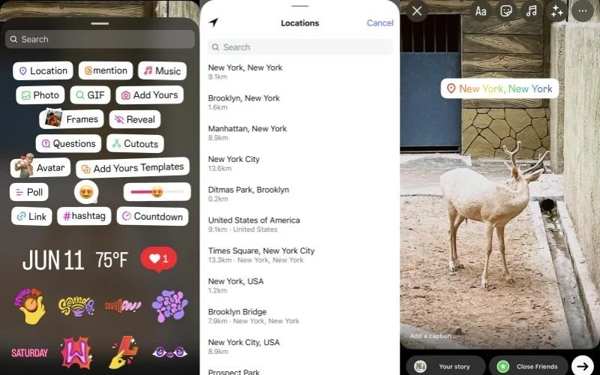
Πατήστε το Συν κουμπί στο Instagram.
Επιλέγω Ιστορία ή Καρούλι.
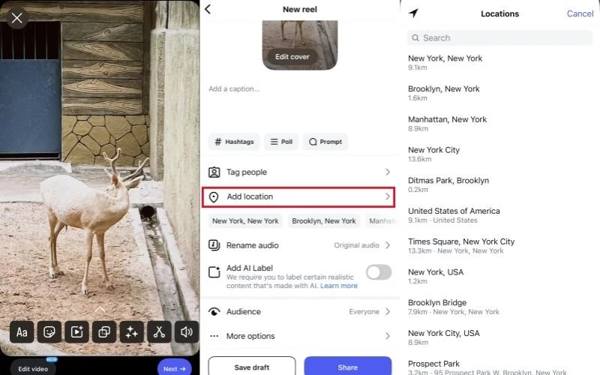
Επιλέξτε τις επιθυμητές φωτογραφίες και βίντεο και πατήστε Επόμενος.
Για το Instagram Story, πατήστε το Αυτοκόλλητη ετικέτα κουμπί και πατήστε Τοποθεσία.
Για το Reel, πατήστε Προσθήκη τοποθεσίας κατευθείαν.
Στη συνέχεια, αναζητήστε την επιθυμητή τοποθεσία και ανεβάστε την Ιστορία ή το Ριλ ως συνήθως.
Μέρος 3: Πώς να προσθέσετε μια τοποθεσία που δεν υπάρχει στο Instagram
Όταν χρησιμοποιείτε την τοποθεσία στο Instagram, στην πραγματικότητα εξερευνάτε τη βάση δεδομένων τοποθεσιών. Αν θέλετε να προσθέσετε μια τοποθεσία στο Instagram που δεν υπάρχει, iLocaGo μπορεί να σας βοηθήσει. Σας επιτρέπει να αλλάξετε την τοποθεσία του τηλεφώνου σας σε οποιαδήποτε διεύθυνση στη γη. Στη συνέχεια, μπορείτε να χρησιμοποιήσετε την ψεύτικη τοποθεσία όταν δημοσιεύετε στο Instagram.

4.000.000+ λήψεις
Δημιουργώ εικονική τοποθεσία σε οποιοδήποτε μέρος χωρίς να μετακινηθείτε.
Προσθέστε γρήγορα οποιαδήποτε προσαρμοσμένη τοποθεσία στο Instagram.
Διαθέσιμο σε σχεδόν όλα τα μέσα κοινωνικής δικτύωσης και τα παιχνίδια για κινητά.
Λειτουργεί για ένα ευρύ φάσμα συσκευών iPhone και Android.
Πώς να προσθέσετε μια τοποθεσία στο Instagram που δεν υπάρχει
Συνδεθείτε στο τηλέφωνό σας
Ξεκινήστε το καλύτερο λογισμικό αλλαγής τοποθεσίας, αρκεί να το εγκαταστήσετε στον υπολογιστή σας. Στη συνέχεια, συνδέστε την κινητή συσκευή σας στον υπολογιστή σας με ένα καλώδιο USB.

Επιλέξτε Τροποποίηση τοποθεσίας
Μόλις το λογισμικό εντοπίσει τη συσκευή σας, θα εμφανιστεί η οθόνη λειτουργίας. Εδώ μπορείτε να δείτε τέσσερις λειτουργίες: Τροποποίηση τοποθεσίας, Λειτουργία μίας στάσης, Λειτουργία πολλαπλών στάσεων, και Λειτουργία JoystickΕπιλέξτε Τροποποίηση τοποθεσίας και συνεχίστε. Οι άλλες τρεις λειτουργίες χρησιμοποιούνται για τη δημιουργία εικονικών διαδρομών.

Προσθήκη τοποθεσίας στο Instagram
Από προεπιλογή, το λογισμικό εμφανίζει την τρέχουσα τοποθεσία σας στον χάρτη. Πληκτρολογήστε μια ακριβή διεύθυνση στο πεδίο στο αναδυόμενο παράθυρο διαλόγου. Ή κάντε κλικ σε μια θέση στον χάρτη και ελέγξτε τη διεύθυνση. Τέλος, κάντε κλικ στο Τροποποιώ κουμπί. Τώρα, κοινοποιήστε φωτογραφίες και βίντεο στο Instagram με μια ψεύτικη τοποθεσία. Μπορείτε επίσης να αλλαγή τοποθεσίας στο Tinder με αυτό το πρόγραμμα.

Σημείωση: Όταν θέλετε να σταματήσετε την αλλαγή τοποθεσίας, αποσυνδέστε τη συσκευή σας και κλείστε το λογισμικό.
συμπέρασμα
Τώρα, θα πρέπει να καταλάβετε πώς να προσθέσετε μια τοποθεσία στο InstagramΜπορείτε να δημιουργήσετε μια προσαρμοσμένη τοποθεσία για το Instagram χρησιμοποιώντας την εφαρμογή Facebook ή έναν επαγγελματικό λογαριασμό. Επιπλέον, μπορείτε να προσθέσετε μια νέα τοποθεσία όταν δημοσιεύετε φωτογραφίες, ιστορίες και βίντεο στο Instagram. Εάν δεν μπορείτε να βρείτε την επιθυμητή τοποθεσία ή η τοποθεσία στο Instagram δεν είναι διαθέσιμη, iLocaGo σας επιτρέπει να εφαρμόσετε οποιαδήποτε τοποθεσία στην ανάρτησή σας χωρίς τεχνικές δεξιότητες.
Η Πένυ είναι ανώτερη συντάκτρια στο imyPass. Έχει επικεντρωθεί στην ανακάλυψη τέλειων λύσεων εντοπισμού θέσης GPS σε όλα τα σενάρια και έχει επίσης εμπειρία στην επισκευή υπολογιστών.
Hot Solutions
-
Τοποθεσία GPS
- Οι καλύτερες τοποθεσίες Pokemon Go με συντεταγμένες
- Απενεργοποιήστε την τοποθεσία σας στο Life360
- Πώς να αλλάξετε τοποθεσία στο iPhone
- Κριτική του iSpoofer Pokemon Go
- Ορίστε εικονικές τοποθεσίες σε iPhone και Android
- TikTok Παρακολουθήστε την τοποθεσία σας
- Monster Hunter Now Joystick
- Ανασκόπηση του IP Location Finder
- Αλλαγή τοποθεσίας Mobile Legends
- Αλλαγή τοποθεσίας στο Tiktok
-
Ξεκλειδώστε το iOS
-
Συμβουλές για iOS
-
Ξεκλείδωμα Android


