



 Λύση
Λύση Κέντρο υποστήριξης
 Σχετικά με εμάς
 Επικοινωνία
Πώς να κρύψετε την τοποθεσία σας στο iPhone χωρίς να το γνωρίζουν οι άλλοι
 Σάμουελ Σπένσερ Δημοσιεύθηκε στις 4 Δεκεμβρίου 2025Τοποθεσία GPS3 λεπτά ανάγνωση
Η κοινοποίηση τοποθεσίας στο iPhone σας είναι εξαιρετικά χρήσιμη. Βοηθά τις εφαρμογές να παρέχουν ακριβή πλοήγηση, ενημερώσεις καιρού και εξατομικευμένες υπηρεσίες. Επίσης, επιτρέπει στους φίλους και την οικογένειά σας να γνωρίζουν πού βρίσκεστε μέσω της Εύρεσης ή των Μηνυμάτων. Ωστόσο, υπάρχουν φορές που χρειάζεστε περισσότερο απόρρητο. Είτε προστατεύετε τα προσωπικά σας στοιχεία είτε απλώς αποφεύγετε την περιττή παρακολούθηση, η εκμάθηση του τρόπου απόκρυψης της τοποθεσίας στο iPhone είναι απαραίτητη.
Αυτός ο οδηγός εξηγεί πώς να αποκρύψετε την τοποθεσία σας στο iPhone χρησιμοποιώντας ενσωματωμένες ρυθμίσεις, κόλπα απορρήτου και προσωρινές μεθόδους. Μπορείτε να προστατεύσετε το απόρρητό σας και την πραγματική σας τοποθεσία στο iPhone.

Σε αυτό το άρθρο:
- Μέρος 1: Γιατί μπορεί να θέλετε να αποκρύψετε την τοποθεσία του iPhone
- Μέρος 2: Πώς να αποκρύψετε την τοποθεσία στο iPhone στις Ρυθμίσεις
- Μέρος 3: Πώς να κρύψω την τοποθεσία μου στο iPhone μου από φίλους και συγγενείς (Εύρεση)
- Μέρος 4: Πώς να αποκρύψετε την τοποθεσία σας στο iPhone χρησιμοποιώντας τη ρύθμιση "Κοινή χρήση τοποθεσίας"
- Μέρος 5: Πώς να κρύψω την τοποθεσία μου στο iPhone χωρίς να το γνωρίζουν (τα καλύτερα κόλπα)
- Μέρος 6: Πώς να αλλάξετε την τοποθεσία του iPhone για να αποκρύψετε την πραγματική σας τοποθεσία
Μέρος 1: Γιατί μπορεί να θέλετε να αποκρύψετε την τοποθεσία του iPhone
Οι άνθρωποι επιλέγουν να αποκρύψουν την τοποθεσία τους για πολλούς λόγους. Για παράδειγμα, μπορείτε να διατηρήσετε το απόρρητο από εφαρμογές που παρακολουθούν τις κινήσεις σας. Μπορεί επίσης να θέλετε να διακόψετε προσωρινά την κοινοποίηση τοποθεσίας με φίλους ή συγγενείς. Μερικές φορές, θέλετε επίσης να αποφύγετε στοχευμένες διαφημίσεις και να προστατεύσετε τα δεδομένα σας από άγνωστες εφαρμογές.
Ανεξάρτητα από τον λόγο, η Apple δίνει στους χρήστες πλήρη έλεγχο των ρυθμίσεων τοποθεσίας τους. Μπορείτε να δείτε τις παρακάτω μεθόδους για να αποκρύψετε την τοποθεσία σας στο iPhone ή το iPad εύκολα και γρήγορα.
Μέρος 2: Πώς να αποκρύψετε την τοποθεσία στο iPhone στις Ρυθμίσεις
Αν θέλετε τον απλούστερο τρόπο απόκρυψης της τοποθεσίας σας στο iPhone, μπορείτε να απενεργοποιήσετε πλήρως τις Υπηρεσίες τοποθεσίας ή για συγκεκριμένες εφαρμογές.
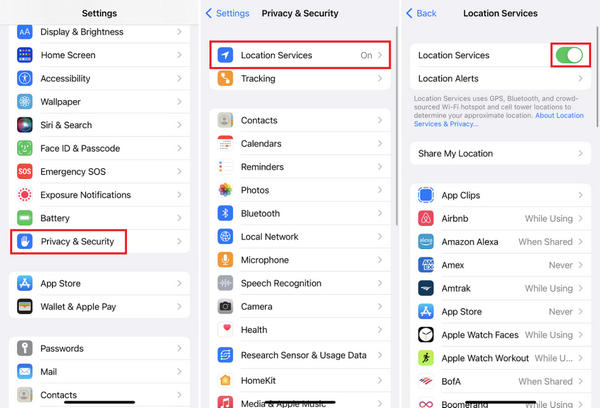
Ανοιξε το Ρυθμίσεις εφαρμογή. Μεταβείτε στην ενότητα Απόρρητο και ασφάλεια. Στη συνέχεια, πατήστε Υπηρεσίες τοποθεσίας.
Εδώ, μπορείτε να απενεργοποιήσετε Υπηρεσίες τοποθεσίαςΣτη συνέχεια, μπορείτε να αποκρύψετε την τοποθεσία σας στο iPhone και όλες οι εφαρμογές και οι υπηρεσίες δεν θα γνωρίζουν την πραγματική σας τοποθεσία.
Μπορείτε επίσης να σύρετε προς τα κάτω και να επιλέξετε μια συγκεκριμένη εφαρμογή. Στη συνέχεια, στο ΕΠΙΤΡΕΠΕΤΑΙ ΠΡΟΣΒΑΣΗ ΣΤΗΝ ΤΟΠΟΘΕΣΙΑ καρτέλα, μπορείτε να επιλέξετε Ποτέ για να σταματήσετε την εφαρμογή από το να χρησιμοποιεί την υπηρεσία τοποθεσίας στο iPhone σας.
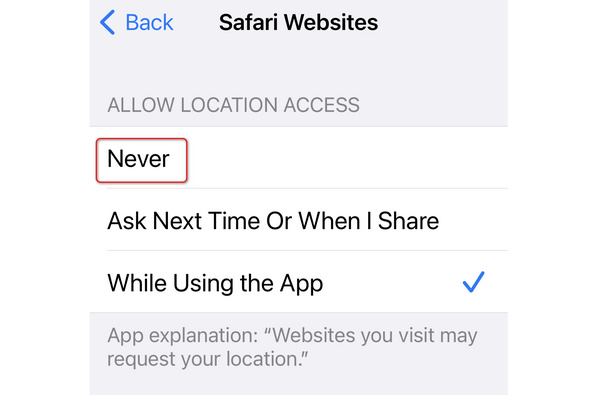
Αυτή η μέθοδος απενεργοποιεί άμεσα όλη την παρακολούθηση τοποθεσίας GPS για μια ειδική εφαρμογή ή όλες τις εφαρμογές, τις υπηρεσίες της Apple και τις λειτουργίες του συστήματος. Είναι η πιο άμεση λύση όταν θέλετε να αποκρύψετε την τοποθεσία σας στο iPhone χωρίς να προσαρμόσετε μεμονωμένες εφαρμογές. Ωστόσο, οι Χάρτες, το Find My, ο Καιρός και άλλες εφαρμογές ενδέχεται να μην λειτουργούν σωστά όσο οι Υπηρεσίες τοποθεσίας είναι απενεργοποιημένες.
Μέρος 3: Πώς να κρύψω την τοποθεσία μου στο iPhone μου από φίλους και συγγενείς (Εύρεση)
Εάν κοινοποιήσετε την τοποθεσία σας μέσω του Find My, οι επαφές σας μπορούν να δουν πού βρίσκεστε σε πραγματικό χρόνο. Για να διακόψετε την κοινοποίηση, ακολουθήστε τον λεπτομερή οδηγό παρακάτω.
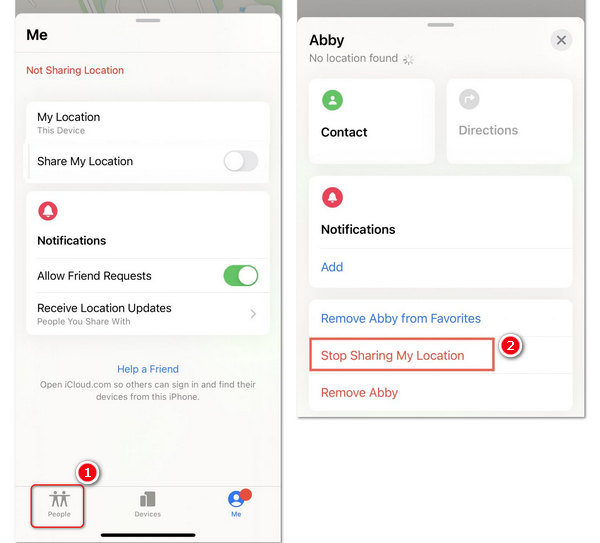
Ανοιξε το Find My εφαρμογή. Μεταβείτε στο Ανθρωποι αυτί.
Στη συνέχεια, επιλέξτε ένα συγκεκριμένο άτομο. Πατήστε Διακοπή κοινής χρήσης της τοποθεσίας μου.
Αν δεν θέλετε να γνωρίζει κανείς την τοποθεσία σας, υπάρχει ένας γρήγορος τρόπος για να αποκρύψετε την τοποθεσία σας στο iPhone με ένα μόνο κλικ: Επιλέξτε το Μου καρτέλα. Στη συνέχεια, σύρετε προς τα πάνω από το κάτω μέρος και απενεργοποιήστε Κοινή χρήση της τοποθεσίας μου.
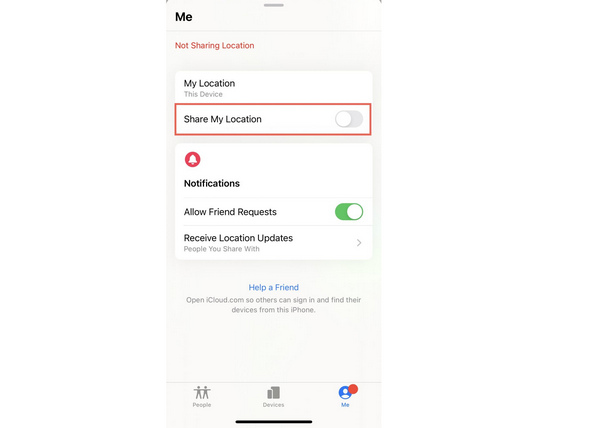
Με αυτόν τον τρόπο, δεν θα λάβουν ειδοποίηση που να αναφέρει ότι το απενεργοποιήσατε, αλλά θα δουν την ένδειξη "Η τοποθεσία δεν είναι διαθέσιμη" αν την επιλέξουν. Επίσης, μπορούν να δουν Η Εύρεση τοποθεσίας δεν ενημερώνειΑυτός είναι ένας από τους πιο συνηθισμένους τρόπους με τους οποίους οι άνθρωποι αναζητούν πώς να κρύψουν την τοποθεσία τους στο iPhone χωρίς να το γνωρίζουν.
Μέρος 4: Πώς να αποκρύψετε την τοποθεσία σας στο iPhone χρησιμοποιώντας τη ρύθμιση "Κοινή χρήση τοποθεσίας"
Η ρύθμιση «Κοινή χρήση τοποθεσίας» μπορεί να σας βοηθήσει να αποκρύψετε εύκολα την τοποθεσία σας στο iPhone. Αυτή η ρύθμιση ελέγχει όλη την κοινοποίηση τοποθεσίας από το Apple ID σας. Δείτε τον συγκεκριμένο οδηγό παρακάτω.
Ανοίξτε τις Ρυθμίσεις. Πατήστε το προφίλ σας. Στη συνέχεια, επιλέξτε Find My.
Εδώ, θα πρέπει να βρείτε το Κοινή χρήση της τοποθεσίας μου επιλογή και απενεργοποιήστε την.
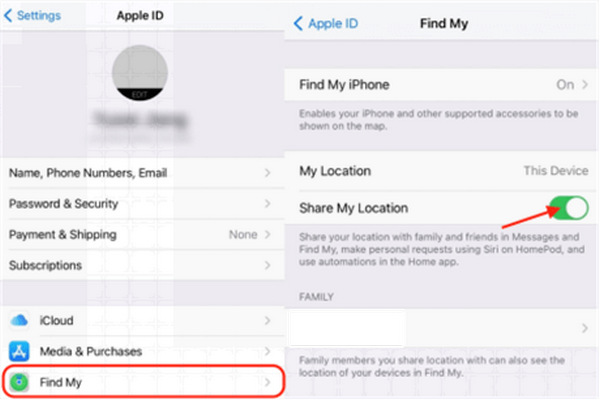
Αυτή η μέθοδος απενεργοποιεί την κοινή χρήση στο iCloud, τα Μηνύματα και την Εύρεση για όλες τις επαφές. Είναι μια καθαρή λύση για το πώς μπορείτε να αποκρύψετε την τοποθεσία σας στο iPhone χωρίς να αλλάξετε τις υπηρεσίες GPS.
Μέρος 5: Πώς να κρύψω την τοποθεσία μου στο iPhone χωρίς να το γνωρίζουν (τα καλύτερα κόλπα)
Αν θέλετε έναν γρήγορο και προσωρινό τρόπο απόκρυψης της τοποθεσίας σας στο iPhone, μπορείτε να ενεργοποιήσετε τη Λειτουργία πτήσης: απλώς σύρετε προς τα κάτω για να την ενεργοποιήσετε. Κέντρο ελέγχου. Στη συνέχεια, πατήστε Λειτουργία πτήσηςΜε αυτόν τον τρόπο, το GPS δεν θα είναι διαθέσιμο, η παρακολούθηση Wi-Fi και κινητής τηλεφωνίας θα σταματήσουν επίσης και η Εύρεση θα εμφανίζει την ένδειξη "Η τοποθεσία δεν είναι διαθέσιμη" στις συσκευές άλλων.
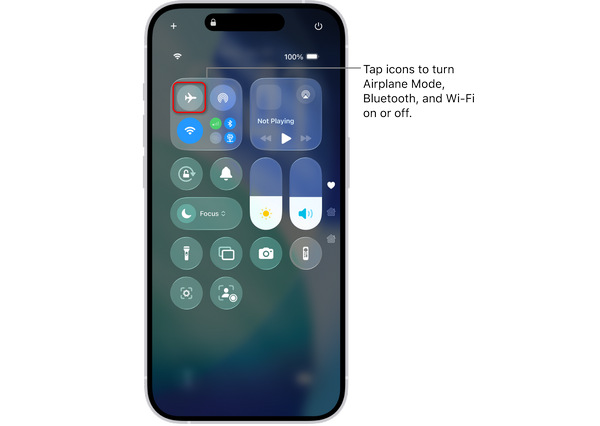
Αυτή είναι μια χρήσιμη μέθοδος για την προσωρινή απόκρυψη της τοποθεσίας στο iPhone, ειδικά σε στιγμές που θέλετε άμεση προστασία της ιδιωτικής ζωής, αλλά οι κλήσεις και τα μηνύματα δεν θα λειτουργούν μέχρι να απενεργοποιήσετε τη λειτουργία πτήσης.
Μέρος 6: Πώς να αλλάξετε την τοποθεσία του iPhone για να αποκρύψετε την πραγματική σας τοποθεσία
Παρόλο που μπορείτε να αποκρύψετε την τοποθεσία σας στις Ρυθμίσεις και στο Find My, οι χρήστες θα γνωρίζουν ξεκάθαρα ότι δεν μπορούν να σας εντοπίσουν. Γιατί να μην αλλάξετε απευθείας την εικονική σας τοποθεσία στο iPhone για να πλαστογραφήσετε άλλους και αυτές τις εφαρμογές παρακολούθησης τοποθεσίας; imyPass iLocaGo μπορεί να σας βοηθήσει να το κάνετε αυτό εύκολα. Μπορεί να δημιουργήσει μια εικονική τοποθεσία, να δημιουργήσει μια ψεύτικη διαδρομή και να σας επιτρέψει να αλλάξετε ελεύθερα την τοποθεσία σας με ένα joystick. Οι χρήστες στο Find My δεν θα γνωρίζουν πλέον την πραγματική σας τοποθεσία.

4.000.000+ λήψεις
Αλλάξτε την τοποθεσία GPS σας για να αποκρύψετε την τοποθεσία σας στο iPhone.
Δημιουργήστε ένα εικονική τοποθεσία ή μια ψεύτικη διαδρομή στο iPhone σας.
Spoof Find My, γονικός έλεγχος και άλλες εφαρμογές και υπηρεσίες που βασίζονται στην τοποθεσία.
Λειτουργεί άψογα και απρόσκοπτα με τα πιο πρόσφατα iOS 26 και iPhone 17/16/15.
Λήψη, εγκατάσταση και εκκίνηση imyPass iLocaGo στον υπολογιστή σας. Συνδέστε το iPhone σας στον υπολογιστή σας. Στην κύρια διεπαφή, μπορείτε να επιλέξετε Τροποποίηση τοποθεσίας.

Μπορείτε να πληκτρολογήσετε μια τυχαία τοποθεσία στο πλαίσιο αναζήτησης. Θα σας εμφανιστούν ορισμένες σχετικές τοποθεσίες. Μπορείτε να επιλέξετε μια που επιθυμείτε και να κάνετε κλικ στο Τροποποιώ κουμπί. Τόσο εύκολα μπορείτε να αποκρύψετε την τοποθεσία σας σε ένα iPhone δημιουργώντας μια εικονική τοποθεσία.

συμπέρασμα
Μάθηση πώς να αποκρύψετε την τοποθεσία στο iPhone σας δίνει πλήρη έλεγχο του απορρήτου σας. Είτε θέλετε προσωρινή προστασία είτε μακροπρόθεσμη ανωνυμία, η Apple παρέχει πολλά ενσωματωμένα εργαλεία. Από την απενεργοποίηση των Υπηρεσιών τοποθεσίας έως την αλλαγή της τοποθεσίας της συσκευής σας, μπορείτε να επιλέξετε τη μέθοδο που ταιριάζει καλύτερα στις ανάγκες σας. Ο πιο έξυπνος τρόπος για να αποκρύψετε την τοποθεσία σας στο iPhone είναι imyPass iLocaGoΜπορεί να δημιουργήσει μια ψεύτικη τοποθεσία, έτσι ώστε άλλοι και εφαρμογές να μην γνωρίζουν την πραγματική σας τοποθεσία.
Ο Samuel είναι ανώτερος συντάκτης από το imyPass. Είναι ειδικός στο ξεκλείδωμα με κωδικό πρόσβασης. Έχει πάνω από πέντε χρόνια εμπειρίας στη συγγραφή εκπαιδευτικών κειμένων για το ξεκλείδωμα τηλεφώνου.
Hot Solutions
-
Τοποθεσία GPS
- Οι καλύτερες τοποθεσίες Pokemon Go με συντεταγμένες
- Απενεργοποιήστε την τοποθεσία σας στο Life360
- Πώς να αλλάξετε τοποθεσία στο iPhone
- Κριτική του iSpoofer Pokemon Go
- Ορίστε εικονικές τοποθεσίες σε iPhone και Android
- TikTok Παρακολουθήστε την τοποθεσία σας
- Monster Hunter Now Joystick
- Ανασκόπηση του IP Location Finder
- Αλλαγή τοποθεσίας Mobile Legends
- Αλλαγή τοποθεσίας στο Tiktok
-
Ξεκλειδώστε το iOS
-
Συμβουλές για iOS
-
Ξεκλείδωμα Android


