



 Λύση
Λύση Κέντρο υποστήριξης
 Σχετικά με εμάς
 Επικοινωνία
Πώς να δείτε και να διαχειριστείτε το ιστορικό τοποθεσίας iPhone: 4 αποτελεσματικοί τρόποι
 Πένυ Γουόρεν Δημοσιεύθηκε στις Ιουνίου 04, 2026Τοποθεσία GPS3 λεπτά ανάγνωση
Το iPhone σας παρακολουθεί αυτόματα τις τοποθεσίες που έχετε επισκεφτεί. Το ενσωματωμένο σύστημα του Ιστορικό τοποθεσίας iPhone καταγράφει τα βασικά σημεία που βλέπετε χωρίς καμία ειδοποίηση χρήστη, παρέχει λειτουργικότητα για την προβολή προηγούμενων ταξιδιών και ενεργοποιεί τη βελτιωμένη λειτουργία της λειτουργίας τοποθεσίας. Αυτή η δυνατότητα λειτουργεί μέσω συσκευών iOS με τις πιο πρόσφατες εκδόσεις λειτουργικού συστήματος της Apple για ενίσχυση της ασφάλειας και της εξατομίκευσης της εμπειρίας σας. Αυτός ο οδηγός εξηγεί τη διαδικασία προβολής και ελέγχου των δεδομένων ιστορικού τοποθεσίας iPhone μαζί με μεθόδους για αποτελεσματική παρακολούθηση τοποθεσίας.

Σε αυτό το άρθρο:
- Μέρος 1. Πώς να ελέγξετε το ιστορικό τοποθεσίας iPhone με τις ενσωματωμένες λειτουργίες
- Μέρος 2. Έλεγχος ιστορικού τοποθεσίας iPhone με χρήση του Χρονολογίου στο Google Maps
- Μέρος 3. Έλεγχος ιστορικού τοποθεσίας iPhone με χρήση εφαρμογών γονικού ελέγχου
- Μέρος 4. Πώς να αποτρέψετε κάποιον από τον έλεγχο του ιστορικού τοποθεσίας σας
Μέρος 1. Πώς να ελέγξετε το ιστορικό τοποθεσίας iPhone με τις ενσωματωμένες λειτουργίες
Το iPhone παρέχει στους χρήστες ενσωματωμένες λειτουργίες που τους επιτρέπουν να ελέγχουν το προηγούμενο ιστορικό ταξιδιών τους. Η εφαρμογή Φωτογραφίες σε συνδυασμό με τις λειτουργίες Σημαντικές Τοποθεσίες στο iPhone σας χρησιμεύουν ως βασικά αλλά αποτελεσματικά εργαλεία για την παρακολούθηση των προηγούμενων κινήσεών σας, επιτρέποντάς σας να κοιτάξετε πίσω τόσο επαγγελματικά όσο και για νοσταλγικούς σκοπούς. Αυτές οι δύο λειτουργίες παρέχουν διαφορετικές μεθόδους για την παρακολούθηση τοποθεσίας, επειδή η μία διατηρεί μια καταγεγραμμένη λίστα, ενώ η άλλη λειτουργεί μέσω οπτικής παρουσίασης που βασίζεται στη μνήμη.
1. Έλεγχος σημαντικών τοποθεσιών
ο Σημαντικές Τοποθεσίες Η λειτουργία καταγράφει τις τοποθεσίες που συχνάζετε στο iPhone σας χωρίς να κάνει θόρυβο. Αυτό το ασφαλές ψηφιακό ημερολόγιο παρακολουθεί τις καθημερινές σας κινήσεις μέσω τοποθεσιών για να ενισχύσει τις υπηρεσίες που διατηρούν το απόρρητο των δεδομένων σας. Οι χρήστες μπορούν να βρουν το αρχείο καταγραφής μέσα Ρυθμίσεις > Απόρρητο και ασφάλεια > Υπηρεσίες τοποθεσίας > Υπηρεσίες Συστήματος > Σημαντικές Τοποθεσίες.
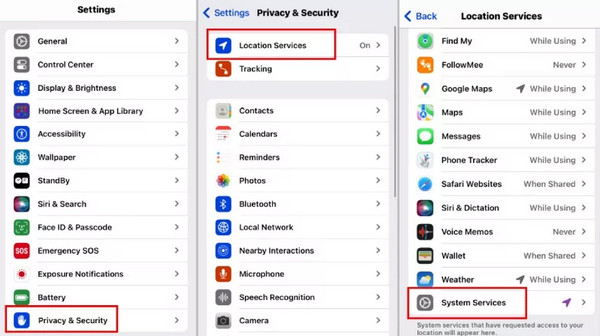
Σε αυτήν την περιοχή αποθήκευσης, θα ανακαλύψετε κατάλληλα οργανωμένα ιστορικά δεδομένα σχετικά με τις επισκέψεις σας, που περιέχουν πληροφορίες χρονικής σήμανσης, συμπλέγματα τοποθεσίας και ταξιδιωτικές πληροφορίες. Οι χρήστες που χρειάζονται ανάκτηση διαδρομής βήμα προς βήμα μπορεί να βρουν αξία σε αυτήν τη λειτουργία, αλλά το Χρονολόγιο των Χαρτών Google παρέχει περισσότερες πληροφορίες, ώστε να μπορείτε να ενεργοποιήσετε ή να απενεργοποιήσετε την υπηρεσία όπως απαιτείται.
2. Οι Φωτογραφίες iPhone
Εάν οι Υπηρεσίες Τοποθεσίας είναι ενεργοποιημένες για την εφαρμογή Κάμερα, οι φωτογραφίες σας θα περιλαμβάνουν αυτόματα πληροφορίες τοποθεσίας. Κάθε φωτογραφία επισημαίνεται με συντεταγμένες GPS, πράγμα που καθιστά εύκολη την ανασκόπηση του σημείου λήψης. Αν και αυτή η μέθοδος δεν παρέχει ένα αναλυτικό ιστορικό τοποθεσίας, είναι ένας πρακτικός τρόπος για να ελέγξετε το ιστορικό τοποθεσίας του iPhone σας για ταξιδιωτική φωτογραφία.
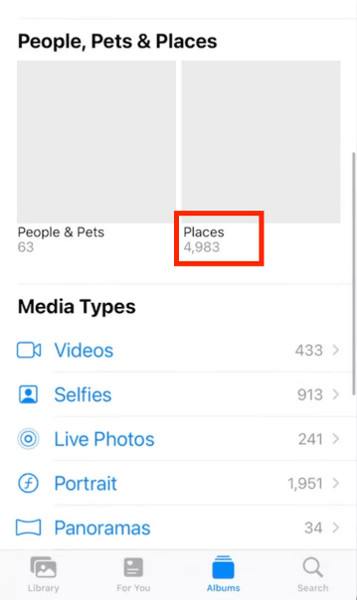
Για να δείτε Τοποθεσία φωτογραφίας iPhone ιστορικό, ανοίξτε το Φωτογραφίες εφαρμογή, αγγίξτε Άλμπουμκαι μετά επιλέξτε Μέρη. Μπορείτε να περιηγηθείτε στις φωτογραφίες σας πάνω σε έναν διαδραστικό χάρτη και να δείτε γρήγορα πού τραβήχτηκαν.
Μέρος 2. Έλεγχος ιστορικού τοποθεσίας iPhone με χρήση του Χρονολογίου στο Google Maps
Το Google Maps αποθηκεύει το ιστορικό τοποθεσίας σας στον λογαριασμό σας Google. Μπορείτε να δείτε λεπτομερώς τις προηγούμενες τοποθεσίες του iPhone σας χρησιμοποιώντας το Χρονολόγιο του Google Maps. Καταγράφει συγκεκριμένες διαδρομές μαζί με όλες τις στάσεις που κάνετε, τα μέσα μεταφοράς και τη διάρκεια του ταξιδιού, δημιουργώντας ένα πλήρες χρονολόγιο των μετακινήσεών σας. Το Χρονολόγιο του Google Maps δεν είναι πλέον προσβάσιμο από προγράμματα περιήγησης σε υπολογιστή, επομένως μπορείτε να δείτε το ιστορικό τοποθεσίας σας μόνο σε κινητό.
Πώς να ενεργοποιήσετε την παρακολούθηση Χρονολογίου στο Google Maps:
Εγκαταστήστε και ανοίξτε το Google Maps στο iPhone σας και πατήστε τη φωτογραφία προφίλ σας.
Επιλέγω Τα δεδομένα σας στους Χάρτες > Χρονολόγιο, στη συνέχεια ενεργοποιήστε την επιλογή Χρονολόγιο.
Μόλις γίνει η ρύθμιση, μπορείτε να ελέγχετε το ιστορικό τοποθεσίας σας μέσω του Χρονολογίου.
Σημείωση:
Βεβαιωθείτε ότι το Google Maps έχει άδεια να εκτελείται στο παρασκήνιο. Χωρίς αυτό, το Χρονολόγιο ενδέχεται να μην καταγράφει όλες τις μετακινήσεις σας.

Μέρος 3. Έλεγχος ιστορικού τοποθεσίας iPhone με χρήση εφαρμογών γονικού ελέγχου
1. Life360
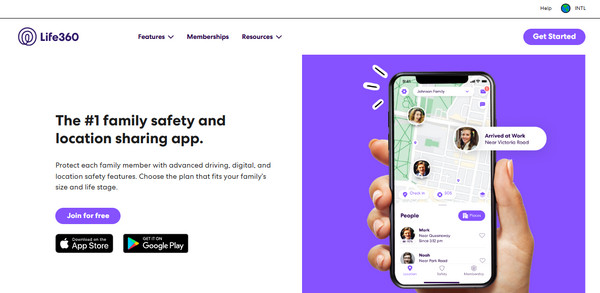
Life360 είναι μια εφαρμογή παρακολούθησης οικογένειας που παρέχει παρακολούθηση τοποθεσίας σε πραγματικό χρόνο, η οποία βοηθά τους χρήστες να αναζητούν τρόπους παρακολούθησης του ιστορικού θέσης του iPhone τους. Πώς ελέγχετε το ιστορικό τοποθεσίας του iPhone σας; Με τις εσωτερικές της δυνατότητες, αυτή η εφαρμογή περιλαμβάνει πρόσβαση στο ιστορικό τοποθεσίας, εμφάνιση των ωρών άφιξης και των ειδοποιήσεων αναχώρησης και είναι ενεργοποιημένες οι γεωγραφικές περιοχές για την παρακολούθηση ατόμων. Μπορείτε να παρακολουθείτε τοποθεσίες iPhone εφόσον αποτελούν μέρος του Κύκλου. Οι χρήστες που εκτιμούν την ασφάλεια θα βρουν αυτή τη συσκευή ιδιαίτερα ωφέλιμη επειδή εντοπίζει τροχαία ατυχήματα και χρησιμοποιεί μια λειτουργία έκτακτης ανάγκης SOS.
2. FamiSafe
Πώς παρακολουθείτε το ιστορικό τοποθεσίας του iPhone; Οι χρήστες που απαιτούν από τους γονείς να ελέγχουν λειτουργίες πέρα από τις βασικές αναλύσεις τοποθεσίας θα πρέπει να το λάβουν υπόψη FamiSafe. Οι γονείς που εγκαθιστούν αυτήν την εφαρμογή μπορούν να λάβουν ακριβή παρακολούθηση GPS, ειδοποιήσεις γεωγραφικής προστασίας και αναφορές απόδοσης οδήγησης για την παρακολούθηση της ταχύτητας και της συμπεριφοράς στην οδήγηση. Η εφαρμογή παρέχει πλήρη ορατότητα ιστορικού τοποθεσίας σε χρήστες iPhone που αναζητούν δυνατότητες γονικής παρακολούθησης.

3. mSpy
Οι προηγμένοι χρήστες παρακολούθησης χρειάζονται αυτό το εργαλείο για την ακριβή παρακολούθηση των τοποθεσιών και την ταυτόχρονη παρακολούθηση των δραστηριοτήτων του τηλεφώνου. Το σύστημα παρουσιάζει παρακολούθηση θέσης GPS σε πραγματικό χρόνο και πλήρεις καταγραφές εξερευνημένων τοποθεσιών, επιτρέποντας τη λειτουργία προειδοποίησης γεωφράκτης. Πώς να δείτε το ιστορικό τοποθεσίας στο iPhone; Υπάρχουν οι πιο λεπτομερείς λύσεις για την προβολή του ιστορικού τοποθεσίας του iPhone mSpy αλλά απαιτείται συνδρομή στο λογισμικό.

4. Qustodio
Μέσω των δυνατοτήτων παρακολούθησης GPS και καταγραφής ιστορικού τοποθεσίας, παράλληλα με τους περιορισμούς χρόνου οθόνης, αυτή η εφαρμογή είναι ένα πολυλειτουργικό σύστημα ελέγχου για γονείς. Η εφαρμογή δίνει τη δυνατότητα στους γονείς να ορίζουν ειδοποιήσεις για συγκεκριμένες περιοχές και να εξετάζουν πλήρη αρχεία παρακολούθησης από μέρα σε μέρα. Οι χρήστες μπορούν να επωφεληθούν από αυτήν την εφαρμογή λόγω της ικανότητάς της να παρακολουθεί τις τοποθεσίες των παιδιών και να ελέγχει τη χρήση της συσκευής ταυτόχρονα. Με αυτό, μπορείτε να μάθετε γρήγορα πώς να βλέπετε το ιστορικό τοποθεσίας ενός iPhone όποτε χρειάζεται.

Μέρος 4. Πώς να αποτρέψετε κάποιον από τον έλεγχο του ιστορικού τοποθεσίας σας
Είναι σημαντικό να ελέγχετε ποιος μπορεί να έχει πρόσβαση στο ιστορικό τοποθεσίας σας στο iPhone, ώστε να προστατεύετε το απόρρητό σας. Μια πρακτική λύση είναι να χρησιμοποιήσετε το imyPass iLocaGo, το οποίο μπορεί να μπλοκάρει τόσο τις Σημαντικές Τοποθεσίες όσο και το Χρονολόγιο του Google Maps από το να παρακολουθούν τις πραγματικές σας μετακινήσεις σε iOS και Android. Αυτό το εργαλείο μπορεί να σας βοηθήσει να πλαστογραφήσετε την τοποθεσία GPS στο iPhone, να προσομοιώσετε μια διαδρομή χρησιμοποιώντας τις διαθέσιμες λειτουργίες και να ελέγχετε τη μετακίνησή σας με ένα joystick.
Αρχικά, πρέπει να κάνετε λήψη της εφαρμογής στον υπολογιστή σας κάνοντας κλικ στο κουμπί που έχουμε προσθέσει εδώ. Στη συνέχεια, εγκαταστήστε την εφαρμογή και κάντε τη ρύθμιση που χρειάζεται.
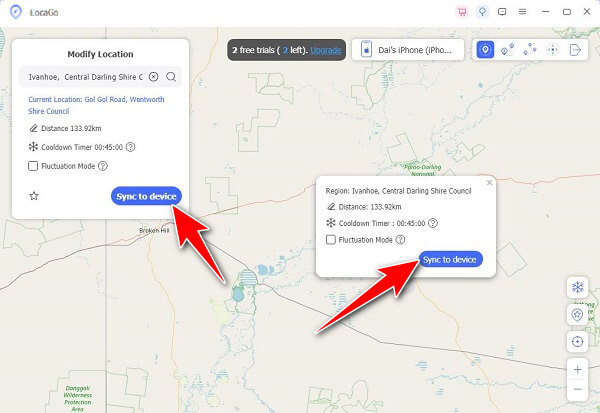
Μετά από αυτό, συνδέστε τη συσκευή σας μέσω USB ή ασύρματα. Όταν γίνει αυτό, κάντε κλικ στο Τροποποίηση τοποθεσίας για να αλλάξετε τη θέση της εικονικής σας εμφάνισης σε οποιαδήποτε περιοχή προτιμάτε.
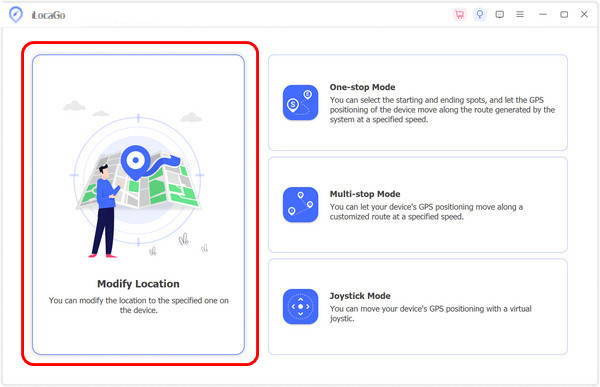
Μόλις γίνει αυτό, αναζητήστε την περιοχή που θέλετε στον χάρτη και κάντε κλικ Συγχρονισμός με τη συσκευή. Μετά την επεξεργασία, η τοποθεσία σας θα εμφανίζεται στην επιλεγμένη καρφιτσωμένη τοποθεσία. Έτσι, έχετε πλαστογραφήσει την τοποθεσία GPS σας στο iOS.
συμπέρασμα
Πολλοί χρήστες ρωτούν, "Μπορείτε να δείτε το ιστορικό τοποθεσίας κάποιου στο Find My iPhone;" Η απάντηση είναι όχι, το Εύρεση (Find My) δείχνει μόνο την τρέχουσα τοποθεσία ενός ατόμου, εάν αυτό μοιράζεται ζωντανή τοποθεσία μαζί σας. Δεν παρέχει ιστορικό προηγούμενων τοποθεσιών. Για να ελέγξετε το ιστορικό τοποθεσίας του iPhone σας, μπορείτε να χρησιμοποιήσετε τις μεθόδους που εξετάσαμε σε αυτόν τον οδηγό.
Η Penny εξειδικεύεται στην αντιμετώπιση προβλημάτων GPS και τη βελτιστοποίηση των Windows. Στο παρελθόν εργάστηκε ως μηχανικός τεχνικής υποστήριξης, βοηθώντας πελάτες να επιλύουν αποδοτικά προβλήματα που σχετίζονται με την τοποθεσία και το σύστημα. Με την υποστήριξη της επαγγελματικής εμπειρίας της στο IT, προσφέρει πρακτικές λύσεις που αποδεδειγμένα λειτουργούν. Στον ελεύθερο χρόνο της της αρέσει η πεζοπορία και το geocaching, δοκιμάζοντας την τεχνολογία GPS στον πραγματικό κόσμο.
Hot Solutions
-
Τοποθεσία GPS
- Πώς να μάθετε εάν κάποιος διέκοψε την τοποθεσία του στο Life360
- Πώς να κάνετε spoof κλήση δωρεάν
- Καλύτερες τοποθεσίες για Pokémon GO με συντεταγμένες
- 10 καλύτερα κόλπα για το Pokémon GO
- 9 εργαλεία spoofer για το Pokémon GO
- Πώς να εντοπίσετε την τοποθεσία ενός iPhone
- Τι είναι Mock Location
- 5 χειριστήρια GPS (joysticks) για το Pokémon GO
-
Ξεκλειδώστε το iOS
-
Συμβουλές για iOS
-
Ξεκλείδωμα Android


