



 Λύση
Λύση Κέντρο υποστήριξης
 Σχετικά με εμάς
 Επικοινωνία
Τι σημαίνει «Λήξη τοποθεσίας» στο iPhone και πώς να το διορθώσετε
 Πένυ Γουόρεν Δημοσιεύθηκε στις 23 Ιουνίου 2026Τοποθεσία GPSΔιάβασμα 4 λεπτών
"Όταν οι φίλοι μου κι εγώ προσπαθούμε να μοιραστούμε την τοποθεσία μας, το iPhone μου εμφανίζει “Λήξη τοποθεσίας” πριν καν φορτώσει η τοποθεσία. Γιατί γράφει “Λήξη τοποθεσίας”;" Σύμφωνα με την έρευνά μας, αυτό το συνηθισμένο σφάλμα εμφανίζεται όταν το iPhone σας δεν μπορεί να ενημερώσει ή να κοινοποιήσει τις τρέχουσες πληροφορίες τοποθεσίας. Ορισμένοι χρήστες iPhone αντιμετωπίζουν αυτό το ενοχλητικό πρόβλημα. Σε αυτό το άρθρο παρουσιάζονται αποτελεσματικές λύσεις για να διορθώσετε αυτό το σφάλμα χωρίς απώλεια δεδομένων.

Σε αυτό το άρθρο:
Μέρος 1. Τι σημαίνει «Λήξη τοποθεσίας» και γιατί εμφανίζεται
Τι σημαίνει «Λήξη τοποθεσίας»; Το μήνυμα σφάλματος είναι ανησυχητικό στις συσκευές iOS. Διακόπτει τη δυνατότητα εντοπισμού ή κοινοποίησης της τοποθεσίας σας. Συνήθως, αυτό το σφάλμα εμφανίζεται όταν μοιράζεστε την τοποθεσία σας μέσω των Μηνυμάτων ή άλλων εφαρμογών. Σημαίνει ότι οι πληροφορίες τοποθεσίας δεν είναι πλέον διαθέσιμες ή ενημερωμένες. Όταν εμφανιστεί το σφάλμα, δεν μπορείτε να δείτε την κοινοποιημένη τοποθεσία ούτε να μοιραστείτε τη δική σας στο iPhone σας.
Πριν περάσουμε στις λύσεις, ας εξερευνήσουμε τις βασικές αιτίες για τις οποίες το iPhone σας συνεχίζει να εμφανίζει «Λήξη τοποθεσίας».
- 1.Οι Υπηρεσίες Τοποθεσίας απενεργοποιήθηκαν κατά λάθος.
- 2.Η λειτουργία Εύρεση (Find My) είναι περιορισμένη ή έχει κολλήσει.
- 3.Υπάρχει πρόβλημα με τη σύνδεση δικτύου του iPhone σας.
- 4.Η τοποθεσία είχε κοινοποιηθεί πριν από πολύ καιρό και έχει λήξει φυσιολογικά.
- 5.Παρωχημένη έκδοση iOS.
- 6.Σφάλματα λογισμικού.
Μέρος 2. Πώς να διορθώσετε το σφάλμα «Λήξη τοποθεσίας» στο iPhone
Παρότι το μήνυμα σφάλματος «Λήξη τοποθεσίας» στο iPhone μπορεί να είναι εκνευριστικό, μπορείτε να δοκιμάσετε τις παρακάτω λύσεις μία προς μία για να το διορθώσετε. Έπειτα θα μπορείτε να μοιράζεστε κανονικά την τοποθεσία σας.
Λύση 1: Ξαναελέγξτε τις Υπηρεσίες Τοποθεσίας
Ανοιξε το Ρυθμίσεις στο iPhone σας.
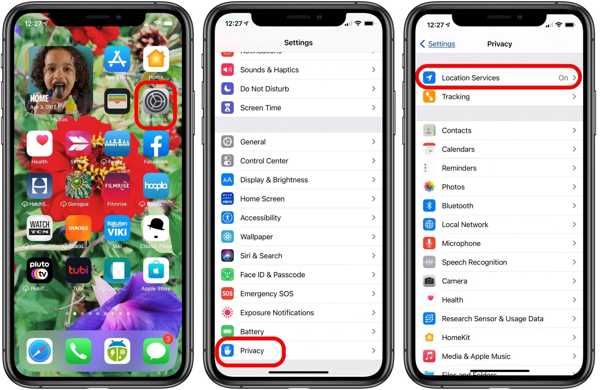
μεταβείτε στο Μυστικότητα αυτί.
Πατήστε το Υπηρεσίες τοποθεσίας κουμπί.
Εναλλαγή στο Υπηρεσίες τοποθεσίας επιλογή.
Στη συνέχεια, πατήστε το Κοινή χρήση της τοποθεσίας μου κουμπί.
Εναλλαγή στο Κοινή χρήση της τοποθεσίας μου επιλογή.
Βεβαιωθείτε ότι έχετε επιτρέψει τον συγκεκριμένο επαφή ώστε να διορθωθεί το σφάλμα «Λήξη τοποθεσίας» στο iPhone.
Λύση 2: Επανεκκινήστε το iPhone σας
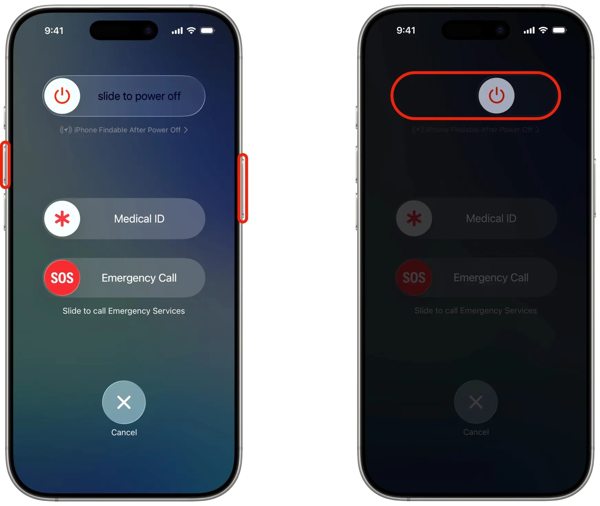
Για iPhone με Face ID, κρατήστε πατημένο οποιοδήποτε Ενταση ΗΧΟΥ κουμπί + Πλευρά κουμπί ταυτόχρονα. Σε iPhone χωρίς Face ID, πατήστε παρατεταμένα το Πλευρά ή Εξουσία κουμπί.
Όταν εμφανιστεί η οθόνη απενεργοποίησης, αφήστε τα κουμπιά ή το κουμπί.
Μετακινήστε το ρυθμιστικό προς τα δεξιά για να απενεργοποιήσετε τη συσκευή σας.
Αφού η οθόνη αφής γίνει μαύρη, περιμένετε μερικά λεπτά.
Έπειτα, κρατήστε πατημένο το Πλαϊνό ή Εξουσία κουμπί μέχρι να δείτε το λογότυπο της Apple.
Τώρα, δοκιμάστε ξανά να μοιραστείτε την τοποθεσία σας για να ελέγξετε αν το σφάλμα «Λήξη τοποθεσίας» έχει διορθωθεί.
Λύση 3: Σωστή ημερομηνία και ώρα
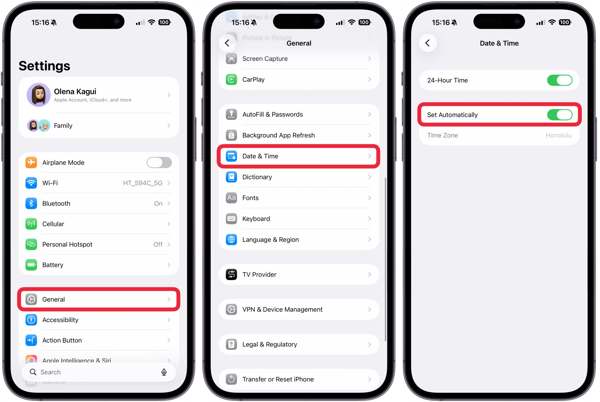
Πήγαινε στο δικό σου Ρυθμίσεις εφαρμογή από την αρχική οθόνη σας.
Πλοηγηθείτε στο Γενικός και Ημερομηνία ώρα.
Ενεργοποιήστε Ρυθμίστε αυτόματα.
Συνδεθείτε σε ένα σταθερό δίκτυο και διορθώστε το σφάλμα «Λήξη τοποθεσίας» στο iPhone.
Λύση 4: Ελέγξτε το δίκτυό σας
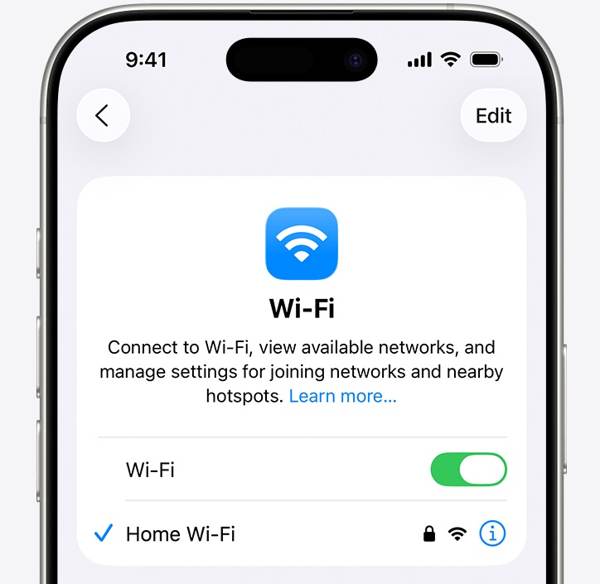
Η κοινοποίηση τοποθεσίας στο iPhone λειτουργεί μέσω σύνδεσης στο διαδίκτυο. Αν χρησιμοποιείτε Wi‑Fi και εμφανίζεται το σφάλμα «Λήξη τοποθεσίας» στο iPhone σας, συνδεθείτε σε δίκτυο δεδομένων κινητής τηλεφωνίας ή το αντίστροφο. Έπειτα, μοιραστείτε ξανά την τοποθεσία σας.
Λύση 5: Επανενεργοποιήστε τη λειτουργία Εύρεση (Find My)
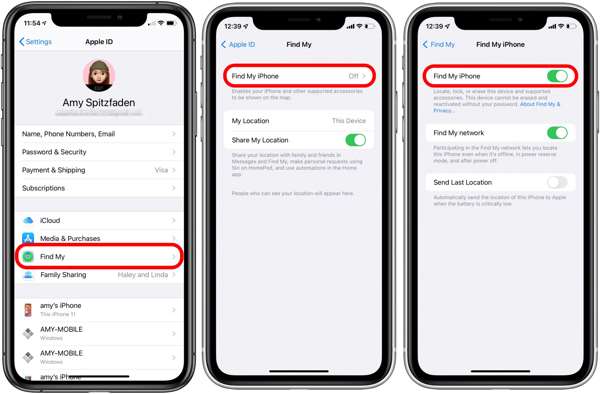
Ξεκινήστε το Ρυθμίσεις εφαρμογή από την αρχική οθόνη σας.
Πατήστε στο προφίλ σας.
Επιλέξτε το Find My επιλογή και πατήστε Βρείτε το iPhone μου.
Ενεργοποιήστε Βρείτε το iPhone μου και δίκτυο Εύρεσης (Find My network) για να διορθώσετε το σφάλμα «Λήξη τοποθεσίας» στο iPhone.
Αν η λειτουργία Εύρεση iPhone (Find My iPhone) είναι ενεργοποιημένη, απενεργοποιήστε τη και ενεργοποιήστε τη ξανά.
Λύση 6: Ενημέρωση iOS
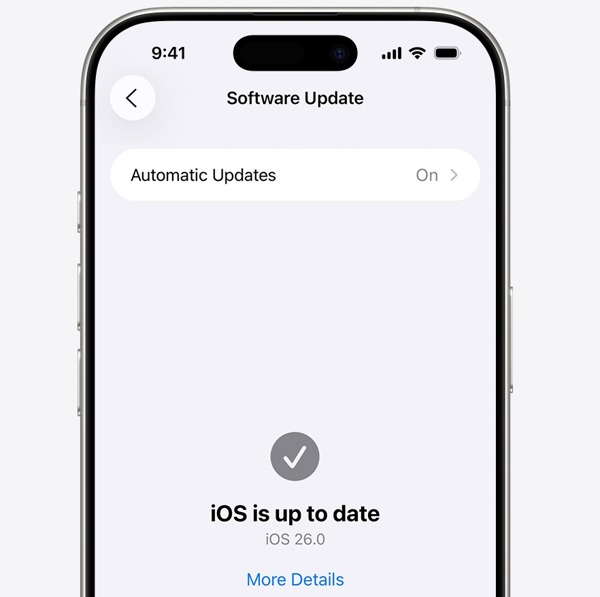
Τρέξτε το δικό σας Ρυθμίσεις εφαρμογή.
Πλοηγηθείτε στο Γενικός και Αναβάθμιση λογισμικού.
Εάν υπάρχει διαθέσιμη ενημέρωση, πατήστε το Λήψη και εγκατάσταση κουμπί.
Ακολουθήστε τις οδηγίες στην οθόνη για να ενημερώσετε το iOS.
Όταν ολοκληρωθεί, το iPhone σας θα επανεκκινηθεί.
Δοκιμάστε να μοιραστείτε την τοποθεσία σας για να δείτε αν εξαφανίστηκε το σφάλμα «Λήξη τοποθεσίας».
Λύση 7: Επαναφορά τοποθεσίας και απορρήτου
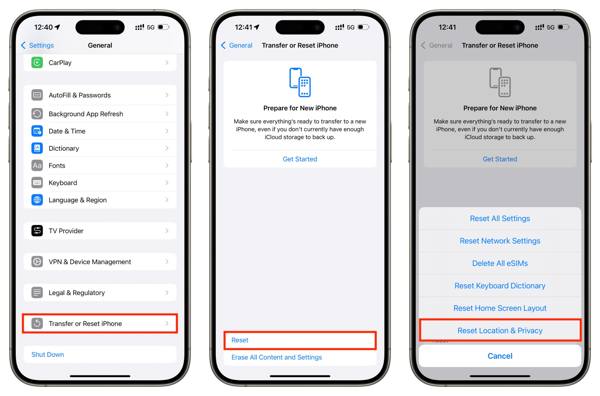
Ανοιξε το Ρυθμίσεις εφαρμογή στη συσκευή σας.
Παω σε Γενικός και Μεταφορά ή επαναφορά iPhone.
Πατήστε το Επαναφορά κουμπί.
Επιλέξτε το Επαναφορά τοποθεσίας και απορρήτου επιλογή.
Στη συνέχεια, ενεργοποιήστε ξανά τις Υπηρεσίες Τοποθεσίας και τη λειτουργία Εύρεση iPhone για να διορθώσετε το πρόβλημα. Η τοποθεσία έληξε.
Σχετικές αναγνώσεις:
Μέρος 3. Μια ολοκληρωμένη λύση για τη διόρθωση του σφάλματος «Λήξη τοποθεσίας» στο iPhone
Αν έχετε δοκιμάσει τις συνηθισμένες λύσεις αλλά το σφάλμα «Λήξη τοποθεσίας» στο iPhone επιμένει, μπορείτε να δοκιμάσετε το imyPass iLocaGo. Σας επιτρέπει να μοιράζεστε οποιαδήποτε τοποθεσία χωρίς να απενεργοποιείτε τις Υπηρεσίες Τοποθεσίας στις συσκευές iOS. Επιπλέον, ο φιλικός προς το χρήστη σχεδιασμός το καθιστά εύκολο στη χρήση.

4.000.000+ λήψεις
Πλαστογραφήστε την τοποθεσία του iPhone με ένα κλικ.
Προσομοίωσε μετακινήσεις με πολλαπλές λειτουργίες.
Λειτουργεί με ακριβείς διευθύνσεις και οποιεσδήποτε τοποθεσίες.
Προσφέρετε προσαρμοσμένες επιλογές, όπως η ταχύτητα.
Υποστηρίζει μεγάλη γκάμα iPhone και συσκευών Android.
Πώς να διορθώσετε το σφάλμα «Λήξη τοποθεσίας» στο iPhone σας
Εντοπίστε το iPhone σας
Εκκινήστε το λογισμικό πλαστογράφησης τοποθεσίας για iPhone μόλις το εγκαταστήσετε στον υπολογιστή σας. Υπάρχει και άλλη έκδοση για Mac. Στη συνέχεια, συνδέστε το iPhone σας στον υπολογιστή με καλώδιο Lightning. Το λογισμικό θα εντοπίσει αμέσως τη συσκευή σας.

Επιλέξτε μια λειτουργία
Επιλέξτε το Τροποποίηση τοποθεσίας λειτουργία αν θέλετε να αλλάξετε τη στατική τοποθεσία. Οι άλλες τρεις λειτουργίες, Λειτουργία μίας στάσης, Λειτουργία πολλαπλών στάσεων, και Λειτουργία Joystick, χρησιμοποιούνται για τη δημιουργία εικονικών διαδρομών.

Παραποίηση της τοποθεσίας σας
Έπειτα, πληκτρολογήστε μια ακριβή διεύθυνση στο πεδίο. Αν δεν έχετε διεύθυνση, κάντε κλικ στο σωστό σημείο στον διαδραστικό χάρτη. Τέλος, κάντε κλικ στο κουμπί Τροποποιώ για να την επιβεβαιώσετε. Τώρα, ενεργοποιήστε το iPhone σας και ελέγξτε αν το σφάλμα «Λήξη τοποθεσίας» έχει επιλυθεί.

συμπέρασμα
Το άρθρο αυτό εξήγησε γιατί εμφανίζεται το μήνυμα «Λήξη τοποθεσίας» στο iPhone σας. Το σημαντικότερο είναι ότι παρουσιάσαμε αποτελεσματικές λύσεις για να διορθώσετε αυτό το σφάλμα και να μπορείτε να μοιράζεστε ξανά την τοποθεσία σας κανονικά. Τα καλά νέα είναι ότι το σφάλμα αυτό προκαλείται συνήθως από σφάλματα λογισμικού ή αντικρουόμενες ρυθμίσεις. Αν οι συνηθισμένες λύσεις δεν αποδώσουν, δοκιμάστε το imyPass iLocaGo. Σας επιτρέπει να μοιράζεστε οποιαδήποτε διεύθυνση στον κόσμο στο iPhone σας χωρίς να απενεργοποιείτε τις Υπηρεσίες Τοποθεσίας.
Η Penny εξειδικεύεται στην αντιμετώπιση προβλημάτων GPS και τη βελτιστοποίηση των Windows. Στο παρελθόν εργάστηκε ως μηχανικός τεχνικής υποστήριξης, βοηθώντας πελάτες να επιλύουν αποδοτικά προβλήματα που σχετίζονται με την τοποθεσία και το σύστημα. Με την υποστήριξη της επαγγελματικής εμπειρίας της στο IT, προσφέρει πρακτικές λύσεις που αποδεδειγμένα λειτουργούν. Στον ελεύθερο χρόνο της της αρέσει η πεζοπορία και το geocaching, δοκιμάζοντας την τεχνολογία GPS στον πραγματικό κόσμο.
Hot Solutions
-
Τοποθεσία GPS
- Πώς να μάθετε εάν κάποιος διέκοψε την τοποθεσία του στο Life360
- Πώς να κάνετε spoof κλήση δωρεάν
- Καλύτερες τοποθεσίες για Pokémon GO με συντεταγμένες
- 10 καλύτερα κόλπα για το Pokémon GO
- 9 εργαλεία spoofer για το Pokémon GO
- Πώς να εντοπίσετε την τοποθεσία ενός iPhone
- Τι είναι Mock Location
- 5 χειριστήρια GPS (joysticks) για το Pokémon GO
-
Ξεκλειδώστε το iOS
-
Συμβουλές για iOS
-
Ξεκλείδωμα Android


