



 Λύση
Λύση Κέντρο υποστήριξης
 Σχετικά με εμάς
 Επικοινωνία
Πώς να αλλάξετε την εικονική τοποθεσία στο iPhone 18 Pro/17/16
 Πένυ Γουόρεν Δημοσιεύθηκε στις Μάιος 27, 2026Τοποθεσία GPS3 λεπτά ανάγνωση
Φαίνεται πολύ δύσκολο να αλλάξει κανείς τοποθεσία σε ένα iPhone για να ξεγελάσει παιχνίδια και εφαρμογές που βασίζονται στην τοποθεσία. Ενώ το Android περιλαμβάνει μια εγγενή ρύθμιση «Allow mock locations» κρυμμένη στις Επιλογές προγραμματιστή, το οικοσύστημα iOS της Apple είναι γνωστό ως ένα κλειστό σύστημα. Αυτό αφήνει πολλούς χρήστες να αναρωτιούνται: μπορείς να δημιουργήσεις ψεύτικη τοποθεσία σε iPhone και, αν ναι, ποια είναι η καλύτερη εφαρμογή mock location για iPhone;
Αυτό το άρθρο αναλύει όλα όσα πρέπει να ξέρετε για την πλοήγηση στα συστήματα mock location iPhone. Θα σας προσφέρουμε αναλυτικά βήματα για να δημιουργήσετε ψεύτικη τοποθεσία και να αλλάξετε την mock location στο iPhone 17/16/15. Θα μπορείτε να χρησιμοποιείτε μια εικονική τοποθεσία στη συσκευή σας. Στα συστήματα. Θα σας προσφέρουμε αναλυτικά βήματα για να πλαστογραφήσετε την τοποθεσία και να αλλάξετε την εικονική τοποθεσία στο iPhone 18 Pro/17/16. Θα μπορείτε να χρησιμοποιείτε μια εικονική τοποθεσία στη συσκευή σας.

Σε αυτό το άρθρο:
- Μέρος 2. Πώς να ενεργοποιήσετε τη mock location σε iPhone
- Μέρος 3. Πώς να αλλάξετε τη mock location σε iPhone
- Μέρος 4. Συχνές ερωτήσεις για την ψεύτικη τοποθεσία σε iPhone
- Η σύντομη απάντηση είναι ναι, αλλά απαιτεί μια εντελώς διαφορετική προσέγγιση από το Android. Για να παρακάμψετε αυτούς τους περιορισμούς και να διαχειριστείτε επιτυχώς μια ρύθμιση mock location iPhone, πρέπει να χρησιμοποιήσετε εξειδικευμένο εξωτερικό λογισμικό -
Μέρος 2. Πώς να ενεργοποιήσετε τη mock location σε iPhone
. Μπορεί να αλληλεπιδρά με τα επίσημα πρωτόκολλα προγραμματιστών της Apple ώστε να παρακάμπτει προσωρινά το σύστημα παγκόσμιου εντοπισμού (GPS) του iPhone σας χωρίς να επηρεάζει την βασική ασφάλεια της συσκευής σας. imyPass iLocaGo. Συνδέστε το iPhone σας με τον υπολογιστή σας για να ορίσετε μια ψεύτικη τοποθεσία.

4.000.000+ λήψεις
Σας επιτρέπει να δημιουργήσετε μια εικονική τοποθεσία ή να φτιάξετε μια ψεύτικη διαδρομή.
Προσφέρει λειτουργία joystick ώστε να ελέγχετε εύκολα τις μετακινήσεις.
Λειτουργεί για τα πιο πρόσφατα iPhone και τις πιο πρόσφατες εκδόσεις iOS.
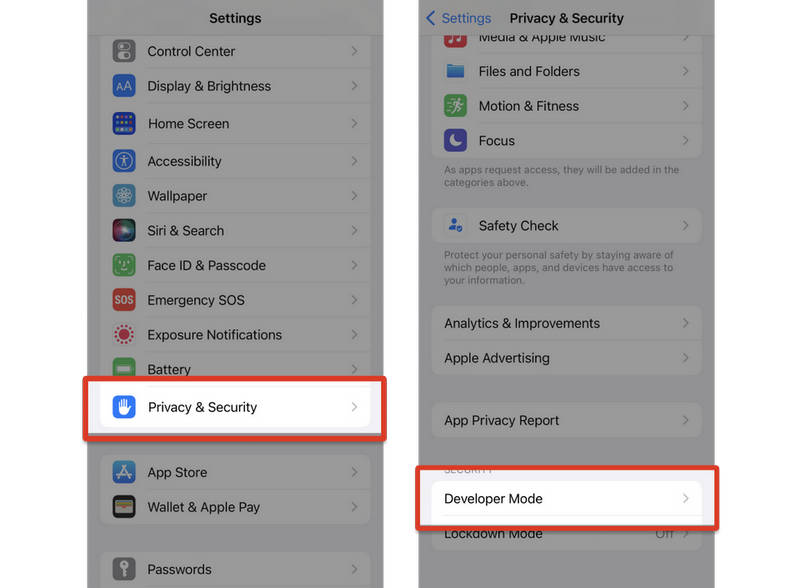
Για να πλαστογραφήσετε με επιτυχία το GPS του iPhone σας, πρέπει να κατανοήσετε την αρχική φάση ρύθμισης. Επειδή το iOS δεν διαθέτει κουμπί «allow-mock-locations» στο τυπικό μενού ρυθμίσεων, το να μάθετε πώς να ενεργοποιήσετε τη mock location σε iPhone περιλαμβάνει την προετοιμασία της συσκευής σας ώστε να δέχεται εξωτερικές εντολές προγραμματιστών. Αυτό είναι το Developer Mode, που διατίθεται στο iOS 16.3 και άνω. Μπορεί να σας βοηθήσει να.
Μέρος 3. Πώς να αλλάξετε τη mock location σε iPhone
Ενεργοποιήσετε το Developer Mode σε iOS 16.3 ή νεότερο αλλαγή τοποθεσίας στο iPhone.
. Στη συνέχεια, κάντε κύλιση προς τα κάτω και επιλέξτε
- 1.Ανοιξε το Ρυθμίσεις εφαρμογή στο iPhone σας.
- 2.Επιλέγω Απόρρητο και ασφάλεια. Θα λάβετε μια ειδοποίηση. Πατήστε το κουμπί Λειτουργία για προγραμματιστές.
- 3. για να γίνει επανεκκίνηση της συσκευής. Επανεκκίνηση Όταν το iPhone σας επανεκκινηθεί, θα εμφανιστεί μια ειδοποίηση συστήματος. Θα πρέπει να πατήσετε.
- 4.για να ενεργοποιήσετε το developer mode. Ανάβω Χρησιμοποιήστε το imyPass iLocaGo για να ενεργοποιήσετε τη mock location στο iPhone.
στον υπολογιστή σας. Συνδέστε το iPhone σας με τον υπολογιστή. Επιλέξτε
Λήψη, εγκατάσταση και εκκίνηση imyPass iLocaGo στην οθόνη του iPhone σας αν σας ζητηθεί. Εμπιστευτείτε αυτόν τον υπολογιστή Μέχρι τώρα, έχετε ενεργοποιήσει επιτυχώς τη mock location στο iPhone σας. Το Developer Mode στο iPhone σας και το.

μπορούν να σας επιτρέψουν να αλλάξετε εύκολα τη mock location. imyPass iLocaGo Στο imyPass iLocaGo, μπορείτε να βρείτε τέσσερις λειτουργίες. Αν χρειάζεται να αλλάξετε άμεσα τη mock location, μπορείτε να κάνετε κλικ στο.
Μέρος 4. Συχνές ερωτήσεις για την ψεύτικη τοποθεσία σε iPhone
Θα δείτε έναν χάρτη στην επιφάνεια εργασίας. Μπορείτε να σύρετε τον χάρτη και να κάνετε κλικ για να επιλέξετε μια τυχαία τοποθεσία. Μπορείτε επίσης να βρείτε το πλαίσιο «Input modified site» επάνω αριστερά και στη συνέχεια να εισαγάγετε μια επιθυμητή τοποθεσία. Κάντε κλικ στο κουμπί Modify για να ορίσετε ψεύτικη τοποθεσία στο iPhone. Τροποποίηση τοποθεσίας κουμπί.

Θα δείτε έναν χάρτη στην επιφάνεια εργασίας. Μπορείτε να σύρετε τον χάρτη και να κάνετε κλικ για να επιλέξετε μια τυχαία τοποθεσία. Μπορείτε επίσης να εντοπίσετε το Πεδίο «τροποποιημένος ιστότοπος εισόδου» στο επάνω αριστερό μέρος και στη συνέχεια να εισαγάγετε την επιθυμητή τοποθεσία. Κάντε κλικ στο Τροποποιώ κουμπί για να προσομοιώσετε την τοποθεσία σας στο iPhone.

Επιλέξτε μια τοποθεσία και τότε η τοποθεσία του iPhone σας θα μετακινηθεί εκεί.
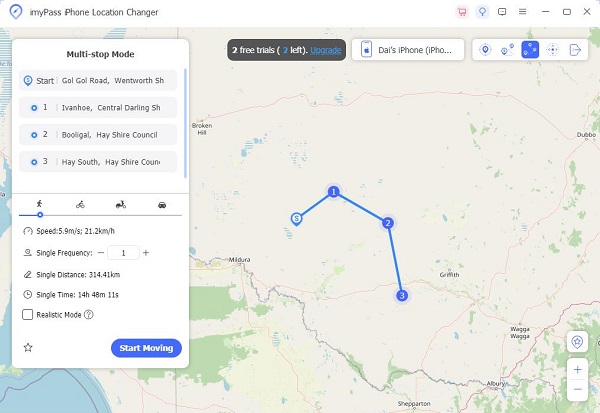
- Λειτουργία μίας στάσης: Επιλέξτε πολλαπλές στάσεις. Η τοποθεσία της συσκευής σας θα μετακινηθεί διαδοχικά σε αυτές.
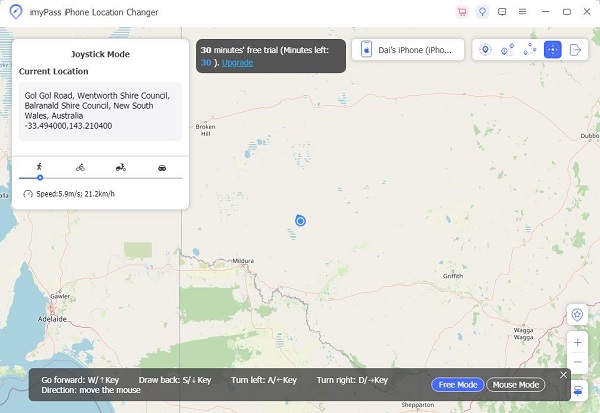
- Λειτουργία πολλαπλών στάσεων: Μπορείτε να κάνετε χειροκίνητο έλεγχο κατεύθυνσης σε πραγματικό χρόνο.
- Λειτουργία χειριστηρίου: Επιπλέον, μπορείτε να επιλέξετε διαφορετική ταχύτητα κίνησης για να αποφύγετε τον εντοπισμό από ορισμένα βιντεοπαιχνίδια ή εφαρμογές που βασίζονται στην τοποθεσία. Αυτή η καλύτερη εφαρμογή mock location για iPhone μπορεί να σας βοηθήσει να πλαστογραφήσετε εύκολα το iPhone και τις εφαρμογές σας ώστε να αποκομίσετε πιο συναρπαστικά οφέλη.
"Εσύ".
Εκτεταμένη ανάγνωση:
Η σύντομη απάντηση είναι ναι, αλλά απαιτεί μια εντελώς διαφορετική προσέγγιση από το Android. Για να παρακάμψετε αυτούς τους περιορισμούς και να διαχειριστείτε επιτυχώς μια ρύθμιση mock location iPhone, πρέπει να χρησιμοποιήσετε εξειδικευμένο εξωτερικό λογισμικό -
Συχνές ερωτήσεις.
-
Πώς μπορώ να κάνω το iPhone μου να «νομίζει» ότι βρίσκομαι κάπου αλλού;
Μπορείτε να χρησιμοποιήσετε το imyPass iLocaGo για να δημιουργήσετε μια εικονική τοποθεσία στο iPhone σας. Ωστόσο, αν το iPhone σας εκτελεί iOS 16.3 ή νεότερη έκδοση, θα πρέπει πρώτα να ενεργοποιήσετε τη Λειτουργία Προγραμματιστή στις Ρυθμίσεις > Απόρρητο και ασφάλεια.
-
Είναι δυνατόν να αλλάξετε την τοποθεσία σας στο iPhone;
Μπορείτε μόνο να δημιουργήσετε μια εικονική τοποθεσία στο iPhone σας και να παραπλανήσετε τις εφαρμογές ή ακόμη και τις υπηρεσίες της Apple. Ωστόσο, δεν μπορείτε να αλλάξετε απευθείας την τοποθεσία GPS.
-
Τι είναι η παραποίηση τοποθεσίας;
Η παραποίηση τοποθεσίας είναι η διαδικασία κατά την οποία κάνετε τις εφαρμογές ή τις υπηρεσίες σε μια συσκευή να «πιστεύουν» ότι βρίσκεστε σε διαφορετική τοποθεσία. Ωστόσο, αυτό δεν αλλάζει πραγματικά την τοποθεσία GPS σας.
συμπέρασμα
πώς να αλλάξετε τη mock location στο iPhone σας . Για συσκευές iOS που εκτελούν iOS 16.2 ή νεότερο, θα πρέπει να ενεργοποιηθεί εκ των προτέρων το Developer Mode. Στη συνέχεια, μπορείτε να χρησιμοποιήσετε το. για να πλαστογραφήσετε απευθείας την τοποθεσία του iPhone σας. Μπορείτε να απολαμβάνετε ομαλές αλλαγές τοποθεσίας χωρίς περιορισμούς. imyPass iLocaGo Mock Location iPhone.
Η Penny εξειδικεύεται στην αντιμετώπιση προβλημάτων GPS και τη βελτιστοποίηση των Windows. Στο παρελθόν εργάστηκε ως μηχανικός τεχνικής υποστήριξης, βοηθώντας πελάτες να επιλύουν αποδοτικά προβλήματα που σχετίζονται με την τοποθεσία και το σύστημα. Με την υποστήριξη της επαγγελματικής εμπειρίας της στο IT, προσφέρει πρακτικές λύσεις που αποδεδειγμένα λειτουργούν. Στον ελεύθερο χρόνο της της αρέσει η πεζοπορία και το geocaching, δοκιμάζοντας την τεχνολογία GPS στον πραγματικό κόσμο.
Hot Solutions
-
Τοποθεσία GPS
- Πώς να μάθετε εάν κάποιος διέκοψε την τοποθεσία του στο Life360
- Πώς να κάνετε spoof κλήση δωρεάν
- Καλύτερες τοποθεσίες για Pokémon GO με συντεταγμένες
- 10 καλύτερα κόλπα για το Pokémon GO
- 9 εργαλεία spoofer για το Pokémon GO
- Πώς να εντοπίσετε την τοποθεσία ενός iPhone
- Τι είναι Mock Location
- 5 χειριστήρια GPS (joysticks) για το Pokémon GO
-
Ξεκλειδώστε το iOS
-
Συμβουλές για iOS
-
Ξεκλείδωμα Android


