



 Λύση
Λύση Κέντρο υποστήριξης
 Σχετικά με εμάς
 Επικοινωνία
Πώς να βρείτε τον κωδικό πρόσβασης του Apple ID σας χωρίς να τον επαναφέρετε
 Γκίντεον Μπάιρον Δημοσιεύθηκε στις Οκτωβρίου 10, 2026Συμβουλές κωδικού πρόσβασης3 λεπτά ανάγνωση
Σε αντίθεση με έναν αποθηκευμένο κωδικό πρόσβασης στον φυλλομετρητή, ο κωδικός πρόσβασης του Apple ID σας δεν μπορεί να προβληθεί απευθείας στις ρυθμίσεις. Η Apple τον διατηρεί κρυπτογραφημένο για να προστατεύει τον λογαριασμό σας, κάτι που σημαίνει ότι ο μόνος τρόπος να ανακτήσετε την πρόσβαση είναι μέσω επαναφοράς. Αν ψάχνετε για πώς να βρείτε τον κωδικό πρόσβασης Apple ID, τον κωδικό πρόσβασης του Apple ID σας χωρίς επαναφορά, αυτός ο οδηγός καλύπτει όλες τις μεθόδους για να βρείτε αποθηκευμένους κωδικούς και να επαναφέρετε τον κωδικό πρόσβασης του Apple ID σας.

Σε αυτό το άρθρο:
- Μέρος 1: Μπορώ να βρω τον κωδικό πρόσβασης του Apple ID χωρίς να τον επαναφέρω;
- Μέρος 2: Πώς να βρω έναν αποθηκευμένο κωδικό πρόσβασης Apple ID
- Μέρος 3: Πώς να επαναφέρω τον κωδικό πρόσβασης του Apple ID
- Μέρος 4: Πώς να παρακάμψω τον κωδικό πρόσβασης Apple ID αν τον ξέχασα
- Μέρος 5: Συχνές ερωτήσεις για την εύρεση κωδικού πρόσβασης Apple ID
Μέρος 1: Μπορώ να βρω τον κωδικό πρόσβασης του Apple ID χωρίς να τον επαναφέρω;
Ναι, αλλά μπορείτε να δείτε τον κωδικό πρόσβασης του Apple ID σας μόνο αν τον έχετε αποθηκεύσει προηγουμένως. Μπορείτε να ελέγξετε την εφαρμογή Κωδικοί πρόσβασης στο iPhone ή το iPad σας, τους αποθηκευμένους κωδικούς πρόσβασης στο Mac σας ή τον διαχειριστή κωδικών που χρησιμοποιείτε. Η Apple δεν προσφέρει έναν άμεσο τρόπο εμφάνισης του τρέχοντος κωδικού πρόσβασης λογαριασμού μέσα από τις ρυθμίσεις. Αν δεν έχει αποθηκευτεί, γενικά δεν μπορείτε να ανακτήσετε τον αρχικό κωδικό.
Μέρος 2: Πώς να βρω έναν αποθηκευμένο κωδικό πρόσβασης Apple ID
Αν προσπαθείτε να βρείτε τον κωδικό πρόσβασης του Apple ID σας, ξεκινήστε ελέγχοντας αν τον έχετε αποθηκεύσει στην εφαρμογή Κωδικοί πρόσβασης, στο iCloud Keychain ή σε κάποιον άλλο διαχειριστή κωδικών.
Μέθοδος 1: Έλεγχος αποθηκευμένων κωδικών πρόσβασης σε iPhone ή iPad
Αν έχετε αποθηκεύσει προηγουμένως τα στοιχεία του λογαριασμού Apple στη συσκευή iPhone ή iPad, ίσως μπορέσετε να τα δείτε χωρίς να επαναφέρετε τον κωδικό σας.
Ανοιξε το Κωδικοί πρόσβασης την εφαρμογή Κωδικοί πρόσβασης σε συσκευές με iOS 18 ή νεότερο. Αν χρησιμοποιείτε iOS 17 ή παλαιότερο, ανοίξτε τις Ρυθμίσεις και πατήστε Κωδικοί πρόσβασης.
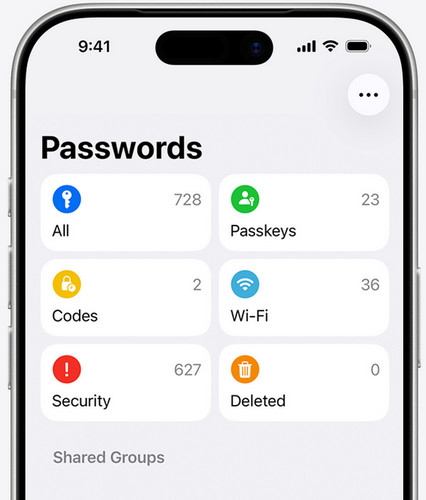
Ξεκλειδώστε την εφαρμογή ή τη σελίδα ρυθμίσεων με Face ID, Touch ID ή τον κωδικό πρόσβασης της συσκευής σας.
Επιλέγω Ολα αν είναι διαθέσιμο, και έπειτα αναζητήστε καταχωρήσεις που σχετίζονται με τον λογαριασμό Apple, το iCloud ή σύνδεση με Apple. Αν βρείτε τη σωστή καταχώρηση, πατήστε στο πεδίο του κωδικού για να δείτε ή να αντιγράψετε τον αποθηκευμένο κωδικό πρόσβασης.
Μέθοδος 2: Έλεγχος αποθηκευμένων κωδικών πρόσβασης στο Mac Κωδικοί πρόσβασης σε Mac
Το Mac σας μπορεί να περιέχει αποθηκευμένους κωδικούς πρόσβασης από ιστοσελίδες, εφαρμογές ή άλλες υπηρεσίες. Σε macOS Sequoia ή νεότερο, ακολουθήστε τα βήματα για να βρείτε τον αποθηκευμένο κωδικό πρόσβασης του Apple ID σας.
Ανοιξε το Κωδικοί πρόσβασης εφαρμογή.
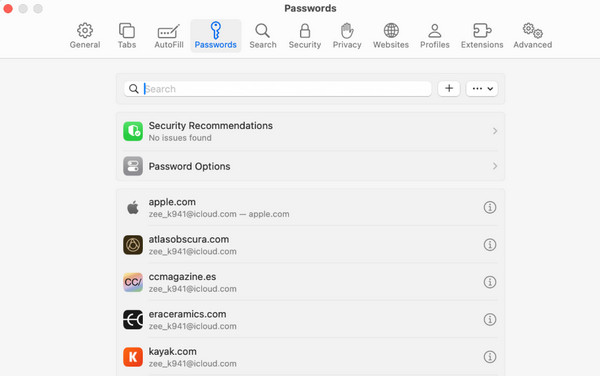
Αναζητήστε καταχωρήσεις που σχετίζονται με την Apple ή το iCloud.
Ανοίξτε μια αντίστοιχη καταχώρηση για να βρείτε τον κωδικό πρόσβασης του Apple ID σας.
Σε παλαιότερες εκδόσεις macOS, οι αποθηκευμένοι κωδικοί ιστοσελίδων μπορεί να είναι διαθέσιμοι μέσα από τις ρυθμίσεις κωδικών του Safari ή από τις Ρυθμίσεις Συστήματος. Μπορείτε επίσης να ελέγξετε το Keychain Access για διαπιστευτήρια που είναι αποθηκευμένα στο keychain του Mac σας.
Μέθοδος 3: Έλεγχος του φυλλομετρητή ή άλλου διαχειριστή κωδικών πρόσβασης
Αν χρησιμοποιείτε Chrome, Edge, Firefox ή άλλον φυλλομετρητή με ενσωματωμένο διαχειριστή κωδικών, ή κάποιον ειδικό διαχειριστή κωδικών, μπορείτε να τον ανοίξετε και να αναζητήσετε τη διεύθυνση email του λογαριασμού Apple ή σχετική καταχώρηση. Αυτή η μέθοδος δεν μπορεί να ανακτήσει έναν κωδικό πρόσβασης που δεν αποθηκεύτηκε ποτέ.
Μέρος 3: Πώς να επαναφέρω τον κωδικό πρόσβασης του Apple ID
Επαναφορά κωδικού πρόσβασης Apple ID σε iPhone ή iPad
Αν έχετε πρόσβαση στο iPhone ή το iPad σας, η επαναφορά του κωδικού πρόσβασης του Apple ID είναι συνήθως γρήγορη και ασφαλής. Η Apple σάς επιτρέπει να διαχειρίζεστε τις ρυθμίσεις λογαριασμού απευθείας από τη συσκευή σας. Αν το iPhone ή το iPad σας είναι ήδη συνδεδεμένο, δεν χρειάζεστε υπολογιστή για να επαναφέρετε τον κωδικό πρόσβασης του Apple ID. Αυτός είναι ο ταχύτερος και ασφαλέστερος τρόπος να ανακτήσετε την πρόσβαση στον λογαριασμό σας.
Ανοιξε Ρυθμίσεις Αν το iPhone ή το iPad σου είναι συνδεδεμένο, δεν χρειάζεσαι υπολογιστή για να επαναφέρεις τον κωδικό του Apple ID. Αυτή είναι η πιο γρήγορη και ασφαλής μέθοδος για να ξαναποκτήσεις πρόσβαση στον λογαριασμό σου. Με αυτόν τον τρόπο μπορείς να διαχειριστείς τον κωδικό σου απευθείας από τη συσκευή σου και να αποφύγεις την ανάγκη για εξωτερικά εργαλεία. Αν αναρωτιέσαι «πώς να βρω τον κωδικό του Apple ID μου;», η καλύτερη προσέγγιση είναι εδώ, γιατί σου επιτρέπει να τον επαναφέρεις με ασφάλεια, διατηρώντας όλα σου τα δεδομένα άθικτα.
Επιλέγω Κωδικός πρόσβασης & Ασφάλειακαι μετά πατήστε Άλλαξε κωδικό.
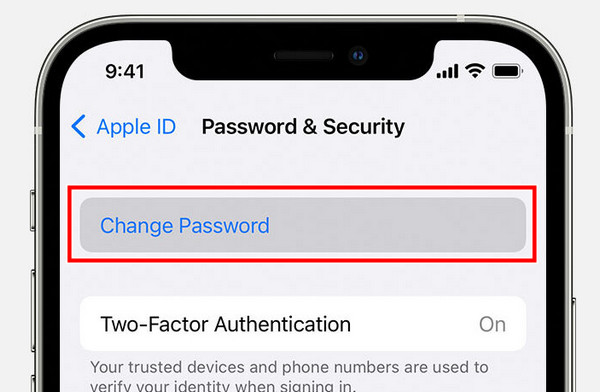
Εισαγάγετε τον κωδικό πρόσβασης της συσκευής σας, αν σας ζητηθεί, και ακολουθήστε τις οδηγίες στην οθόνη για να δημιουργήσετε νέο κωδικό πρόσβασης.
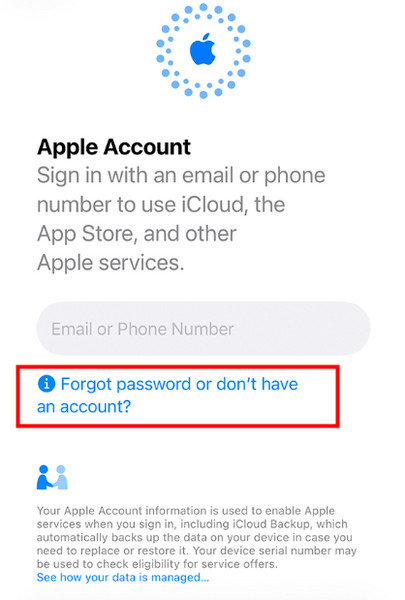
Αν συνδέεστε σε νέο iPhone ή iPad και δεν θυμάστε τον κωδικό σας, πατήστε Ξεχάσατε τον κωδικό? ή «Ξεχάσατε τον κωδικό πρόσβασης ή δεν έχετε λογαριασμό;»? στην οθόνη σύνδεσης. Έπειτα, ακολουθήστε τα βήματα για να επιβεβαιώσετε την ταυτότητά σας και να επαναφέρετε τον κωδικό πρόσβασης.
Επαναφορά κωδικού πρόσβασης Apple ID σε Mac
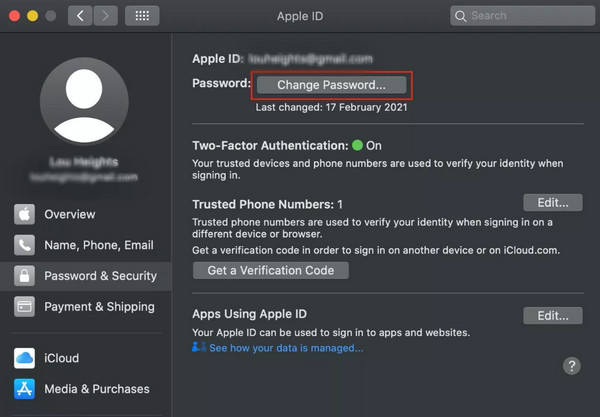
Αν το Mac σας είναι ήδη συνδεδεμένο στον λογαριασμό Apple, συνήθως μπορείτε να ξεκινήσετε τη διαδικασία επαναφοράς μέσα από τις Ρυθμίσεις Συστήματος.
Κάντε κλικ στο μενού Apple επάνω αριστερά και επιλέξτε Ρυθμίσεις συστήματος ή Επιλογές συστήματος μενού στην επάνω αριστερή γωνία και επίλεξε.
Κάντε κλικ στο όνομά σας στην πλαϊνή στήλη και στη συνέχεια επιλέξτε Κωδικός πρόσβασης & Ασφάλεια.
Κάντε κλικ Άλλαξε κωδικό Επίλεξε το.
Επαναφορά κωδικού πρόσβασης Apple ID στον Ιστό
Αν δεν μπορείτε να χρησιμοποιήσετε αξιόπιστη συσκευή Apple, μπορείτε να επαναφέρετε τον κωδικό πρόσβασης του Apple ID μέσω φυλλομετρητή.
Ανοίξτε έναν φυλλομετρητή και μεταβείτε στη διεύθυνση https://iforgot.apple.com.
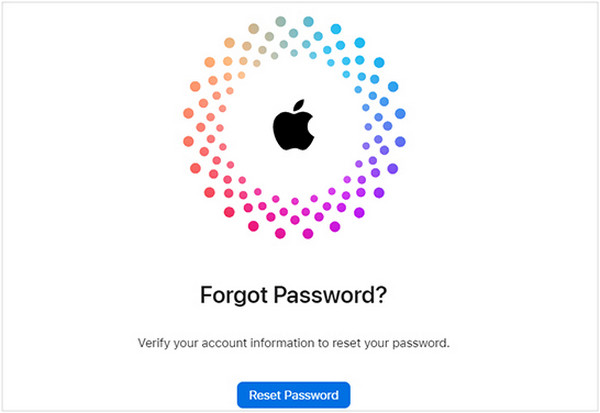
Εισαγάγετε τη διεύθυνση email ή τον αριθμό τηλεφώνου που σχετίζεται με τον λογαριασμό Apple σας.
> Επαναφορά Κωδικού και κάνε κλικ στο.
Μέρος 4: Πώς να παρακάμψω τον κωδικό πρόσβασης Apple ID αν τον ξέχασα
Αν οι τυπικές μέθοδοι ανάκτησης δεν λειτουργούν, ίσως χρειαστείτε ένα εργαλείο αφαίρεσης Apple ID για να αποκτήσετε πρόσβαση στη συσκευή σας. imyPass iPassGo μπορεί να αφαιρέσει το Apple ID από iPhone και iPad χωρίς κωδικό πρόσβασης, ώστε να μπορέσετε να συνδεθείτε με νέο λογαριασμό και να συνεχίσετε να χρησιμοποιείτε τη συσκευή. Υποστηρίζει τα πιο πρόσφατα μοντέλα iPhone και εκδόσεις iOS. Αυτό το εργαλείο αξίζει να το εξετάσετε αν έχετε ξεχάσει τον κωδικό πρόσβασης του λογαριασμού Apple ή αν αγοράσατε μεταχειρισμένο iPhone κλειδωμένο στον προηγούμενο κάτοχο.
Λήψη και εγκατάσταση του imyPass iPassGo
Μεταβείτε στον επίσημο ιστότοπο της imyPass και κατεβάστε το imyPass iPassGo στον υπολογιστή σας.
Συνδέστε τη συσκευή iOS με τον υπολογιστή
Εκκινήστε το λογισμικό στον υπολογιστή σας και, στη συνέχεια, επιλέξτε τη λειτουργία Αφαιρέστε το Apple ID λειτουργία από τη διεπαφή. Χρησιμοποιήστε ένα καλώδιο USB για να συνδέσετε τη συσκευή σας με τον υπολογιστή. Μόλις συνδεθεί, κάντε κλικ στο Ξεκίνα τώρα κουμπί.

Καταργήστε το Apple ID από τη συσκευή σας
Εάν το Εύρεση iPhone μου είναι απενεργοποιημένο:
Το imyPass iPassGo μπορεί να αφαιρέσει αμέσως τον κωδικό πρόσβασης Apple ID.
Εάν το Εύρεση iPhone μου είναι ενεργοποιημένο:
Θα χρειαστεί να επαναφέρετε όλες τις ρυθμίσεις στη συσκευή σας. Μεταβείτε στις Ρυθμίσεις > Γενικός > Επαναφορά όλων των ρυθμίσεων. Στη συνέχεια, το imyPass iPassGo θα ξεκινήσει αμέσως την αφαίρεση του Apple ID.

Επιβεβαιώστε τη διαδικασία ξεκλειδώματος
Όταν όλα ολοκληρωθούν, κάντε κλικ στο Επιβεβαίωση ξανά, και το τρέχον Apple ID θα αφαιρεθεί σύντομα.

Συχνές ερωτήσεις.
-
Πώς να βρω τον κωδικό πρόσβασης του Apple ID χωρίς να τον επαναφέρω;
Εάν η συσκευή σας είναι ήδη συνδεδεμένη και χρησιμοποιείτε Mac, ίσως βρείτε τον κωδικό αποθηκευμένο στο iCloud Keychain Access. Ανοίξτε την εφαρμογή, αναζητήστε το Apple ID ή σχετικές καταχωρίσεις και στη συνέχεια προβάλετε τον αποθηκευμένο κωδικό αφού επαληθεύσετε τη σύνδεσή σας στο Mac. Αυτό λειτουργεί μόνο εάν ο κωδικός είχε αποθηκευτεί προηγουμένως. Διαφορετικά, θα χρειαστεί να τον επαναφέρετε.
-
Μπορώ να δω τον κωδικό πρόσβασης του Apple ID μέσα από τις Ρυθμίσεις του iPhone;
Όχι, η Apple δεν εμφανίζει τον κωδικό πρόσβασής σας για το Apple ID στις Ρυθμίσεις του iPhone. Το σύστημα τον διατηρεί κρυπτογραφημένο και κρυφό για λόγους ασφαλείας. Μπορείτε μόνο να αλλάξετε ή να επαναφέρετε τον κωδικό πρόσβασης, όχι να δείτε τον τρέχοντα. δημιουργήσει ένα Apple ID, φροντίστε να διατηρείτε τον κωδικό πρόσβασης με ασφάλεια.
-
Μπορώ να ανακτήσω τον κωδικό πρόσβασης του Apple ID χρησιμοποιώντας email ή αριθμό τηλεφώνου;
Ναι, μπορείτε να επαναφέρετε τον κωδικό πρόσβασης του Apple ID σας με το καταχωρισμένο email ή τον αξιόπιστο αριθμό τηλεφώνου σας. Η Apple θα σας στείλει έναν κωδικό επαλήθευσης ή οδηγίες για να επιβεβαιώσετε την ταυτότητά σας. Αφού επαληθευτείτε, μπορείτε να δημιουργήσετε έναν νέο κωδικό πρόσβασης και να ανακτήσετε την πρόσβαση στον λογαριασμό σας.
συμπέρασμα
Πώς να μάθω τον κωδικό πρόσβασης του Apple ID αν τον ξέχασα; Ελέγξτε πρώτα αν υπάρχει αποθηκευμένος κωδικός. Αν δεν υπάρχει αποθηκευμένο αντίγραφο, η επαναφορά του κωδικού είναι συνήθως το επόμενο βήμα για να ανακτήσετε την πρόσβαση στη συσκευή σας. Αν δεν μπορείτε να βρείτε κάποιο αντίγραφο, χρησιμοποιήστε τις επίσημες μεθόδους της Apple για να επαναφέρετε τον κωδικό ή αφαιρέστε το Apple ID χωρίς κωδικό πρόσβασης χρησιμοποιώντας imyPass iPassGo.
Ο Gideon γράφει για το ξεκλείδωμα συσκευών iOS, Android και Windows. Στο παρελθόν εργάστηκε ως ειδικός σε κινητές συσκευές σε κέντρο επισκευών, βοηθώντας πελάτες με κλειδωμένες συσκευές και ανάκτηση κωδικών πρόσβασης. Στον ελεύθερο χρόνο του δοκιμάζει νέα εργαλεία ξεκλειδώματος, προσαρμόζει έξυπνες συσκευές και κάνει τις πολύπλοκες διαδικασίες ξεκλειδώματος απλές και ασφαλείς.
Hot Solutions
-
Συμβουλές κωδικού πρόσβασης
- 4 από τα καλύτερα εργαλεία εύρεσης κωδικού πρόσβασης Instagram
- Πώς να δείτε τον κωδικό πρόσβασής σας στο Instagram
- Πώς να ξεκλειδώσετε τον λογαριασμό σας στο Snapchat
- Πώς να επαναφέρετε ξεχασμένο κωδικό πρόσβασης στο Twitter
- Πώς να δείτε τους αποθηκευμένους κωδικούς πρόσβασης στο Chrome
- Τι να κάνετε όταν ξεχάσετε τον κωδικό πρόσβασης του Apple ID σας
- Πώς να επαναφέρετε τον κωδικό πρόσβασης του Snapchat σας
- Πώς να επαναφέρετε έναν ξεχασμένο κωδικό πρόσβασης στο Discord
-
Ξεκλειδώστε το iOS
-
Ξεκλείδωμα Android
-
Κωδικός πρόσβασης των Windows


