



 Λύση
Λύση Κέντρο υποστήριξης
 Σχετικά με εμάς
 Επικοινωνία
Πώς να σκουπίσετε ένα iPhone ή iPad με ή χωρίς κωδικό πρόσβασης
 Σάμουελ Σπένσερ Δημοσιεύθηκε στις Αυγούστου 27, 2024Συμβουλές για iOS3 λεπτά ανάγνωση
"Θέλω να πουλήσω το παλιό μου iPhone, πώς να το σκουπίσω εντελώς;" Υπάρχουν διάφοροι λόγοι για τους οποίους πρέπει σκουπίστε το iPhone, όπως η συσκευή σας που δεν λειτουργεί κανονικά, ενοχλητικός ιός ή σκοπεύετε να την πουλήσετε. Αναφέρεται στη διαγραφή όλων των στοιχείων στη συσκευή σας, συμπεριλαμβανομένων των εφαρμογών που κατεβάσατε από το App Store, των φωτογραφιών και των βίντεο που τραβήξατε, των σημειώσεων, των φωνητικών μηνυμάτων, των προσωπικών ρυθμίσεων και άλλων. Αυτός ο οδηγός παρουσιάζει τέσσερις μεθόδους για την ολοκλήρωση της εργασίας σε διάφορες καταστάσεις.

Σε αυτό το άρθρο:
Μέρος 1. Πώς να σκουπίσετε ένα iPhone χωρίς κωδικό πρόσβασης
Είναι δυνατό να σκουπίσετε ένα iPhone χωρίς τον κωδικό πρόσβασης ή άλλους περιορισμούς; Η απάντηση είναι ναι και το μόνο που χρειάζεστε είναι imyPass iPassGo. Δεν θα σας ζητήσει να εισαγάγετε τον κωδικό πρόσβασης, τον κωδικό πρόσβασης Apple ID σας ή άλλες πληροφορίες όταν σκουπίζετε τη συσκευή σας iOS. Επιπλέον, η διαδικασία είναι αρκετά απλή.

4.000.000+ λήψεις
Σκουπίστε ένα iPhone με ένα μόνο κλικ.
Καταργήστε όλους τους κωδικούς πρόσβασης, συμπεριλαμβανομένων των Face ID και Touch ID.
Διαγράψτε το Apple ID στο iPhone σας χωρίς κωδικό πρόσβασης.
Αποκρυπτογράφηση αντιγράφων ασφαλείας iTunes χωρίς κωδικό πρόσβασης.
Ακολουθούν τα βήματα για να σκουπίσετε το iPhone σας χωρίς κωδικό πρόσβασης:
Συνδεθείτε στο iPhone σας
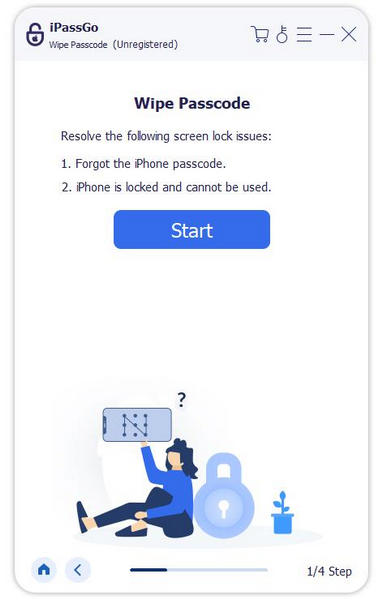
Εκκινήστε το καλύτερο λογισμικό καθαρισμού iPhone μόλις το εγκαταστήσετε στον υπολογιστή σας. Υπάρχει μια άλλη έκδοση για χρήστες Mac. Επιλέγω Σκουπίστε τον κωδικό πρόσβασηςκαι συνδέστε το iPhone σας στον υπολογιστή σας με ένα καλώδιο Lightning. Κάντε κλικ στο Αρχή κουμπί για να προχωρήσετε.
Λήψη υλικολογισμικού
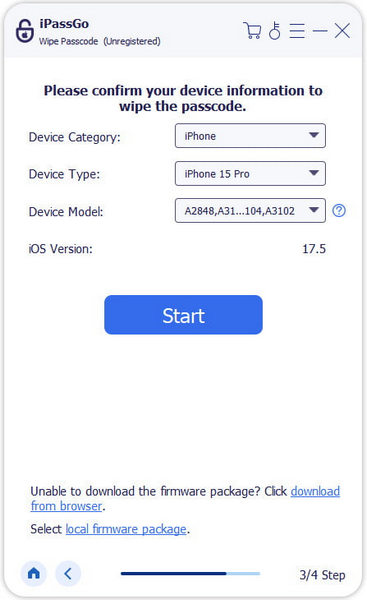
Αφού εντοπιστεί το iPhone σας, ελέγξτε τις πληροφορίες της συσκευής σας. Εάν κάτι δεν πάει καλά, διορθώστε το χειροκίνητα. Στη συνέχεια κάντε κλικ στο Αρχή κουμπί για να ξεκινήσει η λήψη του απαραίτητου υλικολογισμικού. Αυτό το χαρακτηριστικό μπορεί ακόμη και διορθώστε ένα απενεργοποιημένο iPhone και iPad.
Σκουπίστε το iPhone σας χωρίς κωδικό πρόσβασης
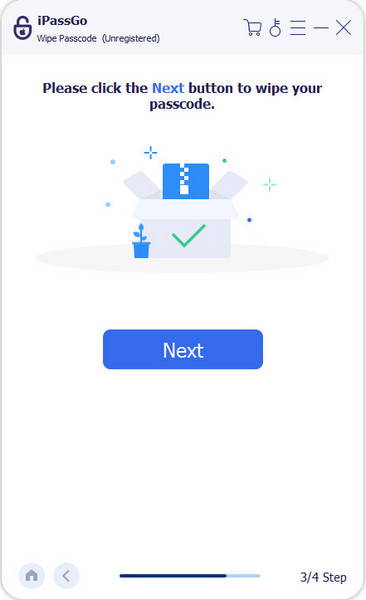
Εφόσον ολοκληρωθεί η λήψη, κάντε κλικ στο Ξεκλείδωμα κουμπί. Διαβάστε προσεκτικά την ειδοποίηση και επιβεβαιώστε την ενέργεια. Εάν είστε έτοιμοι να επαναφέρετε τις εργοστασιακές ρυθμίσεις της συσκευής σας, εισαγάγετε 0000 και ξεκινήστε το σκούπισμα της συσκευής σας. Όταν ολοκληρωθεί, το iPhone σας θα επανεκκινήσει και θα εμφανίσει το Γειά σου οθόνη.
Μέρος 2. Πώς να σκουπίσετε ένα iPhone στις Ρυθμίσεις
Εάν η συσκευή σας εξακολουθεί να είναι προσβάσιμη, ο ευκολότερος τρόπος για να σκουπίσετε το iPhone σας είναι η εφαρμογή Ρυθμίσεις. Η Apple εισήγαγε την επιλογή στην εφαρμογή Ρυθμίσεις του iOS. Απαιτεί τον κωδικό πρόσβασης Apple ID σας κατά τη διάρκεια της διαδικασίας, εάν έχετε ενεργοποιήσει το iCloud Activation Lock στη συσκευή σας. Διαφορετικά, δεν μπορείτε να ρυθμίσετε το iPhone σας μετά τη διαδικασία. Επειδή όλα τα δεδομένα σας θα καταργηθούν, καλύτερα να δημιουργήσετε ένα αντίγραφο ασφαλείας πρώτα. Επίσης, δεν μπορείς επαναφέρετε εργοστασιακά το iPhone σας χωρίς το Apple ID και τον κωδικό πρόσβασής σας.
Εκτελέστε το Ρυθμίσεις εφαρμογή με ένα εικονίδιο με το γρανάζι από την αρχική οθόνη σας.
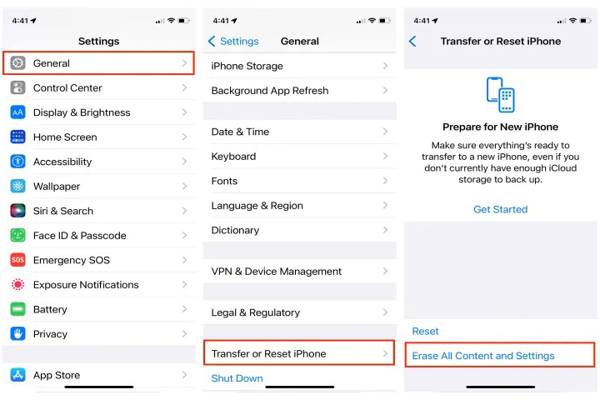
Επιλέξτε το Γενικός επιλογή και πατήστε Μεταφορά ή επαναφορά iPhone ή Επαναφορά ανάλογα με την έκδοση του iOS.
Πάτα το Διαγραφή όλου του περιεχομένου και των ρυθμίσεων κουμπί. Στη συνέχεια, διαβάστε το μήνυμα ειδοποίησης και πατήστε το Να συνεχίσει κουμπί εάν είστε βέβαιοι ότι θέλετε να σκουπίσετε το iPhone σας.
Εάν σας ζητηθεί, εισαγάγετε τον κωδικό πρόσβασης για το iPhone σας. Λάβετε υπόψη ότι το Touch ID ή το Face ID σας δεν είναι διαθέσιμα εδώ.
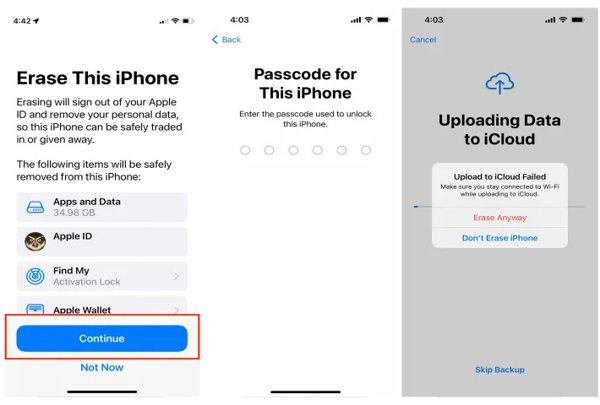
Στη συνέχεια, το iPhone σας θα προσπαθήσει να δημιουργήσει αντίγραφα ασφαλείας στο iCloud. Εάν λειτουργεί, έχετε τη δυνατότητα να συνεχίσετε. Εάν όχι, πατήστε το Διαγραφή πάντως κουμπί για να ξεκινήσει το σκούπισμα του iPhone σας.
Όταν τελειώσει, το iPhone σας θα ξεκινήσει στην οθόνη Hello.
Σημείωση: Αφού σκουπίσετε ένα iPhone στις Ρυθμίσεις, τα δεδομένα είναι ακόμα ανακτήσιμα. Για να προστατεύσετε το απόρρητό σας, αποθηκεύστε φωτογραφίες και αρχεία στη συσκευή σας και, στη συνέχεια, σκουπίστε τα ξανά για να αντικαταστήσετε τη συσκευή σας iOS.
Μέρος 3. Πώς να σκουπίσετε απομακρυσμένα ένα iPhone
Το Find My είναι μια λειτουργία που σας βοηθά να παρακολουθείτε το iPhone ή το iPad σας ακόμα κι αν είναι εκτός σύνδεσης. Επιπλέον, αυτή η δυνατότητα προσφέρει μια επιλογή για να σκουπίσετε ένα iPhone από απόσταση. Απαραίτητη προϋπόθεση είναι να έχετε ενεργοποιήσει το Find My στη συσκευή σας.
Πώς να αφαιρέσετε το Wipe ένα iPhone στο πρόγραμμα περιήγησης
Επισκεφτείτε τη διεύθυνση www.icloud.com/find στο πρόγραμμα περιήγησής σας και συνδεθείτε στο Apple ID και τον κωδικό πρόσβασής σας. Εάν έχετε ρυθμίσει τον έλεγχο ταυτότητας δύο παραγόντων, εισαγάγετε τον κωδικό επαλήθευσης που εμφανίζεται στην οθόνη του iPhone σας.
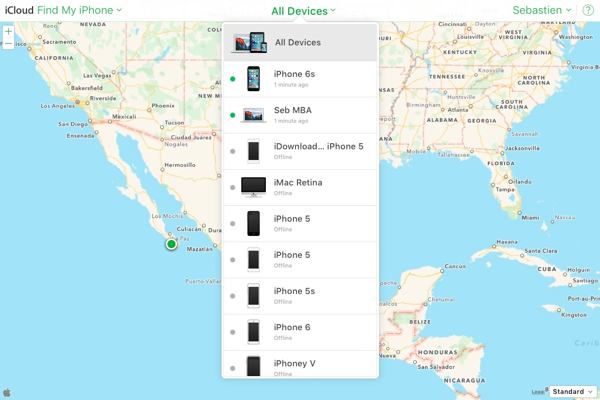
Τραβήξτε προς τα κάτω το Όλες οι Συσκευές μενού στην επάνω κορδέλα και επιλέξτε το iPhone σας στη λίστα. Στη συνέχεια, το Find My θα παρακολουθεί τη συσκευή σας στον χάρτη.
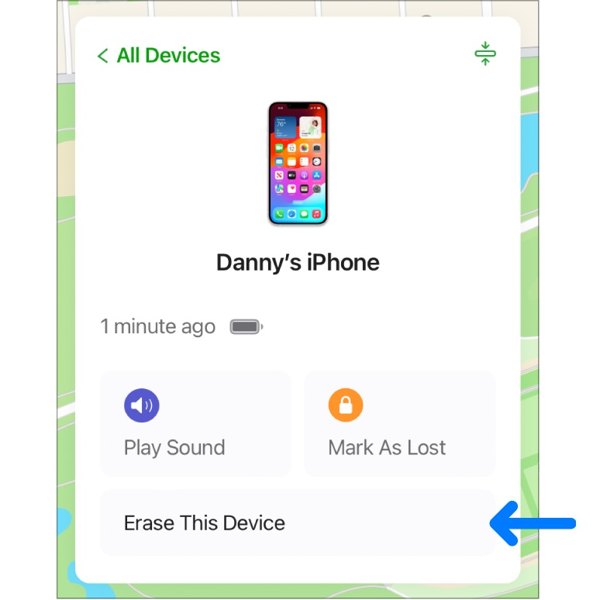
Κάντε κλικ στο Διαγραφή iPhone ή Διαγραφή αυτής της συσκευής κουμπί στο αναδυόμενο παράθυρο διαλόγου.
Στη συνέχεια, ακολουθήστε τις οδηγίες που εμφανίζονται στην οθόνη για να σκουπίσετε αμέσως το iPhone σας. Εάν το iPhone σας είναι συνδεδεμένο, η διαδικασία θα ξεκινήσει αμέσως. Εάν όχι, η διαδικασία θα ξεκινήσει την επόμενη φορά που το iPhone σας θα είναι συνδεδεμένο.
Πώς να σκουπίσετε απομακρυσμένα ένα iPhone σε άλλη συσκευή iOS
Ανοιξε το Find My εφαρμογή σε άλλο iPhone ή iPad, μεταβείτε στο συσκευές καρτέλα, πατήστε το Συν κουμπί και επιλέξτε Προσθήκη AirTag ή Προσθήκη άλλου αντικειμένου για να σαρώσετε το iPhone σας.
Στη συνέχεια, προσθέστε το iPhone σας και εισαγάγετε τον κωδικό πρόσβασης Apple ID.
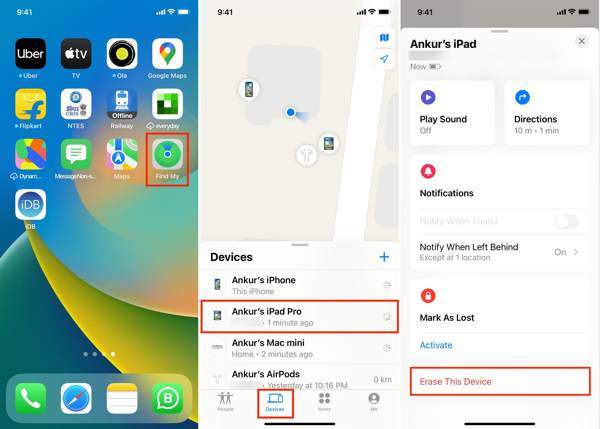
Για να σκουπίσετε το iPhone σας, μεταβείτε στο συσκευές καρτέλα, επιλέξτε τη συσκευή σας και πατήστε το Διαγραφή αυτής της συσκευής κουμπί.
Πατήστε το Να συνεχίσει κουμπί. Όταν σας ζητηθεί, εισαγάγετε τον αριθμό τηλεφώνου σας και πατήστε το Εξάλειψη κουμπί.
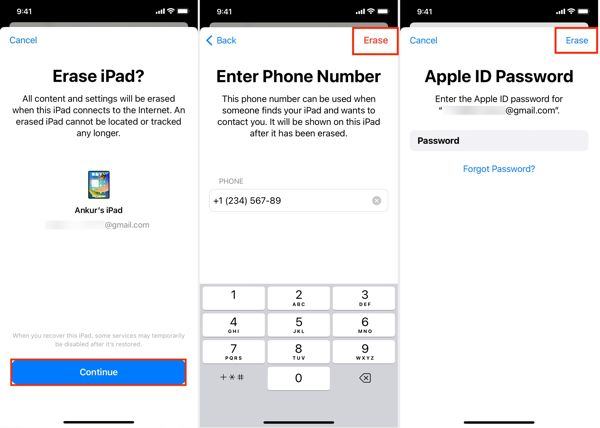
Εισαγάγετε τον κωδικό πρόσβασης Apple ID και πατήστε το Εξάλειψη κουμπί για να ξεκινήσει το σκούπισμα της συσκευής σας.
Μέρος 4. Πώς σκουπίζετε ένα παλιό iPhone
Ένας άλλος τρόπος για να σκουπίσετε ένα παλιό iPhone είναι το iTunes σε Windows και macOS Mojave ή παλαιότερα. Για macOS Catalina ή νεότερο, μπορείτε να ολοκληρώσετε την εργασία με το Finder. Αυτός ο τρόπος απαιτεί τον κωδικό πρόσβασης Apple ID ή τον κωδικό πρόσβασης Mac.
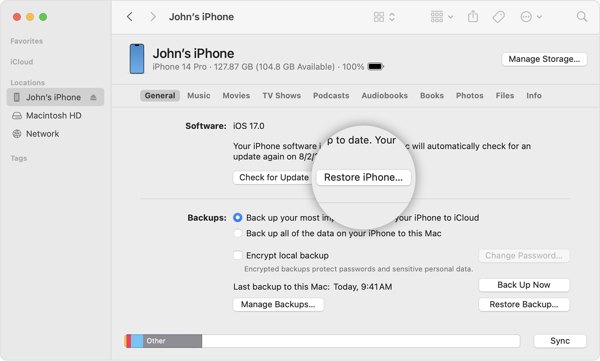
Συνδέστε το iPhone σας στον υπολογιστή σας με ένα καλώδιο USB και εμπιστευτείτε τον υπολογιστή σας. Εκτελέστε το iTunes, κάντε κλικ στο Τηλέφωνο κουμπί στην επάνω αριστερή πλευρά και μεταβείτε στο Περίληψη αυτί. Ή ξεκινήστε το Finder, επιλέξτε το όνομα του iPhone σας και κατευθυνθείτε στο Γενικός αυτί.
Κάντε κλικ στο Επαναφέρετε το iPhone κουμπί. Εάν έχετε συνδεθεί στο Find My, πρέπει να αποσυνδεθείτε πριν κάνετε κλικ στο κουμπί.
Στη συνέχεια χτυπήστε το Επαναφέρω κουμπί στο αναδυόμενο παράθυρο διαλόγου για να επιβεβαιώσετε την ενέργεια.
Συμβουλή μπόνους: Πώς να σκουπίσετε ένα απενεργοποιημένο iPhone
Κράτα το Πλευρά κουμπί μέχρι να εμφανιστεί η οθόνη απενεργοποίησης. Στη συνέχεια, κλείστε το iPhone σας.
Για να σκουπίσετε ένα απενεργοποιημένο iPhone, συνδέστε το στον υπολογιστή σας και εκκινήστε το iTunes ή το Finder.
Βάλτε τη συσκευή σας σε λειτουργία ανάκτησης.
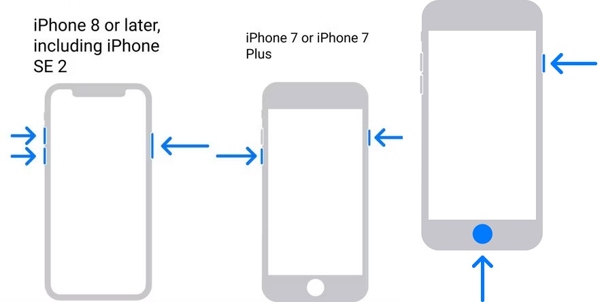
Σε iPhone 8 ή νεότερο, πατήστε το Ενταση πάνω κουμπί και αφήστε το γρήγορα, πατήστε γρήγορα και αφήστε το Χαμήλωσε το κουμπί και κρατήστε πατημένο το Πλευρά κουμπί μέχρι να εμφανιστεί η λειτουργία ανάκτησης.
Στο iPhone 7/7 Plus, κρατήστε πατημένο και τα δύο Πλευρά + Χαμήλωσε το κουμπιά μέχρι να δείτε την οθόνη Recovery Mode.
Σε iPhone 6s ή παλαιότερο, κρατήστε πατημένο και τα δύο Σπίτι + Ύπνος/Ξύπνημα κουμπιά. Μόλις δείτε την οθόνη Recovery Mode, αφήστε αυτά τα κουμπιά.
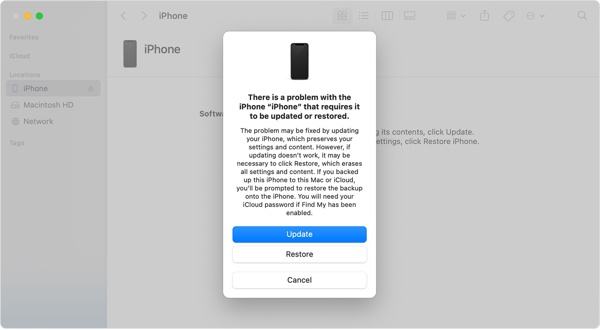
Όταν το iTunes ή το Finder εντοπίσει το iPhone σας σε λειτουργία ανάκτησης, θα εμφανιστεί ένα παράθυρο διαλόγου. Κάντε κλικ στο Επαναφέρω κουμπί στο παράθυρο διαλόγου και ακολουθήστε τις οδηγίες για να σκουπίσετε το iPhone σας.
συμπέρασμα
Αυτός ο οδηγός σας έχει πει τέσσερις τρόπους σκουπίστε ένα iPhoneΗ εφαρμογή Find My σάς επιτρέπει να επαναφέρετε τις εργοστασιακές ρυθμίσεις μιας συσκευής iOS σε ένα πρόγραμμα περιήγησης ή σε άλλο iPhone ή iPad, ακόμα κι αν η συσκευή σας δεν βρίσκεται στο χέρι σας. Το iTunes/Finder σάς επιτρέπει να επαναφέρετε ένα iPhone με έναν υπολογιστή. Η εφαρμογή Ρυθμίσεις παρέχει μια επιλογή για επαναφορά των εργοστασιακών ρυθμίσεων σε ένα προσβάσιμο iPhone. Το imyPass iPassGo είναι ο καλύτερος τρόπος για να διαγράψετε ένα iPhone χωρίς κωδικό πρόσβασης.
Ο Samuel είναι ανώτερος συντάκτης από το imyPass. Είναι ειδικός στο ξεκλείδωμα με κωδικό πρόσβασης. Έχει πάνω από πέντε χρόνια εμπειρίας στη συγγραφή εκπαιδευτικών κειμένων για το ξεκλείδωμα τηλεφώνου.
Hot Solutions
-
Συμβουλές για iOS
-
Ξεκλειδώστε το iOS
-
Τοποθεσία GPS
-
Συμβουλές για τα Windows


