



 Λύση
Λύση Κέντρο υποστήριξης
 Σχετικά με εμάς
 Επικοινωνία
Αποθήκευση κωδικών πρόσβασης στο iPhone για γρήγορη σύνδεση σε διαφορετικούς λογαριασμούς
 Γκίντεον Μπάιρον Δημοσιεύθηκε στις 20 Μαρτίου 2026Συμβουλές κωδικού πρόσβασης3 λεπτά ανάγνωση
Το iPhone είναι πολύ βολικό για καθημερινή χρήση. Οι χρήστες μπορούν να το χρησιμοποιούν για να συνδέονται και να διαχειρίζονται τους λογαριασμούς τους. Πολλοί λογαριασμοί μπορούν να είναι συνδεδεμένοι οποιαδήποτε στιγμή το θελήσουν. Φοβάστε μήπως ξεχάσετε τους κωδικούς πρόσβασής σας λόγω του μεγάλου αριθμού τους; Συνιστάται να αποθηκεύετε τους κωδικούς πρόσβασης του iPhone. Ίσως αναρωτιέστε πώς.
Σε αυτό το άρθρο, θα σας δείξουμε τρόπους για να αποθηκεύετε, να επεξεργάζεστε και να ελέγχετε τους κωδικούς πρόσβασης στο iPhone σας. Έτσι, δεν θα χρειάζεται πλέον να ανησυχείτε αν τους ξεχάσετε κατά λάθος. Παρακαλούμε κυλήστε προς τα κάτω για να αποθηκεύσετε κωδικούς πρόσβασης στο iPhone με τον προεπιλεγμένο τρόπο, μαζί με επιπλέον συμβουλές.

Σε αυτό το άρθρο:
- Προτείνεται: Ο καλύτερος διαχειριστής κωδικών πρόσβασης για iPhone & iPad
- Μέρος 1. Πώς να αποθηκεύετε & να συμπληρώνετε αυτόματα κωδικούς με το iCloud Keychain (Η προεπιλεγμένη μέθοδος)
- Μέρος 2. Πώς να ελέγχετε, να επεξεργάζεστε & να διαχειρίζεστε αποθηκευμένους κωδικούς πρόσβασης
- Μέρος 3. Πώς να αποθηκεύετε κωδικούς πρόσβασης στο iPhone για εφαρμογές
- Μέρος 4. Πώς να χρησιμοποιείτε το Google Password Manager στο iPhone
Προτείνεται: Ο καλύτερος διαχειριστής κωδικών πρόσβασης για iPhone & iPad
Αν αναζητάτε τον καλύτερο διαχειριστή κωδικών πρόσβασης για iPhone ή iPad, imyPass iPhone Password Manager είναι αυτός που πρέπει να σκεφτείτε να χρησιμοποιήσετε. Μπορεί να ελέγχει διάφορους τύπους λογαριασμών στο iPhone και το iPad σας, συμπεριλαμβανομένων των κωδικών Wi‑Fi, των διαπιστευτηρίων του Apple ID, των κωδικών πρόσβασης email και άλλων. Το καλύτερο είναι ότι μπορείτε να έχετε ένα αντίγραφο των κωδικών σας. Μπορείτε να τους εξαγάγετε σε αρχεία CSV στον υπολογιστή σας χωρίς να τους εισάγετε έναν‑έναν. Έτσι, μπορείτε επίσης να δημιουργήσετε ένα αντίγραφο ασφαλείας για τους κωδικούς πρόσβασης του iPhone και του iPad σας.
Επιπλέον, το εργαλείο υποστηρίζει τις πιο πρόσφατες εκδόσεις του iOS και του iPadOS. Η διαδικασία σάρωσης του εργαλείου είναι γρήγορη, κάτι που σας εξοικονομεί χρόνο. Χρησιμοποιήστε το εργαλείο ακολουθώντας τα παρακάτω βήματα.
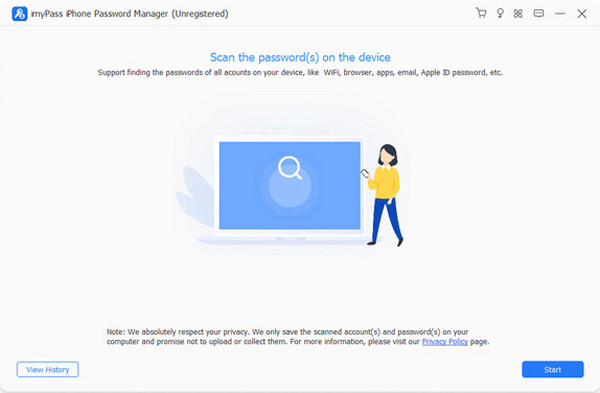
Μεταβείτε στον κύριο ιστότοπο του imyPass iPhone Password Manager. Στη συνέχεια, κατεβάστε το αρχείο για να γίνει η εγκατάσταση. Εγκαταστήστε και ανοίξτε το εργαλείο για να ξεκινήσετε τη διαδικασία.
Πάρτε ένα USB και συνδέστε το στον υπολογιστή και το iPhone ή το iPad. Έπειτα, πατήστε το κουμπί Start κάτω δεξιά. Έτσι, το εργαλείο θα σαρώσει τους διαθέσιμους κωδικούς πρόσβασης από τους λογαριασμούς του iPhone ή του iPad σας.
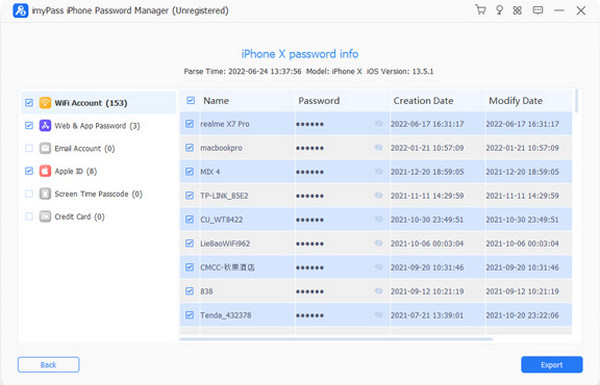
Το αποτέλεσμα θα εμφανιστεί στην επόμενη οθόνη. Μεταβείτε στον λογαριασμό του οποίου τον κωδικό θέλετε να δείτε. Αρκεί να πατήσετε το κουμπί Μάτι . Αν θέλετε να έχετε αντίγραφα τους, πατήστε την ενότητα Εξαγωγή στο κάτω δεξί μέρος.
Μέρος 1. Πώς να αποθηκεύετε & να συμπληρώνετε αυτόματα κωδικούς με το iCloud Keychain (Η προεπιλεγμένη μέθοδος)
Το iCloud Keychain είναι η ενσωματωμένη λειτουργία διαχειριστή κωδικών πρόσβασης για το iPhone και το iPad σας που μπορεί να διαχειρίζεται τους κωδικούς πρόσβασής σας στο iPhone. Είναι η πιο ασφαλής λειτουργία διαχείρισης κωδικών, επειδή προσφέρεται από την Apple. Μπορεί να συγχρονίζει τους κωδικούς πρόσβασής σας, τα passkey, τις λεπτομέρειες Wi‑Fi, τις πληροφορίες πιστωτικών καρτών και άλλα. Το καλό είναι ότι μπορεί να συμπληρώνει αυτόματα τα διαπιστευτήρια λογαριασμού από το Safari. Μπορείτε να αποκτήσετε πρόσβαση με Face ID, Touch ID ή τον κωδικό κλειδώματος οθόνης.
Επιπλέον, η λειτουργία χρησιμοποιεί κρυπτογράφηση από άκρο σε άκρο, που σημαίνει ότι ακόμη και η Apple δεν μπορεί να δει τους κωδικούς πρόσβασής σας. Μάθετε πώς να αποθηκεύετε αυτόματα κωδικούς πρόσβασης στο iPhone με το iCloud Keychain ακολουθώντας τα παρακάτω βήματα.
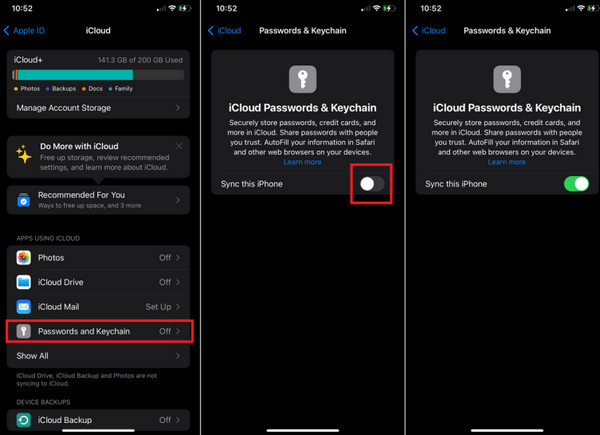
Αρχικά, ενεργοποιήστε το iCloud Keychain στο iPhone σας. Για να το κάνετε αυτό, ανοίξτε την εφαρμογή Ρυθμίσεις και επιλέξτε τον λογαριασμό στο επάνω μέρος. Πατήστε την επιλογή iCloud κουμπί και επιλέξτε το Κωδικοί πρόσβασης και Κλειδοθήκη κουμπί από τη λίστα.
ο Κωδικοί πρόσβασης iCloud & Κλειδοθήκη παράθυρο θα εμφανιστεί. Έπειτα ενεργοποιήστε τον ολισθητήρα Συγχρονισμός αυτού του iPhone . Στη συνέχεια, μεταβείτε στον ιστότοπο στον οποίο θέλετε να αποθηκεύσετε τον κωδικό πρόσβασης. Εισαγάγετε τα διαπιστευτήρια του λογαριασμού και συνδεθείτε.
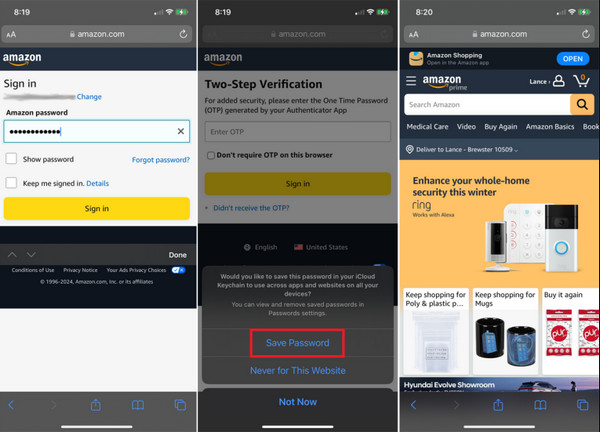
Ένα μικρό παράθυρο θα εμφανιστεί στο κάτω μέρος. Πατήστε το κουμπί Αποθήκευση κωδικού στο κάτω μέρος. Την επόμενη φορά που θα συνδεθείτε στον ιστότοπο, η ενότητα Κωδικός πρόσβασης θα συμπληρωθεί αυτόματα.
Μέρος 2. Πώς να ελέγχετε, να επεξεργάζεστε & να διαχειρίζεστε αποθηκευμένους κωδικούς πρόσβασης
Αφού έχετε δημιουργήσει και αποθηκεύσει τους κωδικούς πρόσβασης, ίσως κάποιοι από εσάς θελήσετε να τους ελέγξετε, να τους επεξεργαστείτε και να τους διαχειριστείτε. Ίσως θέλετε να συνδεθείτε σε μια νέα συσκευή ή να τους σημειώσετε ως φυσικό αντίγραφο ασφαλείας. Η εφαρμογή Κωδικοί πρόσβασης μπορεί να πραγματοποιήσει αυτή τη διαδικασία, καθώς είναι συνδεδεμένη με το iCloud Keychain. Πώς να ελέγξετε αποθηκευμένους κωδικούς πρόσβασης στο iPhone; Τα βήματα είναι διαθέσιμα παρακάτω.
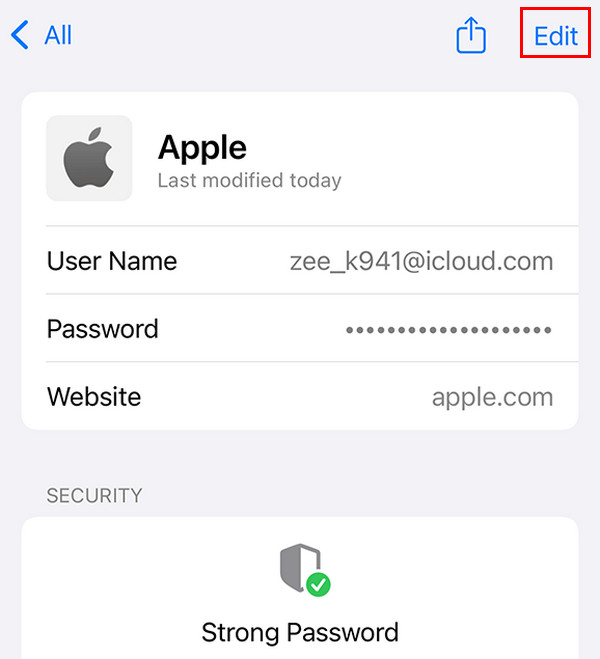
Ανοιξε το Κωδικοί πρόσβασης εφαρμογή. Στη συνέχεια, ξεκλειδώστε την εφαρμογή με Face ID ή Touch ID. Μπορείτε επίσης να εισαγάγετε τον κωδικό κλειδώματος οθόνης στο iPhone σας. Επιλέξτε έναν λογαριασμό του οποίου τον κωδικό θέλετε να ελέγξετε για να συνεχίσετε.
Ο κωδικός πρόσβασης θα εμφανιστεί. Μπορείτε να πατήσετε το κουμπί Επεξεργασία επάνω δεξιά αν θέλετε να επεξεργαστείτε τον κωδικό πρόσβασης.
Μέρος 3. Πώς να αποθηκεύετε κωδικούς πρόσβασης στο iPhone για εφαρμογές
Εκτός από τους ιστότοπους, μπορείτε επίσης να αποθηκεύετε κωδικούς πρόσβασης από τις εφαρμογές του iPhone σας. Μπορείτε να χρησιμοποιήσετε το iCloud Keychain για αυτή τη διαδικασία. Υπάρχουν δύο τρόποι για να αποθηκεύετε κωδικούς πρόσβασης εφαρμογών στο iPhone. Δείτε τους στη λίστα παρακάτω.
1. Αποθήκευση κωδικού πρόσβασης με προτροπές
Όταν συνδέεστε σε μια εφαρμογή και βλέπετε το μήνυμα Save Password, πατήστε Save. Θα αποθηκευτεί στο iCloud Keychain σας και θα είναι διαθέσιμο σε όλες τις συσκευές Apple σας. Μάλιστα, αυτή η διαδικασία έχει ήδη αναφερθεί στο Μέρος 1 αυτού του άρθρου.
2. Αποθήκευση κωδικού πρόσβασης χωρίς προτροπές
Μπορείτε να προσθέσετε χειροκίνητα τα διαπιστευτήρια του λογαριασμού σας στο iCloud Keychain μέσω της εφαρμογής Κωδικοί πρόσβασης. Ο λόγος είναι ότι υπάρχουν εφαρμογές που δεν επιτρέπουν την αυτόματη αποθήκευση των κωδικών πρόσβασης του iPhone σας. Τα βήματα για τη διαδικασία παρατίθενται παρακάτω.
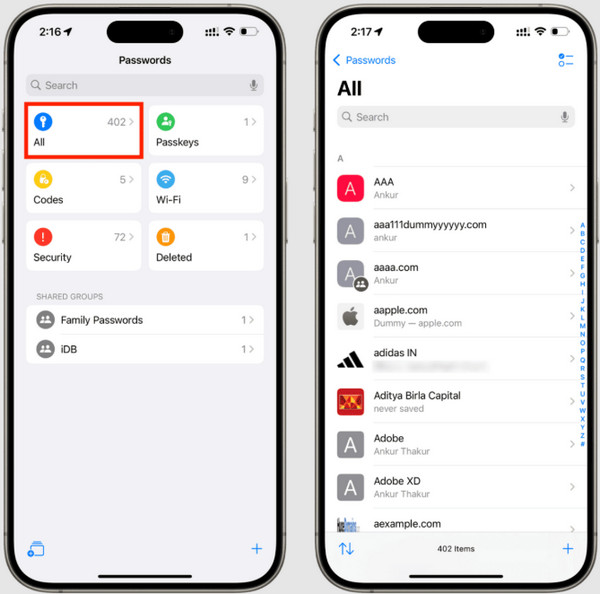
Ανοιξε το Κωδικοί πρόσβασης εφαρμογή. Στη συνέχεια, πατήστε το Ολα κουμπί από την κύρια οθόνη. Στη συνέχεια, πατήστε το Συν κουμπί κάτω αριστερά.
Εισαγάγετε τις λεπτομέρειες του λογαριασμού. Έπειτα, πατήστε το κουμπί Κωδικός πρόσβασης κουμπί. Πατήστε το Ελεγχος για να επιβεβαιώσετε και να ολοκληρώσετε τη διαδικασία.
Μέρος 4. Πώς να χρησιμοποιείτε το Google Password Manager στο iPhone
Το Google Password Manager μπορεί να χρησιμοποιηθεί στο iPhone σας για να δείτε τους αποθηκευμένους κωδικούς πρόσβασης στο Google Chrome. Μπορείτε επίσης να δημιουργείτε και να διαχειρίζεστε κωδικούς πρόσβασης με την εφαρμογή. Αρκεί να βεβαιωθείτε ότι το Google Chrome είναι εγκατεστημένο προτού μπορέσει να λειτουργήσει η εφαρμογή Google Password Manager. Επίσης, πρέπει να γνωρίζετε τον λογαριασμό Google που είναι συνδεδεμένος με το iPhone σας, επειδή δεν μπορεί να χρησιμοποιηθεί Apple ID σε αυτή τη διαδικασία. Δείτε πώς να χρησιμοποιείτε το Google Password Manager στο iPhone ακολουθώντας τα παρακάτω βήματα.
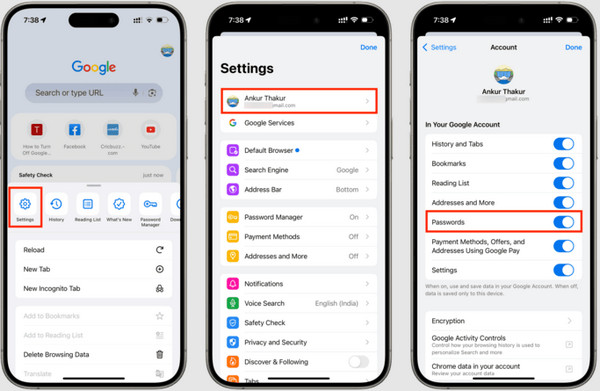
Εγκαθιστώ Google Chrome στο iPhone σας. Έπειτα, ανοίξτε την αμέσως. Πατήστε την επιλογή Τρεις τελείες στο κάτω δεξί μέρος. Από το μενού, πατήστε την Ρυθμίσεις κουμπί και επιλέξτε τον προτιμώμενο λογαριασμό Google.
Σύρετε προς τα κάτω και επιλέξτε την Κωδικοί πρόσβασης ενότητα. Έπειτα, ενεργοποιήστε τον διακόπτη για να την ανοίξετε. Πλέον, κάθε φορά που δημιουργείτε έναν κωδικό πρόσβασης, η Google θα προτείνει έναν ισχυρό. Μόλις αποθηκευτεί, οι κωδικοί πρόσβασης του λογαριασμού θα είναι προσβάσιμοι αυτόματα.
συμπέρασμα
Συνοψίζοντας, αυτό το άρθρο αποτελεί έναν οδηγό για πώς να αποθηκεύσετε κωδικούς πρόσβασης σε ένα iPhone. Παρουσιάζονται επίσης διαδικασίες για τον έλεγχο, την επεξεργασία και τη διαχείρισή τους. imyPass iPhone Password Manager βρίσκεται επίσης εδώ για να σας βοηθήσει να προβάλετε τους κωδικούς πρόσβασης του iPhone και του iPad σας. Οι ημερομηνίες δημιουργίας και τροποποίησης θα είναι ορατές. Κατεβάστε το εργαλείο για να μάθετε περισσότερα σχετικά με τις δυνατότητές του.
Ο Gideon γράφει για το ξεκλείδωμα συσκευών iOS, Android και Windows. Στο παρελθόν εργάστηκε ως ειδικός σε κινητές συσκευές σε κέντρο επισκευών, βοηθώντας πελάτες με κλειδωμένες συσκευές και ανάκτηση κωδικών πρόσβασης. Στον ελεύθερο χρόνο του δοκιμάζει νέα εργαλεία ξεκλειδώματος, προσαρμόζει έξυπνες συσκευές και κάνει τις πολύπλοκες διαδικασίες ξεκλειδώματος απλές και ασφαλείς.
Hot Solutions
-
Συμβουλές κωδικού πρόσβασης
- 4 από τα καλύτερα εργαλεία εύρεσης κωδικού πρόσβασης Instagram
- Πώς να δείτε τον κωδικό πρόσβασής σας στο Instagram
- Πώς να ξεκλειδώσετε τον λογαριασμό σας στο Snapchat
- Πώς να επαναφέρετε ξεχασμένο κωδικό πρόσβασης στο Twitter
- Πώς να δείτε τους αποθηκευμένους κωδικούς πρόσβασης στο Chrome
- Τι να κάνετε όταν ξεχάσετε τον κωδικό πρόσβασης του Apple ID σας
- Πώς να επαναφέρετε τον κωδικό πρόσβασης του Snapchat σας
- Πώς να επαναφέρετε έναν ξεχασμένο κωδικό πρόσβασης στο Discord
-
Ξεκλειδώστε το iOS
-
Ξεκλείδωμα Android
-
Κωδικός πρόσβασης των Windows

Διαχειριστής κωδικών πρόσβασης iPhone
Διαχειριστείτε τον κωδικό πρόσβασης iPhone εύκολα
ΔΩΡΕΑΝ Λήψη ΔΩΡΕΑΝ Λήψη
