



 Λύση
Λύση Κέντρο υποστήριξης
 Σχετικά με εμάς
 Επικοινωνία
Πώς να ανακτήσετε τις διαγραμμένες φωτογραφίες Instagram σε Android/iPhone
 Κλάρα Πρέσκοτ Δημοσιεύθηκε στις 21 Νοεμβρίου 2025Ανάκτηση δεδομένων3 λεπτά ανάγνωση
Από τότε που κυκλοφόρησε το Instagram, έχει εκατοντάδες εκατομμύρια χρήστες σε όλο τον κόσμο. Αν και δεν θα διαγράψει αυτόματα τις αναρτήσεις σας, οι φωτογραφίες σας στο Instagram ενδέχεται να εξαφανιστούν λόγω τυχαίας διαγραφής, παράβασης των κανόνων, κακόβουλων επιθέσεων και πολλά άλλα. Ευτυχώς, έχετε πολλούς τρόπους ανάκτησης Το Instagram διέγραψε φωτογραφίες σε τηλέφωνο Android ή iPhone. Αυτός ο οδηγός προσδιορίζει τις αποτελεσματικές μεθόδους και παρουσιάζει τη ροή εργασιών για κάθε μέθοδο με λεπτομέρειες.

Σε αυτό το άρθρο:
- Μέρος 1: Πώς να ανακτήσετε τις πρόσφατα διαγραμμένες φωτογραφίες Instagram
- Μέρος 2: Πώς να ανακτήσετε τις διαγραμμένες φωτογραφίες Instagram από το αρχείο
- Μέρος 3: [2 τρόποι] Ανάκτηση διαγραμμένων φωτογραφιών Instagram στο iPhone
- Μέρος 4: [2 τρόποι] Ανάκτηση διαγραμμένων φωτογραφιών Instagram σε Android
Μέρος 1: Πώς να ανακτήσετε τις πρόσφατα διαγραμμένες φωτογραφίες Instagram
Το Instagram κυκλοφόρησε τη λειτουργία Πρόσφατα διαγραμμένα το 2021. Αποθηκεύει περιεχόμενο που διαγράφηκε εντός 30 ημερών. Σημαίνει ότι μπορείτε να ανακτήσετε τις διαγραμμένες φωτογραφίες στο Instagram πριν από την ημερομηνία λήξης. Αυτός ο τρόπος είναι διαθέσιμος τόσο σε Android όσο και σε iOS. Δεν πρέπει ξεχάστε τον κωδικό πρόσβασης Instagramή δεν μπορείτε να αποκτήσετε πρόσβαση σε αυτήν τη λειτουργία στην εφαρμογή.
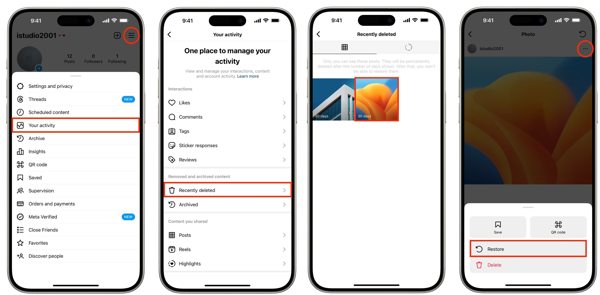
Εκτελέστε την εφαρμογή Instagram και συνδεθείτε στον λογαριασμό σας.
Πατήστε στο προφίλ σας στη δεξιά γωνία, πατήστε το Μενού κουμπί με ένα εικονίδιο τριών γραμμών και επιλέξτε Η δραστηριότητά σας. Επιλέγω Διαγράφηκε πρόσφατα στον πάτο.
Στη συνέχεια, πατήστε μια ανάρτηση που περιέχει τη χαμένη φωτογραφία και πατήστε το Περισσότερο κουμπί με ένα εικονίδιο με τρεις κουκκίδες και επιλέξτε Επαναφέρω. Στη συνέχεια, μπορείτε να ανακτήσετε τις διαγραμμένες φωτογραφίες στο IG από την αρχική ανάρτηση.
Σημείωση:
Η ανακτημένη ανάρτηση θα έχει την αρχική της ημερομηνία δημοσίευσης.
Μέρος 2: Πώς να ανακτήσετε τις διαγραμμένες φωτογραφίες Instagram από το αρχείο
Μερικοί άνθρωποι επιθυμούν να αφαιρέσουν αναρτήσεις στο Instagram που δεν είναι πλέον ορατές στους ακόλουθους. Στην πραγματικότητα, δεν είναι διαισθητικό να διαγράφετε φωτογραφίες και βίντεο στο Instagram. Εναλλακτικά, τα αρχειοθετείτε. Επομένως, μπορείτε να προβάλετε διαγραμμένες φωτογραφίες στο Instagram καταργώντας την αρχειοθέτησή τους.
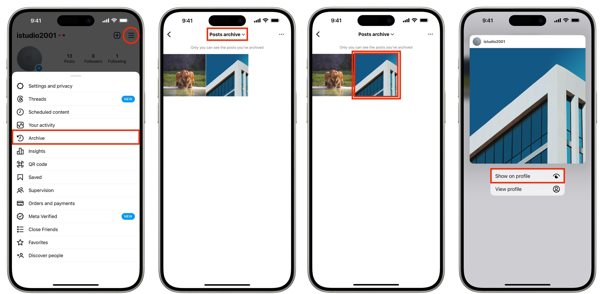
Πατήστε το Μενού κουμπί στην οθόνη προφίλ στην εφαρμογή Instagram.
Διαλέξτε το Αρχείο επιλογή και τραβήξτε προς τα κάτω την επάνω επιλογή. Εδώ μπορείτε να αποφασίσετε να δείτε το Αρχείο ιστοριών, Αρχείο αναρτήσεων, ή Ζωντανό αρχείο ανάλογα με το πού δημοσιεύονται οι φωτογραφίες σας.
Στη συνέχεια, πατήστε παρατεταμένα την ανάρτηση που θέλετε να ανακτήσετε και επιλέξτε Εμφάνιση στο προφίλ στο μενού περιβάλλοντος.
Μέρος 3: [2 τρόποι] Ανάκτηση διαγραμμένων φωτογραφιών Instagram στο iPhone
Χρησιμοποιήστε ένα εργαλείο ανάκτησης φωτογραφιών
Για τους χρήστες iPhone, το imyPass iPhone Data Recovery είναι η πιο εύκολη επιλογή για την ανάκτηση μόνιμα διαγραμμένων φωτογραφιών Instagram. Σαρώνει τη μνήμη της συσκευής σας, αναζητά χαμένες φωτογραφίες εφαρμογών και σας επιτρέπει να ανακτήσετε πολύτιμες αναμνήσεις χωρίς αντίγραφο ασφαλείας.

4.000.000+ λήψεις
Ανακτήστε τις διαγραμμένες φωτογραφίες Instagram στο iPhone.
Εξαγάγετε χαμένες φωτογραφίες από το αντίγραφο ασφαλείας του iTunes ή του iCloud χωρίς να επαναφέρετε τη συσκευή σας.
Υποστηρίζει πολλά μέσα κοινωνικής δικτύωσης, όπως το Instagram, το Facebook και άλλα.
Ανακτήστε πάνω από 20 τύπους δεδομένων, όπως φωτογραφίες, βίντεο, μουσική κ.λπ.
Ακολουθούν τα βήματα για να επαναφέρετε τις διαγραμμένες φωτογραφίες Instagram στο iPhone χωρίς αντίγραφο ασφαλείας:
Σαρώστε το iPhone σας
Εγκαταστήστε το καλύτερο λογισμικό ανάκτησης φωτογραφιών για iPhone στον υπολογιστή σας και εκκινήστε το. Υπάρχει μια άλλη έκδοση για Mac. Επιλέγω Ανάκτηση από συσκευή iOS στην αριστερή πλευρά και συνδέστε το iPhone σας στον υπολογιστή σας με ένα καλώδιο Lightning. Πατήστε Trust στην οθόνη σας εάν σας ζητηθεί. Στη συνέχεια, κάντε κλικ Ξεκινήστε τη σάρωση για να ξεκινήσετε τη σάρωση δεδομένων στη συσκευή σας.

Δείτε φωτογραφίες Instagram
Όταν ολοκληρωθεί, θα εμφανιστούν όλα τα δεδομένα που μπορούν να ανακτηθούν. Εντοπίστε το Meda επικεφαλίδα, επιλέξτε Φωτογραφίες εφαρμογήςκαι επιλέξτε Εμφάνιση μόνο διαγραμμένων από την επάνω αναπτυσσόμενη επιλογή. Τώρα, μπορείτε να δείτε τις διαγραμμένες φωτογραφίες του Instagram στον κεντρικό πίνακα.

Ανάκτηση διαγραμμένων φωτογραφιών Instagram
Επιλέξτε τις φωτογραφίες που θέλετε να λάβετε πίσω και κάντε κλικ στο Ανακτώ κουμπί. Τέλος, ορίστε έναν φάκελο εξόδου και πατήστε Ανακτώ πάλι.

Χρησιμοποιήστε ένα τοπικό αντίγραφο ασφαλείας
Εάν χρησιμοποιείτε iPhone και Mac, ενδέχεται να έχετε δημιουργήσει αντίγραφο ασφαλείας του iPhone σας μέσω του iTunes/Finder. Αυτό το αντίγραφο ασφαλείας θα περιλαμβάνει δεδομένα Instagram, συμπεριλαμβανομένων φωτογραφιών Instagram. Αφού διαγράψετε κατά λάθος φωτογραφίες Instagram, μπορείτε να επαναφέρετε το αντίγραφο ασφαλείας που περιέχει τις διαγραμμένες φωτογραφίες.
Αρχικά, ενημερώστε το iTunes/Finder στον υπολογιστή σας. Και στη συνέχεια, συνδέστε το iPhone σας σε αυτόν τον υπολογιστή.
Κάντε κλικ στο όνομα του iPhone σας στα αριστερά. Πατήστε Γενικός ή Περίληψη.
Κάντε κλικ στο Επαναφορά αντιγράφων ασφαλείας κουμπί. Επιλέξτε το αντίγραφο ασφαλείας που περιέχει τις χαμένες φωτογραφίες Instagram.
Κάντε κλικ στο Επαναφέρω κουμπί για να επαναφέρετε τις φωτογραφίες στο iPhone σας.

Μέρος 4: [2 τρόποι] Ανάκτηση διαγραμμένων φωτογραφιών Instagram σε Android
Στο Android, έχετε δύο άλλους τρόπους για να επαναφέρετε τις διαγραμμένες φωτογραφίες από το Instagram ανάλογα με τις ρυθμίσεις σας. Εάν δεν μπορείτε να βρείτε τις φωτογραφίες σας στο φάκελο ή στο Αρχείο ή στο φάκελο "Πρόσφατα διαγραμμένες", δοκιμάστε τους παρακάτω τρόπους.
Τρόπος 1: Πώς να ανακτήσετε τις διαγραμμένες φωτογραφίες Instagram από τη συλλογή
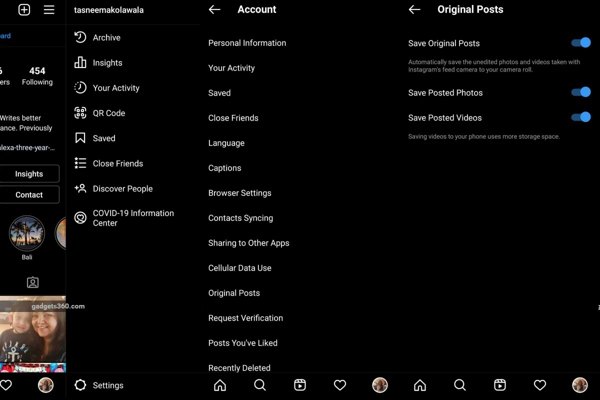
Πατήστε το Μενού κουμπί στην οθόνη προφίλ στην εφαρμογή Instagram και επιλέξτε Αρχικές αναρτήσεις.
Αν το Αποθήκευση δημοσιευμένης φωτογραφίας η επιλογή είναι ενεργοποιημένη, απευθυνθείτε στο δικό σας Στοά εφαρμογή.
Βρείτε και ανοίξτε το Άλμπουμ Instagram και μπορείτε να δείτε τις διαγραμμένες φωτογραφίες Instagram.
Τρόπος 2: Πώς να ανακτήσετε τις διαγραμμένες φωτογραφίες Instagram από την προσωρινή μνήμη
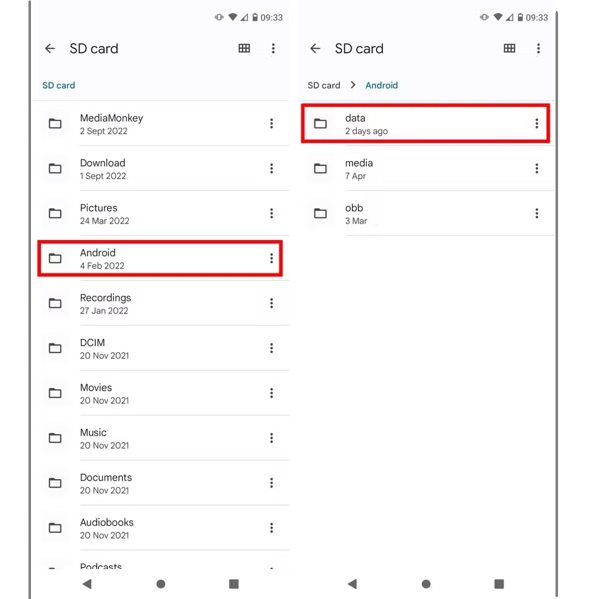
Αν δεν ενεργοποιήσατε το Αποθήκευση δημοσιευμένης φωτογραφίας επιλογή στο Instagram, εκτελέστε την εφαρμογή Διαχείριση αρχείων ή μια εφαρμογή εξερεύνησης αρχείων τρίτου μέρους. Πηγαίνετε στο Android φάκελο και, στη συνέχεια, επιλέξτε το δεδομένα ντοσιέ. Στη συνέχεια, αναζητήστε τον φάκελο προσωρινής μνήμης που σχετίζεται με το Instagram. Μπορεί να λάβετε πίσω τις διαγραμμένες φωτογραφίες Instagram από την προσωρινή μνήμη Android.
συμπέρασμα
Τώρα, θα πρέπει να καταλάβετε πώς να ανάκτηση διαγραμμένων φωτογραφιών από το Instagram σε μια συσκευή Android ή iPhone. Ο φάκελος "Πρόσφατα διαγραμμένα" που είναι ενσωματωμένος στο Instagram είναι το πρώτο μέρος για να βρείτε τις χαμένες φωτογραφίες σας. Επιπλέον, μπορείτε να δοκιμάσετε τον φάκελο "Αρχείο". Οι χρήστες Android μπορούν επίσης να αναζητήσουν διαγραμμένες φωτογραφίες Instagram στη Συλλογή ή στην προσωρινή μνήμη. Εάν καμία από τις μεθόδους δεν λειτουργεί, μπορείτε να χρησιμοποιήσετε imyPass iPhone Data Recovery ως τον απόλυτο τρόπο.
Η Clara διαθέτει πάνω από 8 χρόνια εμπειρίας στην υποστήριξη χρηστών για την ανάκτηση χαμένων αρχείων και τη μεταφορά δεδομένων. Στο παρελθόν εργάστηκε ως τεχνικός ανάκτησης δεδομένων σε μεγάλη εταιρεία υπηρεσιών πληροφορικής. Πιστοποιημένη στην Ανάκτηση Δεδομένων και την Ψηφιακή Εγκληματολογία, επικεντρώνει τα άρθρα της σε απλές λύσεις που κάνουν τις πολύπλοκες εργασίες ανάκτησης πιο εύκολες για τους καθημερινούς χρήστες.
Hot Solutions
-
Ανάκτηση δεδομένων
- Ανασκόπηση ανάκτησης δεδομένων AppGeeker iOS
- Αξιολόγηση του Disk Drill για ανάκτηση δεδομένων iPhone
- Πώς να βγάλετε το iPhone από τη λειτουργία αποκατάστασης (Recovery Mode)
- Πώς να διορθώσετε το σφάλμα support.apple.com/iphone/restore
- Πώς να ανακτήσετε δεδομένα από τη λειτουργία DFU
- Αξιολόγηση ανάκτησης δεδομένων iPhone Gbyte
- Πώς να ανακτήσετε διαγραμμένες φωτογραφίες iPhone μετά από 30 ημέρες
- Πώς να ανακτήσετε διαγραμμένες φωτογραφίες σε iPad
-
Ξεκλειδώστε το iOS
-
Μεταφορά δεδομένων
-
Συμβουλές για iOS

