


 Λύση
 Κέντρο υποστήριξης
 Σχετικά με εμάς
 Επικοινωνία
Πώς να διορθώσετε το «Ξεκλειδώστε το iPhone για να χρησιμοποιήσετε τα αξεσουάρ»: Πλήρης οδηγός
 Σάμουελ Σπένσερ Δημοσιεύθηκε στις Σεπτέμβριος 24, 2026Ξεκλειδώστε το iOS3 λεπτά ανάγνωση
Έχετε συνδέσει ένα καλώδιο ή αξεσουάρ στο iPhone σας και εμφανίστηκε μήνυμα που σας ζητά πρώτα να το ξεκλειδώσετε; Αυτό συμβαίνει όταν το iPhone είναι κλειδωμένο και το iOS μπλοκάρει μια νέα ενσύρματη σύνδεση δεδομένων για λόγους ασφαλείας. Για τους περισσότερους χρήστες, αρκεί απλώς να ξεκλειδώσουν το iPhone και να επανασυνδέσουν το αξεσουάρ. Όμως, αν ξεχάσατε τον κωδικό πρόσβασής σας ή η οθόνη δεν αποκρίνεται, ίσως χρειαστείτε άλλη προσέγγιση. Σε αυτόν τον οδηγό θα μάθετε πώς να ξεκλειδώσετε iPhone για να χρησιμοποιήσετε τα αξεσουάρ σε διαφορετικές καταστάσεις.

Σε αυτό το άρθρο:
Μέρος 1. Γιατί το iPhone σας μπλοκάρει τα αξεσουάρ όταν είναι κλειδωμένο
Ξεκινώντας από το iOS 11.4.1, το iPhone μπλοκάρει νέες ενσύρματες συνδέσεις δεδομένων όταν η συσκευή είναι κλειδωμένη. Αυτή η λειτουργία ασφαλείας έχει σχεδιαστεί για να αποτρέπει μη εξουσιοδοτημένα εργαλεία από το να έχουν πρόσβαση σε δεδομένα μέσω της θύρας Lightning ή USB. Αν έχει περάσει πάνω από μία ώρα από τότε που κλειδώθηκε το iPhone σας, οι νέες ενσύρματες συνδέσεις δεδομένων μπλοκάρονται μέχρι να ξεκλειδώσετε τη συσκευή.
Υπάρχει όμως μια σημαντική διαφορά ανάμεσα στην πρόσβαση δεδομένων και στη φόρτιση. Ένα κλειδωμένο iPhone μπορεί να μπλοκάρει την επικοινωνία με ένα USB αξεσουάρ ή υπολογιστή, αλλά μπορεί ακόμα να φορτίζει κανονικά όταν συνδεθεί σε USB φορτιστή ρεύματος. Έτσι, το να βλέπετε ένα μήνυμα που σας ζητά να ξεκλειδώσετε το iPhone δεν σημαίνει ότι δεν μπορείτε να το φορτίσετε.
Μέρος 2. Πώς να ξεκλειδώσετε iPhone για να χρησιμοποιήσετε τα αξεσουάρ
Μέθοδος 1. Απλό ξεκλείδωμα του iPhone σας
Στις περισσότερες περιπτώσεις, δεν χρειάζεστε ειδικά εργαλεία για να ξεκλειδώσετε το iPhone ώστε να χρησιμοποιήσετε τα αξεσουάρ. Απλώς ξεκλειδώστε τη συσκευή και συνδέστε ξανά το αξεσουάρ.
Ξυπνήστε το iPhone σας και ξεκλειδώστε το με τον κωδικό πρόσβασης, το Face ID ή το Touch ID. Στη συνέχεια, συνδέστε ξανά το αξεσουάρ στη θύρα Lightning ή USB‑C.
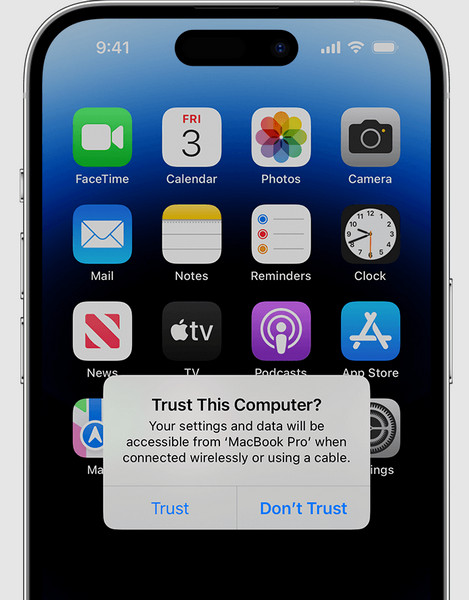
Αν συνδέετε το iPhone σε Mac ή PC, μπορεί επίσης να εμφανιστεί το μήνυμα «Trust This Computer?» (Εμπιστεύεστε αυτόν τον υπολογιστή;). Πατήστε Trust (Εμπιστοσύνη) και εισαγάγετε τον κωδικό πρόσβασής σας όταν σας ζητηθεί.
Μέθοδος 2. Απενεργοποίηση περιορισμών USB
Αν θέλετε να αποφύγετε επαναλαμβανόμενες προτροπές κάθε φορά που συνδέεται ένα αξεσουάρ, μπορείτε να αλλάξετε μια ρύθμιση που επιτρέπει στα αξεσουάρ να λειτουργούν ακόμα και όταν το iPhone σας είναι κλειδωμένο. Αυτό είναι χρήσιμο για τακτικές συνδέσεις με αξιόπιστες συσκευές.
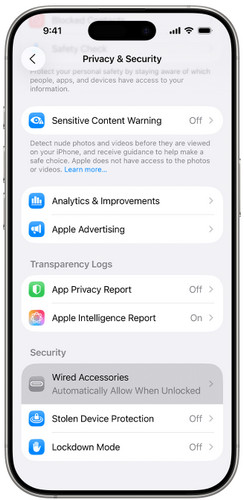
Παω σε Ρυθμίσεις > Απόρρητο και ασφάλεια > Ασφάλεια > Ενσύρματα αξεσουάρ.
Σε ένα iPhone με USB‑C μπορείτε να επιλέξετε πώς η συσκευή θα χειρίζεται τα ενσύρματα αξεσουάρ, συμπεριλαμβανομένων των επιλογών Always Ask (Να γίνεται πάντα ερώτηση), Πάντα επιτρέπεται (Always Allow), και Automatically Allow When Unlocked (Αυτόματη έγκριση όταν είναι ξεκλείδωτο).
Παρακέντηση Πάντα επιτρέπεται (Always Allow) για να εγκρίνονται αυτόματα όλα τα αξεσουάρ όταν συνδέονται.
Σημείωση:
Η αποδοχή αξεσουάρ ενώ το iPhone είναι κλειδωμένο μειώνει την προστασία και αυξάνει τους κινδύνους.
Μέθοδος 3. Χρήση AssistiveTouch ή VoiceOver
Είναι δύσκολο να χειριστείτε το iPhone σας όταν η οθόνη έχει προβλήματα. Αν η οθόνη εξακολουθεί να ανταποκρίνεται στην αφή σε ορισμένα σημεία, το AssistiveTouch μπορεί να σας βοηθήσει να ξεκλειδώσετε το iPhone χωρίς κουμπιά. Αν μπορείτε να βλέπετε την οθόνη αλλά δυσκολεύεστε να την αγγίξετε, το VoiceOver μπορεί να σας βοηθήσει να ξεκλειδώσετε το iPhone για να χρησιμοποιήσετε τα αξεσουάρ.
Χρήση AssistiveTouch
Αν μπορείτε ακόμα να αγγίζετε τμήματα της οθόνης, δοκιμάστε το AssistiveTouch για να κάνετε το iPhone πιο εύκολο στον έλεγχο.
Παω σε Ρυθμίσεις > Προσιτότητα > Επαφή > AssistiveTouch.
Ανάβω AssistiveTouch.
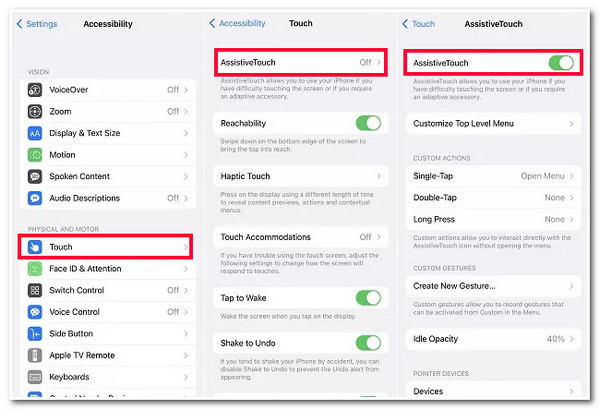
Ένα αιωρούμενο κουμπί θα εμφανιστεί στην οθόνη. Πατήστε το για να ανοίξετε το μενού AssistiveTouch.
Χρησιμοποιήστε το μενού για να ξεκλειδώσετε το iPhone σας με τον κωδικό πρόσβασης, το Face ID ή το Touch ID. Μόλις το iPhone ξεκλειδωθεί, συνδέστε ξανά το αξεσουάρ.
Χρήση VoiceOver
Αν η οθόνη του iPhone σας είναι μερικώς σπασμένη και δεν αποκρίνεται, δοκιμάστε το VoiceOver για να διαβάζει τα στοιχεία στην οθόνη και να ελέγχει το iPhone με χειρονομίες.
Ζητήστε από τη Siri να ενεργοποιήσει το VoiceOver λέγοντας: "Hey Siri, ενεργοποίησε το VoiceOver"."
Σαρώστε αριστερά ή δεξιά με ένα δάχτυλο για να μετακινείστε ανάμεσα στα στοιχεία. Το VoiceOver θα διαβάζει κάθε στοιχείο δυνατά.
Όταν φτάσετε σε έναν αριθμό στο πληκτρολόγιο κωδικού πρόσβασης, κάντε διπλό πάτημα οπουδήποτε στην οθόνη για να τον επιλέξετε.
Επαναλάβετε τα ίδια βήματα για να εισαγάγετε όλους τους αριθμούς του κωδικού πρόσβασής σας. Στη συνέχεια, το iPhone σας θα ξεκλειδώσει· συνδέστε ξανά το USB αξεσουάρ ή το καλώδιο.
Μέρος 3. Ξεκλείδωμα iPhone για χρήση αξεσουάρ χωρίς κωδικό πρόσβασης εύκολα
Τι γίνεται αν δεν θυμάστε τον κωδικό πρόσβασης του iPhone; Πώς να ξεκλειδώσετε iPhone για να χρησιμοποιήσετε τα αξεσουάρ χωρίς κωδικό πρόσβασης; imyPass iPassGo είναι ένα εξειδικευμένο εργαλείο ξεκλειδώματος iOS για χρήστες που έχουν αποκλειστεί από τις συσκευές τους και δεν μπορούν να συνδέσουν αξεσουάρ. Ειδικεύεται στην αφαίρεση κωδικού οθόνης, Face ID ή Touch ID. Υποστηρίζει τις πιο πρόσφατες εκδόσεις iOS και λειτουργεί χωρίς iTunes.

4.000.000+ λήψεις
Ξεκλειδώστε iPhone για να χρησιμοποιήσετε τα αξεσουάρ χωρίς κωδικό πρόσβασης.
Αφαιρέστε διάφορους τύπους κλειδωμάτων οθόνης σε iPhone ή iPad.
Αφαιρέστε το Apple ID από τη συσκευή σας χωρίς διαπιστευτήρια.
Παρακάμψτε εύκολα τους περιορισμούς Screen Time και MDM.
Εκκινήστε το imPass iPassGo στον υπολογιστή σας και, στη συνέχεια, επιλέξτε το Ξεκλειδώστε την οθόνη iOS λειτουργία από τη διεπαφή. Συνδέστε τη συσκευή σας στον υπολογιστή με καλώδιο USB.

Επιβεβαιώστε τα στοιχεία της συσκευής σας και κάντε κλικ Ξεκίνα τώρα για να ξεκινήσει η λήψη του πακέτου υλικολογισμικού (firmware).
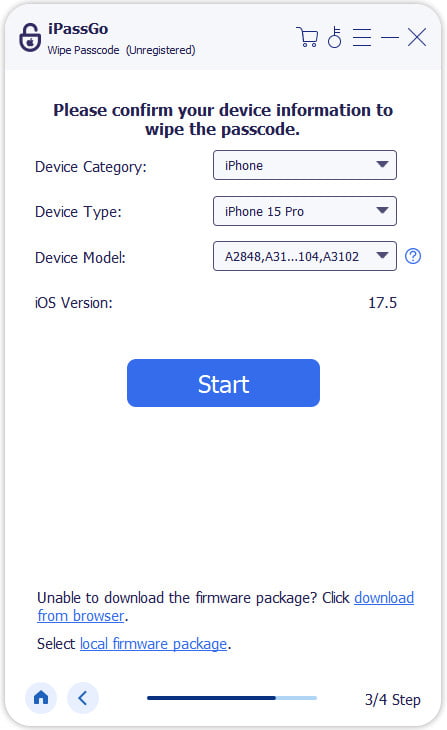
Κάντε κλικ στο Ξεκινήστε την αφαίρεση κουμπί για να ξεκινήσει η επαναφορά. Όταν ολοκληρωθεί, το κλείδωμα οθόνης και όλα τα δεδομένα σας θα διαγραφούν από τη συσκευή σας.

Μέρος 4. Τι να κάνετε αν το iPhone δεν αναγνωρίζει το αξεσουάρ
Αν έχετε ήδη ξεκλειδώσει το iPhone σας αλλά το αξεσουάρ εξακολουθεί να μη λειτουργεί, το πρόβλημα μπορεί να βρίσκεται στο ίδιο το αξεσουάρ, στο καλώδιο ή στη θύρα. Δοκιμάστε πρώτα αυτές τις απλές λύσεις.
- Επανεκκινήστε το iPhone σας και επανασυνδέστε το αξεσουάρ.
- Ελέγξτε για ορατές φθορές και βεβαιωθείτε ότι είναι συμβατά με το iPhone σας. Δοκιμάστε άλλο καλώδιο ή αξεσουάρ, αν έχετε διαθέσιμο.
- Βεβαιωθείτε ότι δεν υπάρχει σκόνη ή υπολείμματα που να μπλοκάρουν τη θύρα Lightning ή USB‑C και συνδέστε το καλώδιο σταθερά.
- Ενημερώστε το σύστημά σας στην πιο πρόσφατη έκδοση iOS.
συμπέρασμα
Όσο άσχημα κι αν λειτουργεί το iPhone σας ή όσο κατεστραμμένη κι αν είναι η οθόνη, υπάρχουν ακόμη τρόποι να το ξεκλειδώσετε και να επανασυνδέσετε τα αξεσουάρ σας. Αν συνεχίζετε να βλέπετε μήνυμα που σας ζητά να ξεκλειδώσετε iPhone για να χρησιμοποιήσετε τα αξεσουάρ, χρησιμοποιήστε το imyPass iPassGo για να το ξεκλειδώσετε γρήγορα και να επανασυνδέσετε τα αξεσουάρ σας.
Ο Σάμουελ ειδικεύεται στην ασφάλεια κωδικών πρόσβασης και την ψηφιακή ιδιωτικότητα. Δούλευε ως σύμβουλος κυβερνοασφάλειας για μικρές επιχειρήσεις με στόχο την προστασία των ψηφιακών τους περιουσιακών στοιχείων. Με πιστοποιήσεις στην Κυβερνοασφάλεια και στο Ηθικό Hacking, μετατρέπει σύνθετα θέματα ασφάλειας σε εύκολες, κατανοητές συμβουλές. Απολαμβάνει επίσης να μοιράζεται συμβουλές για κωδικούς πρόσβασης, ώστε να βοηθά τους χρήστες να προστατεύουν τους λογαριασμούς τους με μεγαλύτερη σιγουριά.
Hot Solutions
-
Ξεκλειδώστε το iOS
- iRemove Tools Review
- Πλήρης αξιολόγηση του iHello HFZ
- Αξιολόγηση του DarkRa1n iCloud Bypass
- Όλα όσα πρέπει να ξέρετε για το iFreeiCloud
- 7 δωρεάν υπηρεσίες ξεκλειδώματος iCloud
- Λεπτομερής ανασκόπηση του εργαλείου Ramdisk 007
- Παράκαμψη κλειδώματος iCloud με το F3arra1n
- Πλήρης αξιολόγηση του UnlockHere
-
Συμβουλές για iOS
-
Ξεκλείδωμα Android
-
Συμβουλές κωδικού πρόσβασης


