



 Λύση
Λύση Κέντρο υποστήριξης
 Σχετικά με εμάς
 Επικοινωνία
Πώς να ξεκλειδώσω τις Σημειώσεις στο iPhone μου αν ξέχασα τον κωδικό πρόσβασης
 Σάμουελ Σπένσερ Δημοσιεύθηκε στις Οκτωβρίου 14, 2026Ξεκλειδώστε το iOS3 λεπτά ανάγνωση
Σύμφωνα με την έρευνά μας, η εφαρμογή Notes είναι μία από τις πιο σημαντικές προεγκατεστημένες εφαρμογές στις συσκευές iOS, επειδή οι άνθρωποι τη χρησιμοποιούν ως «δεύτερο μυαλό». Οι χρήστες iPhone αποθηκεύουν στις σημειώσεις τους λίστες για ψώνια, δημιουργικές ιδέες και άλλες πληροφορίες. Είναι απολύτως λογικό να αγχωθείτε όταν βλέπετε το μήνυμα «Εισαγάγετε κωδικό πρόσβασης» και συνειδητοποιείτε ότι τον έχετε ξεχάσει. Αυτός ο συγκεκριμένος οδηγός θα αναλύσει τι να κάνετε όταν έχετε ξεχάσει τον κωδικό πρόσβασης των Σημειώσεων στο iPhone σας.

Σε αυτό το άρθρο:
Μέρος 1: Πώς να ξεκλειδώσετε τις Σημειώσεις με Face ID αν ξεχάσατε τον κωδικό πρόσβασης των Σημειώσεων
Τι να κάνετε αν ξεχάσατε τον κωδικό πρόσβασης των Σημειώσεων; Το πρώτο πράγμα είναι να προσπαθήσετε να τον θυμηθείτε. Τα καλά νέα είναι ότι η εφαρμογή Notes επιτρέπει απεριόριστες προσπάθειες. Μπορείτε να δοκιμάσετε απεριόριστους κωδικούς πρόσβασης μέχρι να ξεκλειδώσετε τις σημειώσεις σας. Δεν θα κλειδωθείτε εκτός της συσκευής σας επειδή μαντεύετε.
Επιπλέον, αν έχετε ρυθμίσει Face ID για τις Apple Notes, μπορείτε να σκανάρετε το πρόσωπό σας για να ξεκλειδώσετε παλιές σημειώσεις στο iPhone σας όταν ξεχάσετε τον κωδικό πρόσβασης.
Εκτελέστε το Ρυθμίσεις εφαρμογή στο iPhone σας.
Παω σε Εφαρμογές και επιλέξτε το Σημειώσεις εφαρμογή.
Κάντε κύλιση προς τα κάτω και πατήστε το Κωδικός πρόσβασης επιλογή.
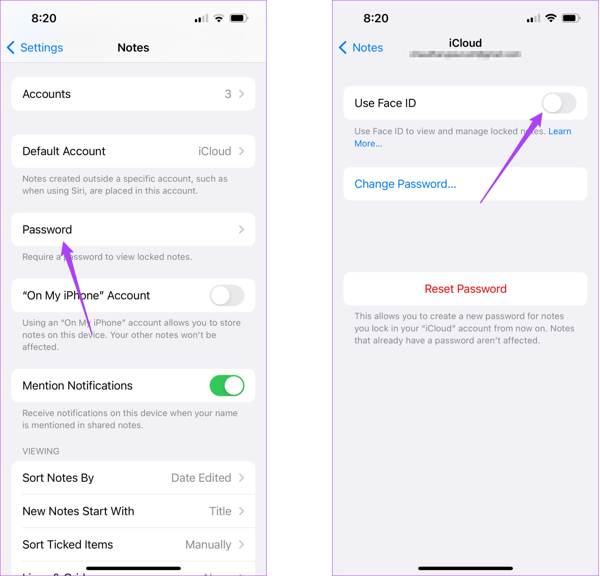
Βεβαιωθείτε ότι έχετε ενεργοποιήσει την επιλογή Χρησιμοποιήστε το Face ID.
Μεταβείτε στην εφαρμογή Notes και επιλέξτε μια κρυπτογραφημένη σημείωση.
Πατήστε το Προβολή Σημείωσης κουμπί.
Ξεκλειδώστε τη με το Face ID σας.
Στη συνέχεια, πατήστε το Μενού κουμπί με ένα εικονίδιο με τρεις κουκκίδες και επιλέξτε Αφαιρώ για να ξεκλειδώσετε παλιές σημειώσεις στο iPhone σας όταν έχετε ξεχάσει τον κωδικό πρόσβασης.
Μέρος 2: Πώς να επαναφέρετε τον κωδικό πρόσβασης των Σημειώσεων στο iPhone
Όταν ξεχάσετε τον κωδικό πρόσβασης, δεν μπορείτε να αφαιρέσετε το λουκέτο από τις σημειώσεις. Η Apple σάς επιτρέπει να επαναφέρετε τον κωδικό πρόσβασης των Σημειώσεων με τον κωδικό πρόσβασης του Apple Account σας. Ωστόσο, ο νέος κωδικός πρόσβασης θα ισχύει μόνο για τις σημειώσεις που δημιουργούνται από εδώ και στο εξής. Με άλλα λόγια, οι παλιές σημειώσεις εξακολουθούν να προστατεύονται από τον προηγούμενο κωδικό πρόσβασης.
Ανοίξτε το Ρυθμίσεις εφαρμογή.
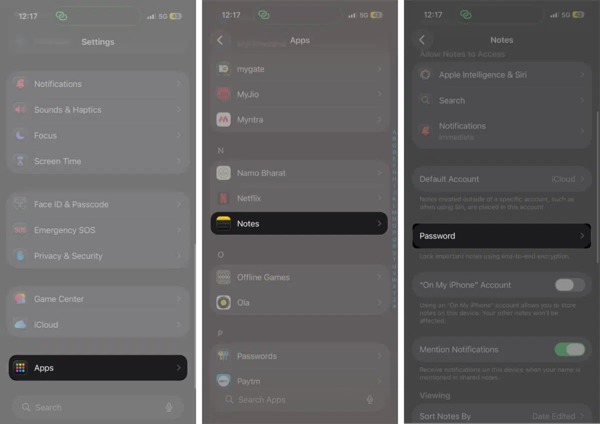
Πλοηγηθείτε στο Εφαρμογές, Σημειώσεις, και Κωδικός πρόσβασης.
Πατήστε το Επαναφέρετε τον κωδικό πρόσβασης κουμπί.
Όταν σας ζητηθεί, εισαγάγετε τον κωδικό πρόσβασης του Apple Account σας και πατήστε το Εντάξει.
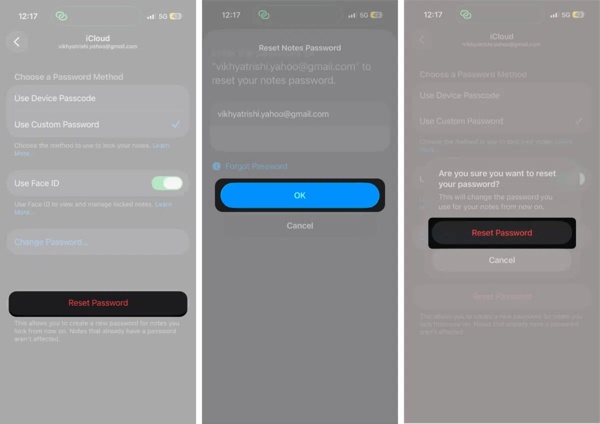
Στη συνέχεια, πατήστε το Επαναφέρετε τον κωδικό πρόσβασης κουμπί στο αναδυόμενο μήνυμα για να επιβεβαιώσετε την ενέργειά σας.
Επιλέγω Όχι τώρα για να μεταβείτε στην οθόνη νέου κωδικού πρόσβασης.
Υπόδειξη: Αν θέλετε να χρησιμοποιήσετε τον κωδικό ξεκλειδώματος του iPhone σας ως νέο κωδικό πρόσβασης, επιλέξτε Χρησιμοποιήστε τον κωδικό πρόσβασης iPhone αντι αυτου.
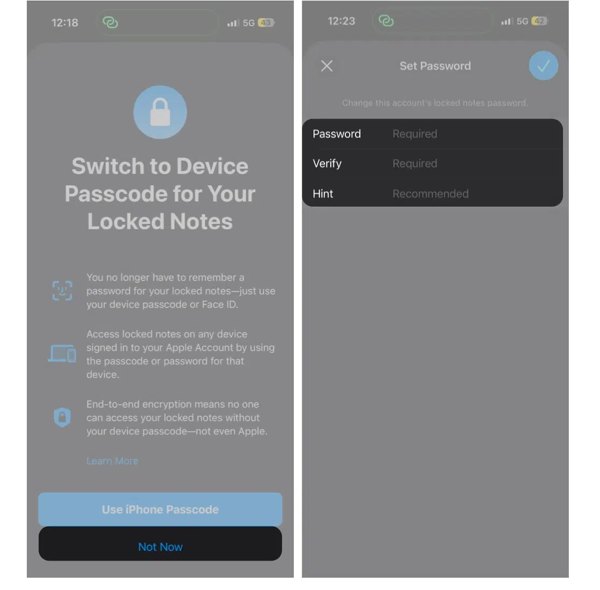
Πληκτρολογήστε έναν νέο κωδικό πρόσβασης, επιβεβαιώστε τον και αφήστε μια υπόδειξη.
Τέλος, πατήστε το Εγινε κουμπί για να ολοκληρώσετε τη διαδικασία.
Ίσως σας ενδιαφέρει επίσης:
Μέρος 3: Πώς να αφαιρέσετε τον κωδικό πρόσβασης των Σημειώσεων στο iPhone χωρίς κανέναν κωδικό πρόσβασης
Είναι προφανές ότι μπορείτε να αλλάξετε τον κωδικό πρόσβασης των Σημειώσεων όταν τον ξεχάσετε στο iPhone σας. Ωστόσο, δεν είναι δυνατό να ξεκλειδώσετε τις κρυπτογραφημένες παλιές σημειώσεις. Αν θέλετε να απαλλαγείτε από τον κωδικό πρόσβασης των Σημειώσεων στο iPhone σας όταν τον έχετε ξεχάσει, δοκιμάστε το imyPass iPassGo. Μπορεί να αφαιρέσει οποιονδήποτε τύπο κωδικού πρόσβασης από μια συσκευή iOS, συμπεριλαμβανομένου του κωδικού πρόσβασης των Σημειώσεών σας, του κωδικού πρόσβασης του iPhone, του κωδικού πρόσβασης του Apple Account και άλλων. Ακόμη πιο σημαντικό, ο φιλικός προς τον χρήστη σχεδιασμός το καθιστά καλή επιλογή για αρχάριους.

4.000.000+ λήψεις
Αφαιρέστε τον κωδικό πρόσβασης των Σημειώσεων στο iOS χωρίς τον κωδικό.
Εύκολη χρήση και ολοκλήρωση της διαδικασίας σε τρία βήματα.
Αφαιρέστε οποιουσδήποτε κωδικούς πρόσβασης σε iPhone ή iPad.
Προσφέρει επιπλέον λειτουργίες, όπως παράκαμψη MDM ή επαναφορά κωδικού πρόσβασης iTunes.
Λειτουργεί στις πιο πρόσφατες εκδόσεις iOS και iPadOS.
Πώς να αφαιρέσετε τον κωδικό πρόσβασης των Σημειώσεων στο iPhone σας όταν τον έχετε ξεχάσει
Εγκαταστήστε το εργαλείο αφαίρεσης κωδικού πρόσβασης
Κατεβάστε και εγκαταστήστε το λογισμικό αφαίρεσης κωδικού πρόσβασης στον υπολογιστή σας. Υπάρχει άλλη έκδοση για Mac OS X 10.12 και νεότερα. Επιλέξτε την επιλογή Αφαιρέστε το Apple ID λειτουργία για να συνεχίσετε.

Σύνδεση με το iPhone σας
Συνδέστε το iPhone σας στον υπολογιστή σας χρησιμοποιώντας καλώδιο Lightning. Όταν σας ζητηθεί, πατήστε Εμπιστοσύνη στην οθόνη σας για να εμπιστευτείτε αυτόν τον υπολογιστή, αν συνδέετε τις δύο συσκευές για πρώτη φορά. Μόλις το λογισμικό αναγνωρίσει το iPhone σας, θα φορτώσει τις πληροφορίες της συσκευής σας. Ελέγξτε και επιβεβαιώστε τις προσεκτικά. Στη συνέχεια, κάντε κλικ στην επιλογή Ξεκίνα τώρα κουμπί για να συνεχίσετε.

Αφαίρεση κωδικού πρόσβασης Σημειώσεων
Αν η λειτουργία Εύρεση iPhone (Find My iPhone) είναι απενεργοποιημένη στο iPhone σας, το λογισμικό θα αρχίσει να αφαιρεί αυτόματα τον κωδικό πρόσβασης των Σημειώσεων και άλλους λογαριασμούς.
Αν η λειτουργία Εύρεση iPhone είναι ενεργοποιημένη, πρέπει να επαναφέρετε όλες τις ρυθμίσεις στο iPhone σας, ακολουθώντας τις οδηγίες στην οθόνη. Όταν ολοκληρωθεί η επαναφορά, κάντε κλικ στο Επιβεβαίωση ξανά κουμπί για να ξεκινήσει η διαδικασία.

Σημείωση:
Σημείωση: Καθώς η διαδικασία θα διαγράψει όλα τα δεδομένα σας, είναι προτιμότερο να δημιουργήσετε πρώτα αντίγραφο ασφαλείας του iPhone σας στο iCloud ή σε έναν υπολογιστή.
συμπέρασμα
Όπως βλέπετε, μπορείτε να επαναφέρετε τον κωδικό πρόσβασης των Σημειώσεων στο iPhone σας αφού πραγματοποιήσετε έλεγχο ταυτότητας με τον κωδικό πρόσβασης του Apple Account σας όταν τον έχετε ξεχάσει. Ωστόσο, αυτή η μέθοδος δεν μπορεί να ξεκλειδώσει τις παλιές σημειώσεις που προστατεύονται από τον προηγούμενο κωδικό πρόσβασης. Αν έχετε ξεχάσει και τον κωδικό πρόσβασης των Σημειώσεων και τον κωδικό πρόσβασης του Apple Account, δοκιμάστε το imyPass iPassGo για να τους αφαιρέσετε από τη συσκευή iOS σας γρήγορα, χωρίς κανέναν κωδικό πρόσβασης.
Ο Σάμουελ ειδικεύεται στην ασφάλεια κωδικών πρόσβασης και την ψηφιακή ιδιωτικότητα. Δούλευε ως σύμβουλος κυβερνοασφάλειας για μικρές επιχειρήσεις με στόχο την προστασία των ψηφιακών τους περιουσιακών στοιχείων. Με πιστοποιήσεις στην Κυβερνοασφάλεια και στο Ηθικό Hacking, μετατρέπει σύνθετα θέματα ασφάλειας σε εύκολες, κατανοητές συμβουλές. Απολαμβάνει επίσης να μοιράζεται συμβουλές για κωδικούς πρόσβασης, ώστε να βοηθά τους χρήστες να προστατεύουν τους λογαριασμούς τους με μεγαλύτερη σιγουριά.
Hot Solutions
-
Ξεκλειδώστε το iOS
- iRemove Tools Review
- Πλήρης αξιολόγηση του iHello HFZ
- Αξιολόγηση του DarkRa1n iCloud Bypass
- Όλα όσα πρέπει να ξέρετε για το iFreeiCloud
- 7 δωρεάν υπηρεσίες ξεκλειδώματος iCloud
- Λεπτομερής ανασκόπηση του εργαλείου Ramdisk 007
- Παράκαμψη κλειδώματος iCloud με το F3arra1n
- Πλήρης αξιολόγηση του UnlockHere
-
Συμβουλές για iOS
-
Ξεκλείδωμα Android
-
Συμβουλές κωδικού πρόσβασης


