



 Λύση
Λύση Κέντρο υποστήριξης
 Σχετικά με εμάς
 Επικοινωνία
Πώς να ανακτήσετε υπενθυμίσεις στο iPhone και να επαναπροσδιορίσετε τα σχέδιά σας
 Κλάρα Πρέσκοτ Δημοσιεύθηκε στις 29 Δεκεμβρίου 2025Ανάκτηση δεδομένων3 λεπτά ανάγνωση
Πριν από την τεχνολογική εποχή, είχαμε την τάση να γράφουμε τις υπενθυμίσεις μας στα σημειωματάρια, τα μπλοκάκια, τις αυτοκόλλητες σημειώσεις και άλλα. Σήμερα, έχουμε μια εφαρμογή Υπενθυμίσεων για iPhone για να σημειώνουμε τα πράγματα που πρέπει να κάνουμε μέσα στην ημέρα. Είναι βολικό, καθώς το iPhone είναι μια εύχρηστη συσκευή που μπορεί να ληφθεί παντού.
Ωστόσο, ορισμένοι χρήστες ανέφεραν ότι δεν έχουν πρόσβαση στα δεδομένα υπενθυμίσεων στο iPhone τους. Η τυχαία διαγραφή, τα προβλήματα λογισμικού και οι ανεπιθύμητες δραστηριότητες είναι μερικοί από τους λόγους για τους οποίους διαγράφονται οι υπενθυμίσεις. Ανάκτηση υπενθυμίσεων στο iPhone σε αυτό το ενημερωτικό άρθρο! Περιλαμβάνονται τέσσερις από τις ευκολότερες μεθόδους για την διευκόλυνσή σας. Παρακάτω μπορείτε να δείτε όλες τις λεπτομέρειες.

Σε αυτό το άρθρο:
- Μέρος 1. Ανάκτηση υπενθυμίσεων από τον πρόσφατα διαγραμμένο φάκελο
- Μέρος 2. Εύρεση διαγραμμένων υπενθυμίσεων από διαφορετικό λογαριασμό
- Μέρος 3. Ανάκτηση διαγραμμένων υπενθυμίσεων χρησιμοποιώντας ένα εργαλείο ανάκτησης (χωρίς iCloud)
- Μέρος 4. Πώς να ανακτήσετε υπενθυμίσεις με τη λειτουργία ανάκτησης iCloud
Μέρος 1. Ανάκτηση υπενθυμίσεων από τον πρόσφατα διαγραμμένο φάκελο
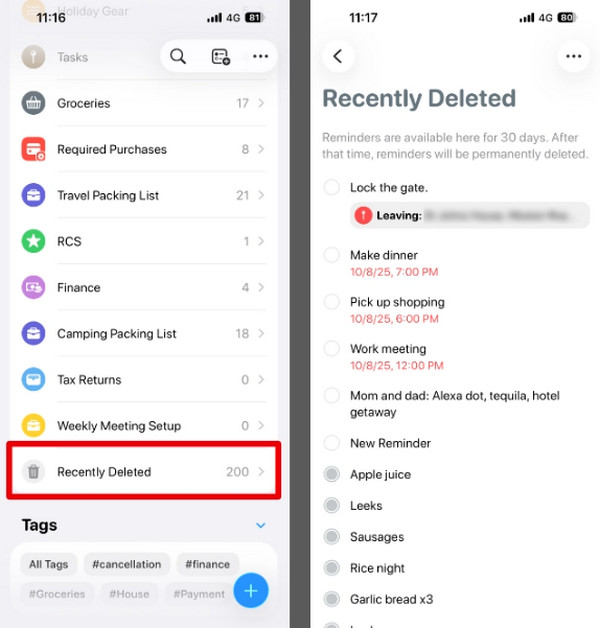
Το iPhone διαθέτει την εφαρμογή Υπενθυμίσεις για την αποθήκευση των δεδομένων υπενθυμίσεων από τον χώρο αποθήκευσης. Σε αυτήν την περίπτωση, μπορείτε να έχετε πρόσβαση στις υπενθυμίσεις στο iPhone σας. Ο λόγος είναι ότι η εφαρμογή Υπενθυμίσεις διαχειρίζεται τα δεδομένα των υπενθυμίσεων. Ένα άλλο καλό με αυτήν την εφαρμογή είναι ότι διαθέτει έναν φάκελο "Πρόσφατα διαγραμμένα" για την αποθήκευση των πρόσφατα διαγραμμένων υπενθυμίσεων. Μπορείτε να επαναφέρετε γρήγορα τις διαγραμμένες υπενθυμίσεις αποκτώντας πρόσβαση στον φάκελο.
Ωστόσο, δεν διαθέτουν όλα τα μοντέλα iPhone τον προαναφερθέντα φάκελο στην εφαρμογή Υπενθυμίσεις. Εάν η εφαρμογή σας δεν διαθέτει την εφαρμογή, μπορείτε να παραλείψετε αυτήν τη μέθοδο και να προχωρήσετε στις άλλες. Άλλοι χρήστες δεν θέλουν να ανάκτηση δεδομένων iPhone μετά από επαναφορά εργοστασιακών ρυθμίσεωνΔεν απαιτείται το iCloud σας σε αυτήν τη διαδικασία. Πώς να ανακτήσετε διαγραμμένες υπενθυμίσεις σε iPhone χωρίς iCloud; Ακολουθήστε τις παρακάτω οδηγίες.
Παρακαλώ ανοίξτε το Υπενθυμίσεις εφαρμογή στο iPhone σας. Στη συνέχεια, θα εμφανιστούν στην οθόνη οι πρόσφατα δημιουργημένες υπενθυμίσεις iPhone. Πατήστε το Διαγράφηκε πρόσφατα ενότητα από την κύρια διεπαφή.
Επιλέξτε την υπενθύμιση που προτιμάτε να ανακτήσετε από τη λίστα. Στη συνέχεια, πατήστε το Επαναφέρω κουμπί στην οθόνη για να επαναφέρετε τις υπενθυμίσεις.
Μέρος 2. Εύρεση διαγραμμένων υπενθυμίσεων από διαφορετικό λογαριασμό
Μπορείτε επίσης να ανακτήσετε διαγραμμένες υπενθυμίσεις από διαφορετικούς λογαριασμούς. Αυτός ο λογαριασμός είναι το iCloud. Είναι η ενσωματωμένη λειτουργία δημιουργίας αντιγράφων ασφαλείας των συσκευών Apple, συμπεριλαμβανομένου του iPhone. Ωστόσο, πρέπει να λάβετε τα διαπιστευτήρια του λογαριασμού Apple ID για τον διαφορετικό λογαριασμό. Ο λόγος είναι ότι θα υπάρξουν πολλαπλές διαδικασίες επαλήθευσης. Χωρίς αυτές τις πληροφορίες, δεν μπορείτε να αποκτήσετε πρόσβαση στον λογαριασμό.
Αυτή η διαδικασία μπορεί επίσης να εκτελεστεί με διαφορετικές συσκευές. Μπορείτε να εκτελέσετε τη διαδικασία με τον ιστότοπο iCloud. Εκτός από τις υπενθυμίσεις, αυτός ο ιστότοπος αποθήκευσης που βασίζεται στο cloud μπορεί να επαναφέρει τα ημερολόγιά σας, τις επαφές σας και άλλα.
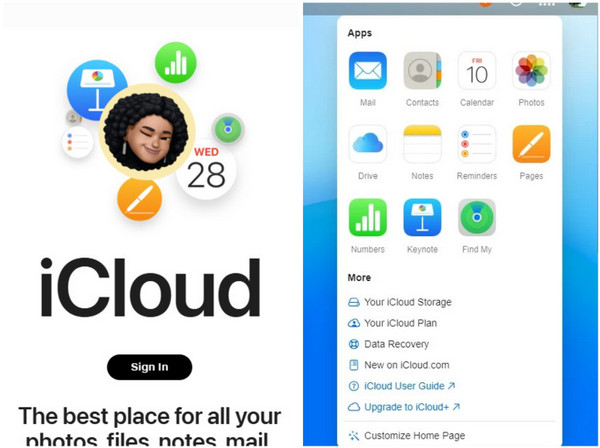
Ανοίξτε τον πιο αξιόπιστο ιστότοπο στο iPhone σας. Στη συνέχεια, πατήστε το Συνδεθείτε από την κύρια διεπαφή του ιστότοπου. Στη συνέχεια, θα σας ζητηθεί να εισαγάγετε τα διαπιστευτήρια του λογαριασμού Apple ID, όπως το email, τον αριθμό τηλεφώνου και τον κωδικό πρόσβασης.
Θα δείτε τους πολλαπλούς υποστηριζόμενους τύπους δεδομένων στην οθόνη. Κάντε κλικ στο Εννέα κουκκίδες κουμπί στην επάνω δεξιά γωνία. Θα εμφανιστούν αναπτυσσόμενες επιλογές στην οθόνη. Επιλέξτε το Προχωρημένος κουμπί από τη λίστα για να συνεχίσετε τη διαδικασία.
Τα δεδομένα που μπορούν να ανακτηθούν θα εμφανιστούν στην οθόνη. Επιλέξτε το Επαναφορά ημερολογίων και υπενθυμίσεων από τη λίστα στο κάτω μέρος. Στη συνέχεια, περιμένετε να επαναφερθούν οι υπενθυμίσεις στο iPhone σας. Αργότερα, αποσυνδεθείτε από τον λογαριασμό από τον ιστότοπο.
Διάφορος Εργαλεία ανάκτησης δεδομένων iPhone μπορείτε να το κατεβάσετε στον υπολογιστή σας. Το καλύτερο θα το ανακαλύψετε στην επόμενη ενότητα.
Μέρος 3. Ανάκτηση διαγραμμένων υπενθυμίσεων χρησιμοποιώντας ένα εργαλείο ανάκτησης (χωρίς iCloud)
Μπορείτε να χρησιμοποιήσετε ένα εργαλείο ανάκτησης, όπως imyPass iPhone Data Recovery, για να ανακτήσετε τις υπενθυμίσεις του iPhone σας χωρίς iCloud. Αυτό το εργαλείο δεν απαιτεί να έχετε λογαριασμό iCloud για να επαναφέρετε τους αναφερόμενους τύπους δεδομένων. Αυτό το εργαλείο μπορεί επίσης να ανακτήσει τα βίντεο, τις φωτογραφίες, το ιστορικό κλήσεων, τα αρχεία WhatsApp, τα δεδομένα εφαρμογών και άλλα. Το καλύτερο με αυτό το εργαλείο είναι ότι υποστηρίζει τις περισσότερες εκδόσεις iOS, συμπεριλαμβανομένων των πιο πρόσφατων. Μπορεί να ανακτήσει απευθείας από το iPhone σας χωρίς αντίγραφο ασφαλείας.
Επιπλέον, αυτό το εργαλείο τρίτου κατασκευαστή διαθέτει μια απλή διεπαφή που θα είναι βολική για αρχάριους. Χρησιμοποιεί ενσύρματη σύνδεση. Αυτό σημαίνει ότι δεν θα βασίζεστε στην ισχύ της σύνδεσής σας στο διαδίκτυο. Πώς να ανακτήσετε τη λίστα υπενθυμίσεων στο iPhone; Χρησιμοποιήστε το εργαλείο με τα παρακάτω βήματα.
Αποκτήστε την τελευταία έκδοση του imyPass iPhone Data RecoveryΣτη συνέχεια, κατεβάστε το εργαλείο από τον κύριο ιστότοπο. Αργότερα, ρυθμίστε, εγκαταστήστε και ανοίξτε το εργαλείο στον υπολογιστή σας για να ξεκινήσετε τη διαδικασία ανάκτησης υπενθυμίσεων.
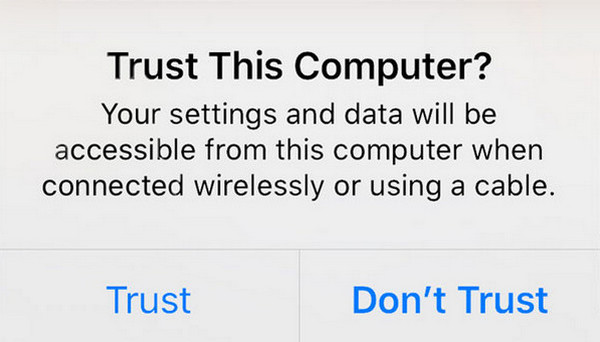
Συνδέστε το iPhone στον υπολογιστή χρησιμοποιώντας ένα καλώδιο USB. Στη συνέχεια, πατήστε το Εμπιστοσύνη στο iPhone που θα εμφανιστεί στο μικρό παράθυρο. Στη συνέχεια, θα δείτε τις πληροφορίες του iPhone στην οθόνη.
Κάντε κλικ στο Ανάκτηση από συσκευή iOS κουμπί στην επάνω αριστερή γωνία. Στη συνέχεια, κάντε κλικ στο Ξεκινήστε τη σάρωση και το εργαλείο θα σαρώσει τις διαγραμμένες υπενθυμίσεις στο iPhone σας. Το αποτέλεσμα θα εμφανιστεί στα δεξιά αργότερα.
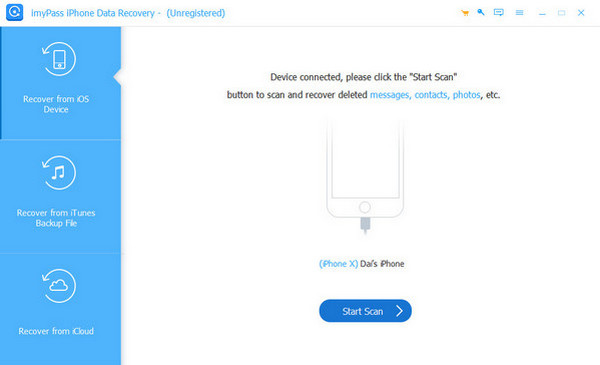
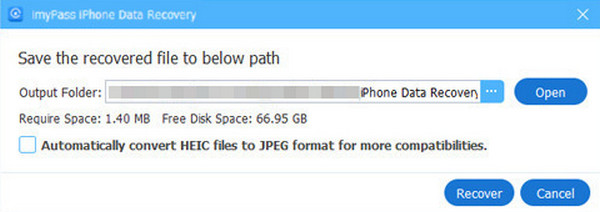
Επιλέξτε τις υπενθυμίσεις που θέλετε να ανακτήσετε από την κύρια διεπαφή. Αργότερα, κάντε κλικ στο Ανακτώ κουμπί κάτω δεξιά. Αργότερα, θα σας ζητηθεί να επιλέξετε μια διαδρομή προορισμού από τον υπολογιστή σας. Επιλέξτε το Ανακτώ επιλογή στο κάτω μέρος για να ξεκινήσετε την ανάκτηση.
Μέρος 4. Πώς να ανακτήσετε υπενθυμίσεις με τη λειτουργία ανάκτησης iCloud
imyPass iPhone Data Recovery μπορεί επίσης να σας βοηθήσει να ανακτήσετε υπενθυμίσεις από τον λογαριασμό σας iCloud. Η διαδικασία είναι σχεδόν παρόμοια με την ανάκτηση υπενθυμίσεων από τον ιστότοπο iCloud. Αυτό το εργαλείο υποστηρίζει επίσης διαφορετικά σενάρια ανάκτησης, όπως τυχαία διαγραφή, προβλήματα συστήματος, αποτυχία jailbreak και άλλα. Ακολουθήστε τα παρακάτω βήματα για να χρησιμοποιήσετε το εργαλείο για τον λογαριασμό iCloud για να ανακτήσετε τα δεδομένα των υπενθυμίσεών σας.
Ας υποθέσουμε ότι έχετε κατεβάσει, εγκαταστήσει και ανοίξει το εργαλείο στον υπολογιστή σας. Συνδέστε το iPhone χρησιμοποιώντας ένα καλώδιο USB από το σημείο όπου χάσατε τα δεδομένα υπενθυμίσεων. Στη συνέχεια, κάντε κλικ στο Ανάκτηση από το iCloud κουμπί στην κάτω αριστερή γωνία της οθόνης.
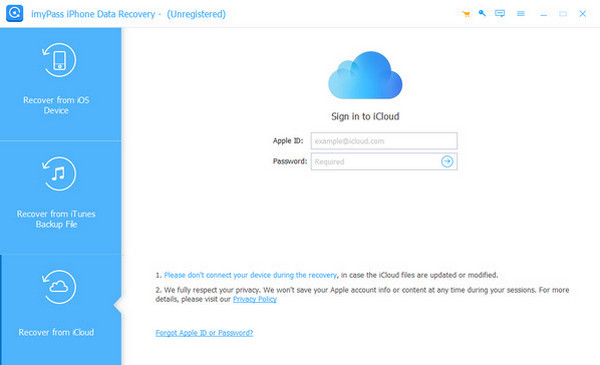
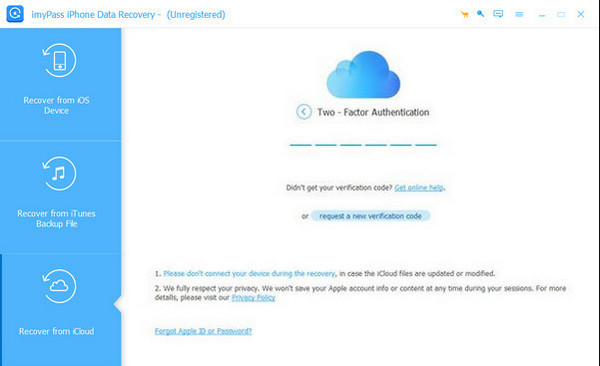
Εισαγάγετε τα διαπιστευτήρια του λογαριασμού σας iCloud στην οθόνη. Εισαγάγετε τον έλεγχο ταυτότητας δύο παραγόντων για να συνεχίσετε. Εισαγάγετε σωστά τον κωδικό για να συνδεθείτε στον λογαριασμό με επιτυχία. Τα υποστηριζόμενα δεδομένα θα εμφανιστούν στη διεπαφή στη συνέχεια.
Επιλέξτε το Δημιουργία αντιγράφων ασφαλείας iCloud κουμπί στα δεξιά. Αργότερα, το εργαλείο θα ξεκινήσει τη σάρωση των διαθέσιμων αντιγράφων ασφαλείας από το εργαλείο. Μπορείτε επίσης να κάνετε κλικ στο Αρχή κουμπί στην κάτω δεξιά γωνία της οθόνης.
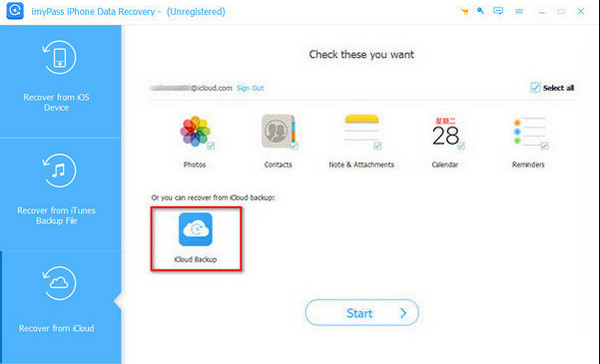
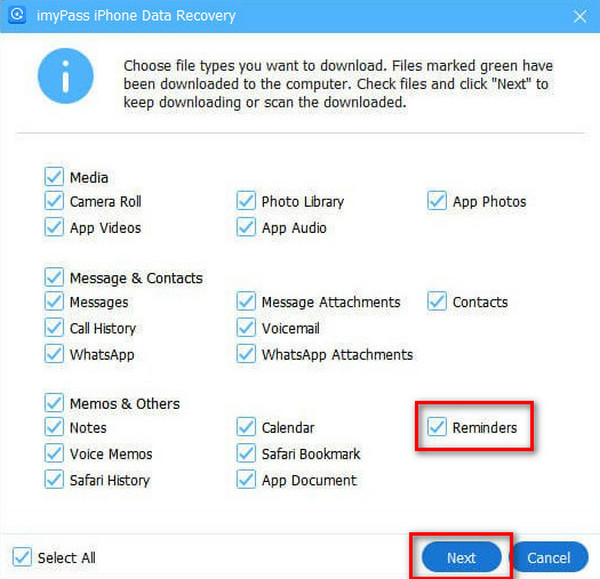
Επιλέξτε το αντίγραφο ασφαλείας όπου υπάρχουν υπενθυμίσεις. Στη συνέχεια, επιλέξτε Υπενθυμίσεις στη λίστα επιλογών και κάντε κλικ στο Επόμενο κουμπί. Τα δεδομένα θα αποκατασταθούν στο iPhone σας αργότερα.
συμπέρασμα
Συμπερασματικά, αυτό το άρθρο αφορά πώς να ανακτήσετε μια διαγραμμένη λίστα υπενθυμίσεων σε ένα iPhoneΠαρατίθενται οι τέσσερις ευκολότερες μέθοδοι για να σας προσφέρουν μια ομαλή διαδικασία ανάκτησης. imyPass iPhone Data Recovery είναι επίσης εδώ για να σας βοηθήσει να ανακτήσετε τις υπενθυμίσεις με ή χωρίς iCloud. Μπορείτε να κατεβάσετε το εργαλείο στον υπολογιστή σας για να αποκτήσετε πρόσβαση σε όλες τις δυνατότητές του.
Η Clara διαθέτει πάνω από 8 χρόνια εμπειρίας στην υποστήριξη χρηστών για την ανάκτηση χαμένων αρχείων και τη μεταφορά δεδομένων. Στο παρελθόν εργάστηκε ως τεχνικός ανάκτησης δεδομένων σε μεγάλη εταιρεία υπηρεσιών πληροφορικής. Πιστοποιημένη στην Ανάκτηση Δεδομένων και την Ψηφιακή Εγκληματολογία, επικεντρώνει τα άρθρα της σε απλές λύσεις που κάνουν τις πολύπλοκες εργασίες ανάκτησης πιο εύκολες για τους καθημερινούς χρήστες.
Hot Solutions
-
Ανάκτηση δεδομένων
- Ανασκόπηση ανάκτησης δεδομένων AppGeeker iOS
- Αξιολόγηση του Disk Drill για ανάκτηση δεδομένων iPhone
- Πώς να βγάλετε το iPhone από τη λειτουργία αποκατάστασης (Recovery Mode)
- Πώς να διορθώσετε το σφάλμα support.apple.com/iphone/restore
- Πώς να ανακτήσετε δεδομένα από τη λειτουργία DFU
- Αξιολόγηση ανάκτησης δεδομένων iPhone Gbyte
- Πώς να ανακτήσετε διαγραμμένες φωτογραφίες iPhone μετά από 30 ημέρες
- Πώς να ανακτήσετε διαγραμμένες φωτογραφίες σε iPad
-
Ξεκλειδώστε το iOS
-
Μεταφορά δεδομένων
-
Συμβουλές για iOS

