



 Λύση
Λύση Κέντρο υποστήριξης
 Σχετικά με εμάς
 Επικοινωνία
Πώς να Ανακτήσετε Διαγραμμένα Emails σε iPhone: Σώστε τα Χαμένα Δεδομένα σας
 Κλάρα Πρέσκοτ Δημοσιεύθηκε στις Απρίλιος 09, 2026Ανάκτηση δεδομένων1 λεπτό διάβασμα
Τα emails, ή ηλεκτρονικά μηνύματα, είναι μηνύματα που μπορούν να σταλούν ή να ληφθούν ψηφιακά. Χρησιμοποιούνται συχνά για δουλειά, σχολείο κ.λπ. Μπορείτε να τα στέλνετε από smartphone, υπολογιστές, tablets και άλλες συσκευές. Αυτή η ψηφιακή επιστολή μπορεί να περιέχει κείμενο, εικόνες, βίντεο και άλλα σημαντικά συνημμένα. Γι’ αυτόν ακριβώς τον λόγο η απώλεια ή η κατά λάθος διαγραφή τους είναι καταστροφική.
Έχετε κάποιο χαμένο ή διαγραμμένο email; Ρίξτε μια ματιά εδώ! Αυτό το άρθρο παρουσιάζει έξι εύκολους οδηγούς σχετικά με το πώς να ανακτήσετε διαγραμμένα emails σε iPhone. Θα βρείτε επίσης επιπλέον πληροφορίες, όπως τι πρέπει να κάνετε όταν δεν μπορείτε να εντοπίσετε τα emails σας, ένα εργαλείο τρίτου μέρους που μπορεί να ανακτήσει απευθείας emails από ένα iPhone κ.ά. Παρακαλούμε συνεχίστε την κύλιση προς τα κάτω για να μάθετε όλες τις λεπτομέρειες.

Σε αυτό το άρθρο:
Μέρος 1. Το Πρώτο Σημείο Ελέγχου: Πρόσφατα Διαγραμμένα ή Κάδος
Τα emails από το iPhone σας μπορούν να διαγραφούν πολύ γρήγορα. Το θετικό με αυτή τη συσκευή της Apple είναι ότι διατηρεί τα διαγραμμένα emails για ακόμη 30 ημέρες. Μπορεί να βρίσκονται στο Διαγράφηκε πρόσφατα ή στον φάκελο Κάδος. Μάθετε πώς να επαναφέρετε διαγραμμένα emails σε iPhone αν έχουν διαγραφεί πρόσφατα. Τα βήματα βρίσκονται παρακάτω.
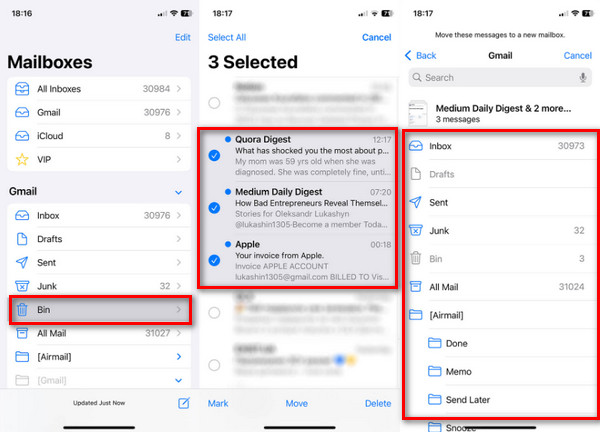
Άνοιξε το iPhone Ταχυδρομείο εφαρμογή. Έπειτα, επιλέξτε το Γραμματοκιβώτια κουμπί από την κύρια οθόνη. Στη συνέχεια, πατήστε το Σκουπίδια ή Κάδος κουμπί από τη λίστα επιλογών που θα εμφανιστεί.
Επιλέξτε το email που θέλετε να ανακτήσετε. Στη συνέχεια, πατήστε το κουμπί Γραμματοκιβώτιο . Επιλέξτε ένα άλλο γραμματοκιβώτιο για να το ανακτήσετε εκεί.
Μέρος 2. Ανάκτηση από τον Διακομιστή (Η Πιο Αξιόπιστη Μέθοδος)
Υπάρχουν πολλές υπηρεσίες email που μπορούν να χρησιμοποιηθούν στο iPhone σας. Περιλαμβάνουν το Gmail, το Outlook, το Yahoo και άλλες. Σε αυτήν την ενότητα, θα δούμε τους ενσωματωμένους οδηγούς ανάκτησης για το πώς να επαναφέρετε email σε iPhone.
1. Για Χρήστες iCloud Mail
Το iCloud μπορεί να σας βοηθήσει να ανακτήσετε τα emails σας. Χρειάζεται το σχετικό Apple ID για τη διαδικασία ανάκτησης. Ωστόσο, τα emails πρέπει να έχουν γίνει backup στο iCloud. Εναλλακτικά, μπορείτε να χρησιμοποιήσετε λογισμικό ανάκτησης δεδομένων iCloud. Δείτε παρακάτω πώς να επαναφέρετε τα emails σας με τον λογαριασμό iCloud σας.
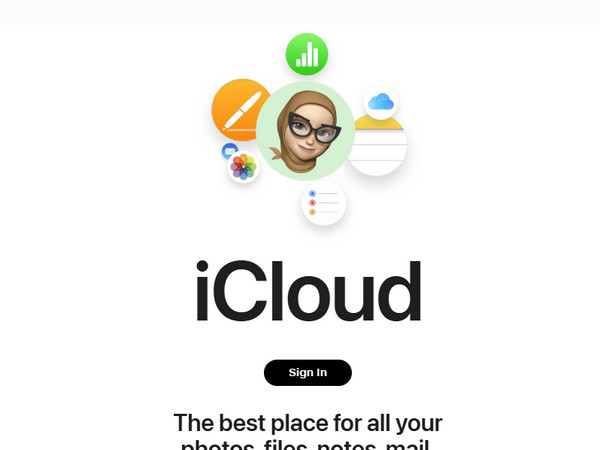
Επισκεφτείτε την κύρια ιστοσελίδα του iCloud. Έπειτα, επιλέξτε την εμφανιζόμενη Συνδεθείτε επιλογή και εισαγάγετε τον λογαριασμό Apple ID σας.
Κάντε κλικ στο Ταχυδρομείο Στη συνέχεια, επιλέξτε Σκουπίδια κουμπί. Επιλέξτε τα emails σας και επαναφέρετέ τα στη συνέχεια.
2. Για Χρήστες Gmail
Τα emails που διαγράφονται πρόσφατα από λογαριασμό Gmail αποθηκεύονται στον φάκελο Κάδος. Θα παραμείνουν αποθηκευμένα για 30 ημέρες. Πρέπει να τα ανακτήσετε μέσα σε αυτό το χρονικό διάστημα, ώστε να μην χαθούν οριστικά. Τα παρακάτω βήματα θα σας καθοδηγήσουν στο πώς να το κάνετε.
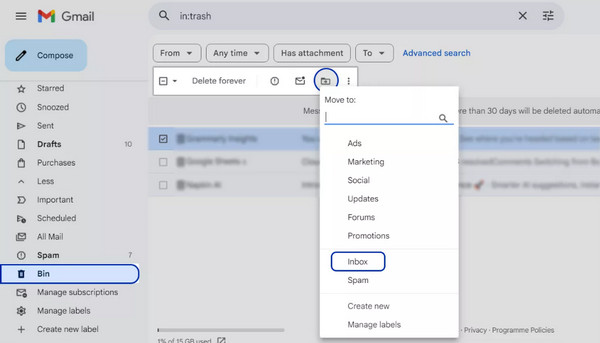
Ανοιξε Gmail και πατήστε το Κάδος κουμπί στο κάτω αριστερό μέρος. Αν δεν έχετε συνδεθεί ακόμα, εισαγάγετε τον λογαριασμό Google στην πρώτη οθόνη.
Επιλέξτε τα emails που θέλετε να ανακτήσετε. Έπειτα, επιλέξτε το κουμπί Μετακίνηση σε και επιλέξτε έναν νέο φάκελο για να ανακτήσετε εκεί τα emails.
3. Για Χρήστες Outlook/Hotmail/Exchange
Οι χρήστες Outlook, Hotmail και Exchange ακολουθούν σχεδόν τις ίδιες διαδικασίες για να ανακτήσουν emails. Χρησιμοποιείται η έκδοση για υπολογιστή. Τα πρόσφατα διαγραμμένα emails μπορούν να αποθηκευτούν μόνο για 14 έως 30 ημέρες. Ανακτήστε τα προτού διαγραφούν οριστικά, ακολουθώντας τα βήματα παρακάτω.
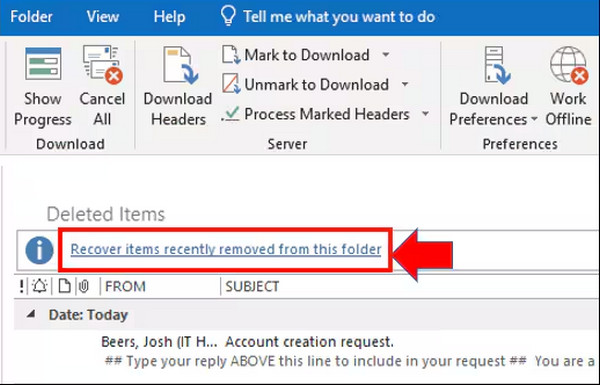
Ανοιξε το Αποψη εφαρμογή. Έπειτα, κάντε κλικ στο Διαγραμμένα στοιχεία κουμπί στην αριστερή πλευρά της οθόνης. Κάντε κλικ στο κουμπί Ανάκτηση στοιχείων που έχουν αφαιρεθεί πρόσφατα από αυτόν το φάκελο . Στη συνέχεια, επιλέξτε τα αρχεία που θέλετε να ανακτήσετε.
Κάντε κλικ στο Εντάξει κουμπί. Τότε θα ξεκινήσει η διαδικασία ανάκτησης των emails.
4. Για Χρήστες Yahoo Mail
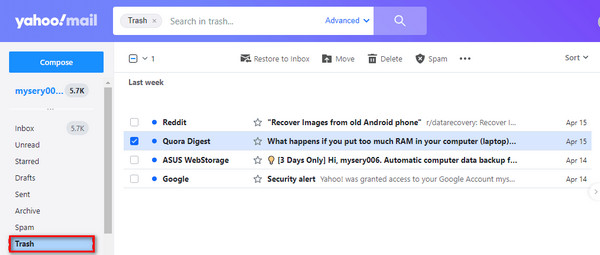
Το Yahoo διαθέτει επίσης δικό του φάκελο από τον οποίο μπορείτε να επαναφέρετε τα διαγραμμένα emails σας. Μάθετε πώς να ανακτήσετε emails από τον Κάδο σε iPhone στο Yahoo με τα βήματα παρακάτω.
Συνδεθείτε στον λογαριασμό σας Yahoo. Έπειτα, κάντε κλικ στον φάκελο Σκουπίδια από την κύρια διεπαφή. Στη συνέχεια, επιλέξτε τα emails που χρειάζεται να ανακτήσετε.
Κάντε κλικ στο Κίνηση κουμπί και επιλέξτε το Εισερχόμενα κουμπί. Τέλος, τα emails θα επανέλθουν.
Μέρος 3. Τι να Κάνετε Αν το Email Δεν Βρίσκεται Πουθενά
Δυστυχώς, ορισμένοι χρήστες iPhone δεν μπορούν να βρουν τα emails τους. Κάποια μπορεί να είναι κρυμμένα στους φακέλους των emails σας. Επιπλέον, μπορεί να υπάρχει κάποιο σφάλμα ή bug που κάνει τα emails να μη φαίνονται πουθενά.
1. Ελέγξτε το All Mail ή το Αρχείο
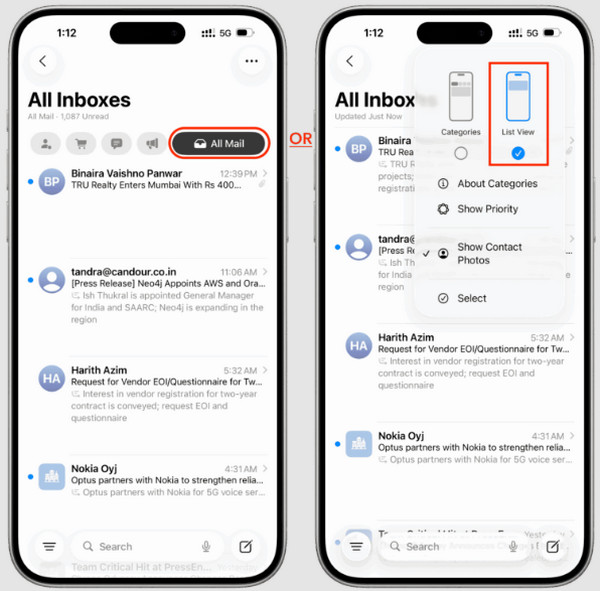
Το iPhone σάς επιτρέπει να χρησιμοποιείτε πολλαπλούς λογαριασμούς email. Αν δεν μπορείτε να βρείτε τα emails σας, ίσως προβάλλετε έναν διαφορετικό λογαριασμό. Μπορείτε απλώς να πατήσετε την ενότητα All Mail ή Αρχείο στην εφαρμογή Mail στο iPhone σας.
2. Χρησιμοποιήστε την αναζήτηση στην εφαρμογή Mail
Εναλλακτικά, μπορείτε να κάνετε αναζήτηση από τη γραμμή αναζήτησης της εφαρμογής Mail για να βρείτε ένα συγκεκριμένο email. Μπορείτε να δοκιμάσετε να πληκτρολογήσετε τον λογαριασμό email. Είναι η καλύτερη επιλογή αν έχετε χιλιάδες email στην εφαρμογή.
3. Αφαιρέστε και προσθέστε ξανά τον λογαριασμό στο iPhone
Ο λογαριασμός email μπορεί να αντιμετωπίζει προβλήματα που οδηγούν σε κρυφά email. Αν συμβαίνει αυτό, συνιστάται να αποσυνδεθείτε και να συνδεθείτε ξανά στον λογαριασμό μέσα από την εφαρμογή. Έτσι, ο λογαριασμός θα ανανεωθεί στο iPhone σας.
4. Επικοινωνήστε με την υποστήριξη του παρόχου email σας
Τέλος, μπορείτε να επικοινωνήσετε με την ομάδα υποστήριξης του παρόχου email σας. Μπορούν να σας βοηθήσουν να βρείτε ή να ανακτήσετε τα χαμένα και διαγραμμένα email σας.
Μέρος 4. Πώς να Ανακτήσετε Οριστικά Διαγραμμένα Emails σε iPhone
Ωστόσο, υπάρχουν περιπτώσεις στις οποίες τα email από το iPhone σας έχουν διαγραφεί οριστικά. Αυτό σημαίνει ότι δεν έχουν δημιουργηθεί αντίγραφα ασφαλείας ή δεν μπορούν να ανακτηθούν ως πρόσφατα διαγραφέντα. imyPass iPhone Data Recovery μπορεί να σας βοηθήσει! Πρόκειται για ένα πρόγραμμα τρίτου κατασκευαστή που σας επιτρέπει να ανακτήσετε δεδομένα απευθείας από το iPhone σας χωρίς αντίγραφο ασφαλείας. Από την άλλη πλευρά, αυτό το εργαλείο μπορεί επίσης να ανακτήσει δεδομένα από τα αντίγραφα ασφαλείας iTunes και iCloud.
Τα email δεν είναι ο μόνος υποστηριζόμενος τύπος δεδομένων αυτού του εργαλείου. Μπορείτε επίσης να επαναφέρετε έγγραφα, φωτογραφίες, βίντεο, αρχεία καταγραφής κλήσεων και άλλα. Ανακαλύψτε πώς να ανακτήσετε οριστικά διαγραμμένα email στο iPhone χρησιμοποιώντας αυτό το εργαλείο με τα παρακάτω βήματα.
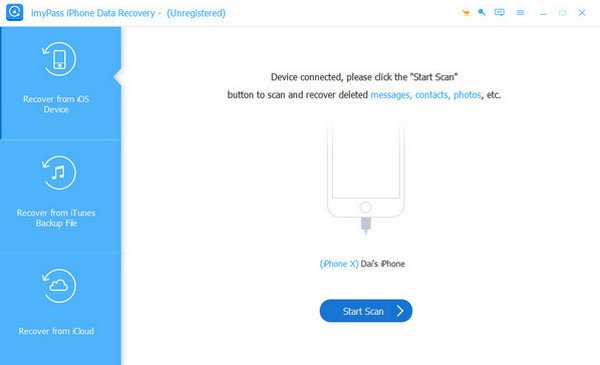
Κάντε λήψη και ρυθμίστε το αρχείο του imyPass iPhone Data Recovery από την επίσημη ιστοσελίδα του. Στη συνέχεια, εγκαταστήστε το και ανοίξτε το για να ξεκινήσετε τη διαδικασία. Στην πρώτη οθόνη, κάντε κλικ στο Ανάκτηση από συσκευή iOS κουμπί.
Πάρτε το καλώδιο USB και συνδέστε το iPhone στον υπολογιστή χρησιμοποιώντας το. Στη συνέχεια, κάντε κλικ στην επιλογή Ξεκινήστε τη σάρωση στο κάτω κέντρο. Τα αποτελέσματα θα εμφανιστούν. Εντοπίστε και επιλέξτε το email που θέλετε να ανακτήσετε.
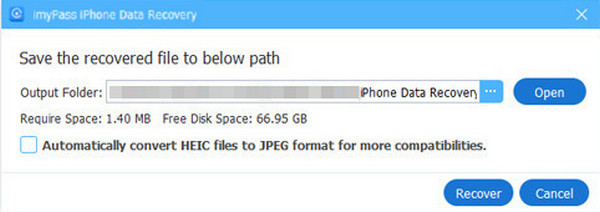
Κάντε κλικ στο Ανακτώ επιλογή και επιλέξτε τη διαδρομή προορισμού για τα email που θα ανακτηθούν. Κάντε κλικ στο Ανακτώ πατήστε ξανά για να επιβεβαιώσετε την ενέργεια.
συμπέρασμα
Πώς να ανακτήσετε διαγραμμένα email στο iPhone; Συνολικά, μπορείτε εύκολα να το κάνετε αυτό με τις έξι μεθόδους που περιέχει αυτό το άρθρο. imyPass iPhone Data Recovery βρίσκεται επίσης εδώ για να σας βοηθήσει να ανακτήσετε email απευθείας από το iPhone σας. Μπορεί επίσης να τα ανακτήσει από αντίγραφο ασφαλείας iTunes, Finder και iCloud. Κατεβάστε το εργαλείο για να ανακαλύψετε περισσότερες από τις χρήσιμες λειτουργίες του.
Η Clara διαθέτει πάνω από 8 χρόνια εμπειρίας στην υποστήριξη χρηστών για την ανάκτηση χαμένων αρχείων και τη μεταφορά δεδομένων. Στο παρελθόν εργάστηκε ως τεχνικός ανάκτησης δεδομένων σε μεγάλη εταιρεία υπηρεσιών πληροφορικής. Πιστοποιημένη στην Ανάκτηση Δεδομένων και την Ψηφιακή Εγκληματολογία, επικεντρώνει τα άρθρα της σε απλές λύσεις που κάνουν τις πολύπλοκες εργασίες ανάκτησης πιο εύκολες για τους καθημερινούς χρήστες.
Hot Solutions
-
Ανάκτηση δεδομένων
- Ανασκόπηση ανάκτησης δεδομένων AppGeeker iOS
- Αξιολόγηση του Disk Drill για ανάκτηση δεδομένων iPhone
- Πώς να βγάλετε το iPhone από τη λειτουργία αποκατάστασης (Recovery Mode)
- Πώς να διορθώσετε το σφάλμα support.apple.com/iphone/restore
- Πώς να ανακτήσετε δεδομένα από τη λειτουργία DFU
- Αξιολόγηση ανάκτησης δεδομένων iPhone Gbyte
- Πώς να ανακτήσετε διαγραμμένες φωτογραφίες iPhone μετά από 30 ημέρες
- Πώς να ανακτήσετε διαγραμμένες φωτογραφίες σε iPad
-
Ξεκλειδώστε το iOS
-
Μεταφορά δεδομένων
-
Συμβουλές για iOS

