



 Λύση
Λύση Κέντρο υποστήριξης
 Σχετικά με εμάς
 Επικοινωνία
Παρουσιάστε το Google Find My Device - Λύση ξεκλειδώματος οθόνης
 Πένυ Γουόρεν Δημοσιεύθηκε στις Ιούλιος 25, 2024Ξεκλείδωμα Android3 λεπτά ανάγνωση
Όταν έχετε ένα δεύτερο τηλέφωνο Android ή ξεχνάτε τον κωδικό πρόσβασης οθόνης ενός παλιού τηλεφώνου, δεν μπορείτε να το χρησιμοποιήσετε. Πώς μπορείτε να παρακάμψετε το κλείδωμα της οθόνης για να χρησιμοποιήσετε το τηλέφωνό σας χωρίς περιορισμούς; Μην αισθάνεστε ενοχλημένοι. μια δυνατότητα από την Google μπορεί να ξεχωρίσει - Google Find My Device, που είναι ένας καλός βοηθός για να ξεκλειδώσετε το τηλέφωνό σας. Το Google Find μπορεί να βρει τη συσκευή σας ή να την κλειδώσει όταν χαθεί. Επίσης, μια σχετική λειτουργία μπορεί επίσης να σας βοηθήσει να αφαιρέσετε το κλείδωμα της οθόνης. Συνεχίστε να διαβάζετε για να ελέγξετε πώς να χρησιμοποιήσετε το Google Find Device Unlock!

Σε αυτό το άρθρο:
Μέρος 1: Τι είναι το Google Find My Device;
Από το όνομά του, μπορείτε αμέσως να συνειδητοποιήσετε ότι το Google Find My Device μπορεί να εντοπίσει το τηλέφωνό σας για ασφάλεια και αναζήτηση. Ωστόσο, πρέπει να βεβαιωθείτε ότι έχετε συνδεθεί στον λογαριασμό σας Google στο τηλέφωνο-στόχο. Στη συνέχεια, μπορείτε να μεταβείτε στο Google Find My Device σε ένα πρόγραμμα περιήγησης για να παρακολουθείτε το τηλέφωνό σας. Το τηλέφωνό σας θα βρίσκεται σε έναν χάρτη. Μπορείτε να κάνετε το τηλέφωνό σας να εκπέμπει ήχο ή φως για να σας βοηθήσει να το βρείτε εύκολα.
Γιατί μπορεί το Google Find My Device να ξεκλειδώσει το τηλέφωνό σας; Αυτό προκύπτει όταν αποσυνδέετε το τηλέφωνό σας και τον λογαριασμό σας Google. Μόλις συνδεθείτε στο Google στο Android σας, η συσκευή θα συνδυαστεί με το Google Find My Device. Αλλά πρέπει να αναιρέσετε χειροκίνητα τον συνδυασμό. Όταν καταφέρετε να το κάνετε αυτό, το τηλέφωνό σας θα επαναφερθεί ενώ είναι ξεκλείδωτο. Έτσι λειτουργεί το Google Find My Device Unlock.
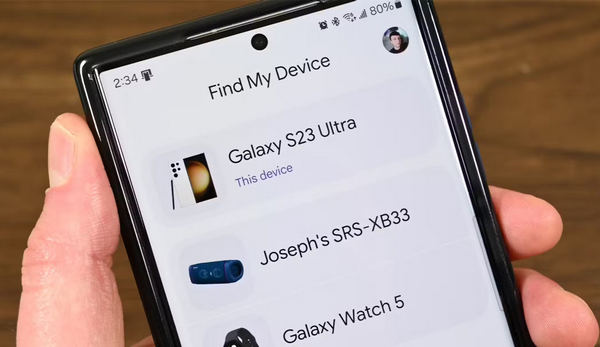
Μέρος 2: Πώς χρησιμοποιείτε το Google Find My Device Unlock
Τώρα, μπορείτε να μάθετε πώς μπορείτε να κάνετε το Google Find My Device να ξεκλειδώνει τον κωδικό πρόσβασης της οθόνης του τηλεφώνου σας Android. Πριν από αυτό, θα πρέπει να βεβαιωθείτε ότι έχετε συνδεθεί ποτέ στον λογαριασμό σας Google στο τηλέφωνό σας. Λειτουργεί το ίδιο με εσάς ξεκλειδώστε ένα iPhone/iPad χωρίς κωδικό πρόσβασης χρησιμοποιώντας το iCloud Find.
Μεταβείτε στο Google Find My Device σε ένα πρόγραμμα περιήγησης σε υπολογιστή. Συνδεθείτε στον λογαριασμό σας Google και, στη συνέχεια, θα δείτε όλες τις συσκευές Android σε συνδυασμό με τον λογαριασμό.
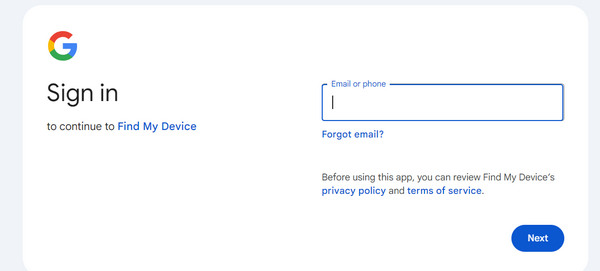
Επιλέξτε το τηλέφωνο Android που θέλετε να ξεκλειδώσετε. Κάντε κλικ σε αυτό. Θα δείτε μια διεπαφή για το τηλέφωνό σας. Κάντε κλικ στο ΔΙΑΓΡΑΦΗ ΣΥΣΚΕΥΗΣ κουμπί για να αναιρέσετε τον συνδυασμό. Στη συνέχεια, το τηλέφωνό σας θα ξεκλειδωθεί από το Google Find My Device.
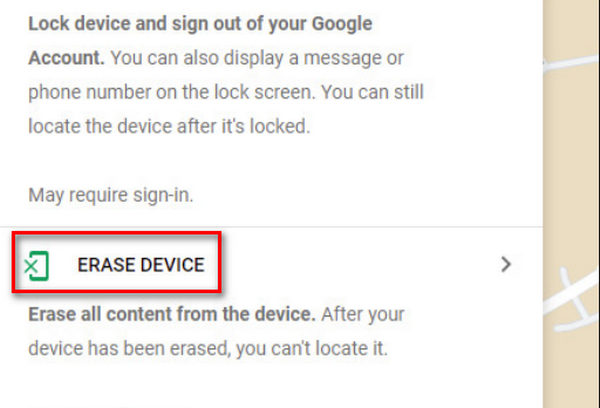
Σημείωση: Το τηλέφωνό σας επαναφέρεται μετά το ξεκλείδωμα του Google Find My Device, όπως επαναφορά κλειδωμένου iPhone. Επομένως, αυτή η μέθοδος δεν είναι τόσο καλή. Επίσης, εάν δεν έχετε συνδεδεμένο λογαριασμό Google, δεν μπορείτε να χρησιμοποιήσετε το Google Find My Device.
Μέρος 3: Η καλύτερη εναλλακτική λύση στο Google Find My Device Unlock
Εάν δεν έχετε Λογαριασμό Google ή δεν έχετε συνδεθεί στον λογαριασμό, μπορείτε να δοκιμάσετε την καλύτερη εναλλακτική λύση για το Google Find My Device Unlock - imyPass AnyPassGoΜπορεί να ξεκλειδώσει το τηλέφωνό σας πιο γρήγορα από το Google Find My Device χωρίς να έχει καμία προϋπόθεση. Με μόνο ένα καλώδιο USB και ένα κλικ, το τηλέφωνό σας Android θα ξεκλειδωθεί όταν ξεχάσετε τον κωδικό πρόσβασης οθόνης.

4.000.000+ λήψεις
Συνδέστε το Android σας στον υπολογιστή/Mac σας για να ξεκλειδώσετε τη συσκευή.
Υποστηρίξτε πολλές δημοφιλείς και σπάνιες συσκευές τηλεφώνου και λειτουργικό σύστημα Android.
Επιλέξτε τη μάρκα του τηλεφώνου σας για να ξεκλειδώσετε με ακρίβεια τον κωδικό πρόσβασης της οθόνης.
Ξεκλειδώστε το τηλέφωνό σας Android χωρίς να χάσετε δεδομένα ή ανανεώστε τη συσκευή.
Εκκινήστε το imyPass AnyPassGo και συνδέστε τη συσκευή σας Android στον υπολογιστή σας. Θα πρέπει να κάνετε κλικ στο Αφαιρέστε τον κωδικό πρόσβασης οθόνης κουμπί.

Στη συνέχεια, επιλέξτε τη μάρκα του τηλεφώνου σας και προχωρήστε.

Τώρα, έρχεται το τελευταίο βήμα: κάντε κλικ Κατάργηση τώρα και περιμένετε να ολοκληρωθεί. Στη συνέχεια, αποσυνδέστε το τηλέφωνό σας και ανοίξτε το χωρίς κωδικό πρόσβασης.

Συχνές ερωτήσεις.
-
Μπορούν άλλοι να έχουν πρόσβαση στο τηλέφωνό μου με το Google Find My Device Unlock;
Όχι, δεν μπορούν. Εάν διατηρείτε καλά τον κωδικό πρόσβασης του Λογαριασμού σας Google, οι άλλοι δεν έχουν πρόσβαση στη λειτουργία Εύρεση της συσκευής μου Google, επομένως το τηλέφωνό σας δεν θα εξαπατηθεί.
-
Το Google Find My Device Unlock διαγράφει τα δεδομένα μου;
Ναι, το κάνει. Όταν ακυρώσετε τον συνδυασμό μεταξύ του τηλεφώνου σας και του λογαριασμού σας Google, το τηλέφωνό σας θα επαναφερθεί αυτόματα.
-
Το Google Find My Device Unlock απαιτεί λογαριασμό;
Ναι, το κάνει. Πρέπει να έχετε λογαριασμό Google για να χρησιμοποιήσετε τη λειτουργία Google Find My Device. Επίσης, θα πρέπει να βεβαιωθείτε ότι ο λογαριασμός Google σε συνδυασμό με το τηλέφωνό σας είναι συνδεδεμένος στον υπολογιστή ή στο Mac σας.
-
Γιατί δεν μπορώ να χρησιμοποιήσω το Google Find My Device;
Ίσως δεν έχετε ενεργοποιήσει το Google Find στο τηλέφωνό σας Android. Εάν η συσκευή σας Android δεν επιτρέπει στο Google Find My Device να είναι ενεργοποιημένη, δεν μπορείτε να δείτε τη συσκευή σας στο Google Find.
-
Μπορεί το Google Find My Device να ξεκλειδώσει το FRP;
Όχι, δεν μπορεί. Ωστόσο, δεν χρειάζεστε το Google Find My Device Unlock για να παρακάμψετε το FRP. Χρειάζεται μόνο να επιβεβαιώσετε τον λογαριασμό σας Google και τον κωδικό πρόσβασής του για να ξεκλειδώσετε το FRP.
συμπέρασμα
Ξεκλείδωμα Google Find My Device μπορεί να αφαιρέσει τον κωδικό πρόσβασης οθόνης στο τηλέφωνό σας Android. Ωστόσο, υπάρχει μια προϋπόθεση - ο ίδιος λογαριασμός Google είναι συνδεδεμένος. Εάν δεν μπορείτε να τον καλύψετε, εξακολουθείτε να έχετε την καλύτερη εναλλακτική λύση ξεκλειδώματος Google Find My Device - iMyFone LockWiper. Μη διστάσετε να ξεκλειδώσετε το τηλέφωνό σας Android με αυτό. Μπορείτε να αφαιρέσετε γρήγορα τον κωδικό πρόσβασης οθόνης ή το Face ID και το Touch ID. Δεν απαιτεί λογαριασμό Google, αλλά μόνο σύνδεση USB για να ξεκλειδώσετε γρήγορα το τηλέφωνό σας.
Η Πένυ είναι ανώτερη συντάκτρια στο imyPass. Έχει επικεντρωθεί στην ανακάλυψη τέλειων λύσεων εντοπισμού θέσης GPS σε όλα τα σενάρια και έχει επίσης εμπειρία στην επισκευή υπολογιστών.
Hot Solutions
-
Ξεκλείδωμα Android
- Πώς να μάθετε εάν το τηλέφωνό σας είναι ξεκλείδωτο
- Ξεκλειδώστε την οθόνη του τηλεφώνου Samsung χωρίς κωδικό πρόσβασης
- Ξεκλείδωμα Pattern Lock σε συσκευή Android
- Ανασκόπηση των Άμεσων Ξεκλειδώσεων
- Πώς να ξεκλειδώσετε το τηλέφωνο OnePlus
- Ξεκλειδώστε OEM και Διορθώστε το ξεκλείδωμα OEM με γκρι χρώμα
- Πώς να ξεκλειδώσετε ένα τηλέφωνο Sprint
-
Ξεκλειδώστε το iOS
-
Συμβουλές κωδικού πρόσβασης
-
Συμβουλές για iOS

