



 Λύση
Λύση Κέντρο υποστήριξης
 Σχετικά με εμάς
 Επικοινωνία
Απενεργοποίηση οθόνης κλειδώματος σε Android για πιο γρήγορη πρόσβαση
 Γκίντεον Μπάιρον Δημοσιεύθηκε στις Ιούλιος 01, 2026Ξεκλείδωμα AndroidΔιάβασμα 4 λεπτών
Το Android μπορεί να αποθηκεύσει χιλιάδες αρχεία και δεδομένα των χρηστών του. Αυτά τα δεδομένα μπορεί να είναι σημαντικά για το σχολείο, τη δουλειά, την προσωπική ζωή και άλλα θέματα. Γι’ αυτό, η προσθήκη κλειδώματος οθόνης είναι σημαντική. Έτσι, δεν θα υπάρχει μη εξουσιοδοτημένη πρόσβαση. Ωστόσο, το κλείδωμα οθόνης είναι κάπως ενοχλητικό όταν χρειάζεται να το ξεκλειδώνετε συχνά.
Πώς να αφαιρέσετε το κλείδωμα οθόνης στο Android; Υπάρχουν βασικές και προχωρημένες μέθοδοι για αυτή τη διαδικασία. Σε αυτό το άρθρο περιλαμβάνονται οι πιο προτεινόμενες, ως σημείο αναφοράς. Αν θέλετε να μάθετε όλες τις λεπτομέρειες, συνεχίστε να διαβάζετε αυτή την ανάρτηση.

Σε αυτό το άρθρο:
Μέρος 1. Η βασική μέθοδος – Απενεργοποίηση κλειδώματος οθόνης μέσω Ρυθμίσεων
Όταν πραγματοποιείτε απενεργοποίηση κλειδώματος οθόνης σε Android, υπάρχουν βασικές μέθοδοι που μπορούν να χρησιμοποιηθούν. Δεν χρειάζονται εργαλεία ή εφαρμογές τρίτων. Το καλύτερο είναι ότι μπορούν να τις εφαρμόσουν και αρχάριοι. Επειδή το Android έχει διαφορετικά μοντέλα και μάρκες, απαιτούνται και κάποιες διαφορετικές διαδικασίες. Δείτε τις στη λίστα παρακάτω.
1. Γενικά βήματα για τις περισσότερες συσκευές Android (Pixel, OnePlus, Motorola, Xiaomi)
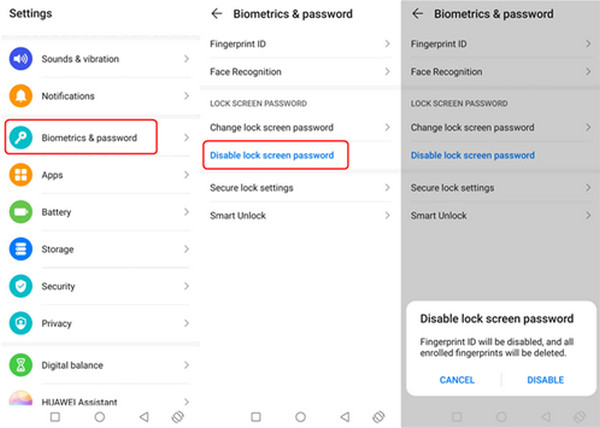
Τα Pixel, Motorola, Xiaomi, OnePlus και άλλες μάρκες κινητών Android έχουν γενικά βήματα για την απενεργοποίηση του κλειδώματος οθόνης. Δείτε τα βήματα παρακάτω.
Παρακέντηση Ρυθμίσεις και επιλέξτε Βιομετρικά & κωδικός πρόσβασης. Στη συνέχεια, επιλέξτε το κουμπί Απενεργοποίηση κωδικού κλειδώματος οθόνης κουμπί.
Επιλέξτε το Καθιστώ ανίκανο στο κάτω μέρος. Με αυτόν τον τρόπο επιβεβαιώνετε τη διαδικασία.
2. Πώς να απενεργοποιήσετε το κλείδωμα οθόνης σε Samsung Galaxy (One UI)
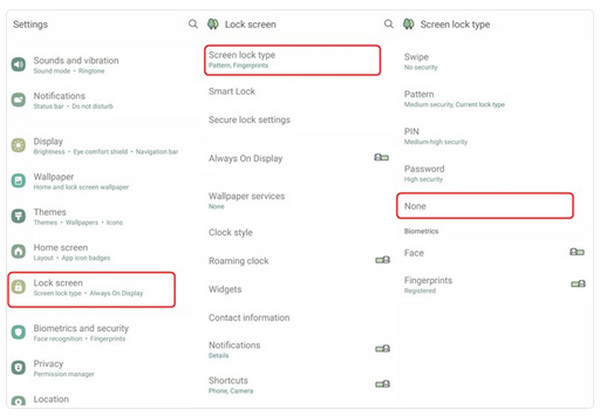
Πώς να απενεργοποιήσετε το κλείδωμα οθόνης στο Android One UI; Είναι η ιδιόκτητη διεπαφή χρήστη των κινητών Samsung. Πρέπει όμως να γνωρίζετε τον κωδικό κλειδώματος οθόνης. Αν όχι, χρειάζεται να παράκαμψη της οθόνης κλειδώματος της Samsung. Ανατρέξτε στα παρακάτω βήματα για να δείτε πώς.
Ανοιξε Ρυθμίσεις. Παρακέντηση Ασφάλεια & Απόρρητο. Στη συνέχεια, επιλέξτε το κουμπί Κλείδωμα συσκευής κουμπί.
Εισαγάγετε τον τρέχοντα κωδικό πρόσβασης. Κατόπιν, επιλέξτε Κανένας για επιβεβαίωση της διαδικασίας.
3. Πώς να απενεργοποιήσετε το κλείδωμα οθόνης σε Google Pixel / Stock Android
Τα Google Pixel και τα τηλέφωνα με Stock Android έχουν ελαφρώς διαφορετικές διαδικασίες. Δεν υπάρχει λόγος ανησυχίας, γιατί η διαδικασία είναι σχεδόν ίδια. Ακολουθήστε τα παρακάτω βήματα για βέλτιστα αποτελέσματα.
Παρακέντηση Ρυθμίσεις. Επιλέγω Ασφάλεια & Απόρρητο. Παρακέντηση Ξεκλείδωμα συσκευής και επιλέξτε Κλείδωμα οθόνης.
Επιλέγω Κανένας. Τέλος, επιβεβαιώστε για να εφαρμοστούν οι αλλαγές.
Μέρος 2. Προχωρημένες μέθοδοι για την απενεργοποίηση της οθόνης κλειδώματος
Εκτός από τις βασικές μεθόδους, μπορούν να χρησιμοποιηθούν και προχωρημένες. Ωστόσο, οι περισσότερες απαιτούν ενδιάμεσο έως προχωρημένο επίπεδο δεξιοτήτων. Είμαστε εδώ για να σας βοηθήσουμε να τις κατανοήσετε καλύτερα. Μετακινηθείτε προς τα κάτω για να δείτε όλες τις λεπτομέρειες.
1. Χρήση του Smart Lock (Δεν είναι πλήρης απενεργοποίηση, αλλά βολικό)
Το Smart Lock διατηρεί ενεργή την οθόνη κλειδώματος, αλλά παρακάμπτει αυτόματα το κλείδωμα του τηλεφώνου σας σε ασφαλείς συνθήκες. Μπορείτε να ορίσετε έμπιστες τοποθεσίες, συσκευές κ.λπ. Όμως δεν μπορείτε να το ξεκλειδώσετε μόνιμα.
2. Ξεχάσατε τον κωδικό; Τι να κάνετε όταν έχετε κλειδωθεί έξω από τη συσκευή
Αν δεν μπορείτε να μπείτε στις ρυθμίσεις της συσκευής σας επειδή ξεχάσατε το PIN, το μοτίβο ή τον κωδικό πρόσβασης, θα χρειαστείτε μεθόδους ανάκτησης. Δείτε τις στη λίστα παρακάτω.
1. Το Find My Device της Google
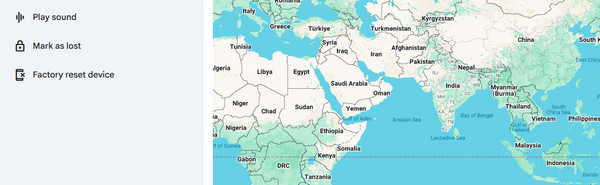
Το Google Find My Device ή Find Hub μπορεί να κλειδώσει ή να διαγράψει απομακρυσμένα το τηλέφωνό σας από οποιονδήποτε φυλλομετρητή ιστού. Τα παρακάτω βήματα θα σας καθοδηγήσουν πώς να το κάνετε.
Αναζητήστε τον ιστότοπο Google Find Hub . Συνδεθείτε με τον λογαριασμό σας Google.
Κάντε κλικ συσκευές. Επιλέξτε τη συσκευή σας από τη λίστα. Τέλος, επιλέξτε την επιλογή Επαναφορά εργοστασιακών ρυθμίσεων συσκευής κουμπί.
2. Το SmartThings Find της Samsung
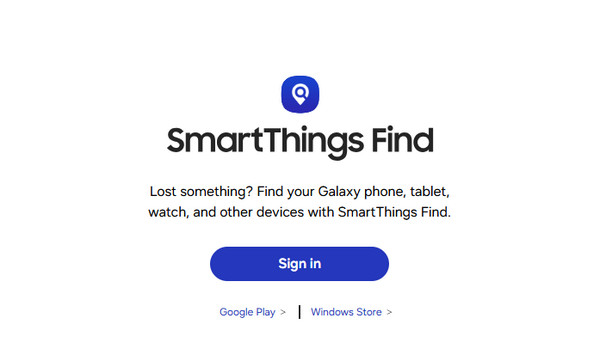
Το Samsung SmartThings Find μπορεί να ξεκλειδώσει απομακρυσμένα τη συσκευή Samsung σας. Είναι σχεδόν το ίδιο με την προηγούμενη μέθοδο. Όμως είναι αποκλειστικά για συσκευές Samsung.
Επισκεφθείτε την ιστοσελίδα του Samsung SmartThings Find. Συνδεθείτε με τον λογαριασμό Samsung σας. Επιλέξτε τη συσκευή σας στα αριστερά.
Παρακαλώ επιλέξτε το Διαγραφή δεδομένων κουμπί. Επιβεβαιώστε τη διαδικασία επιλέγοντας Εξάλειψη.
3. Επαναφορά εργοστασιακών ρυθμίσεων (Factory reset)
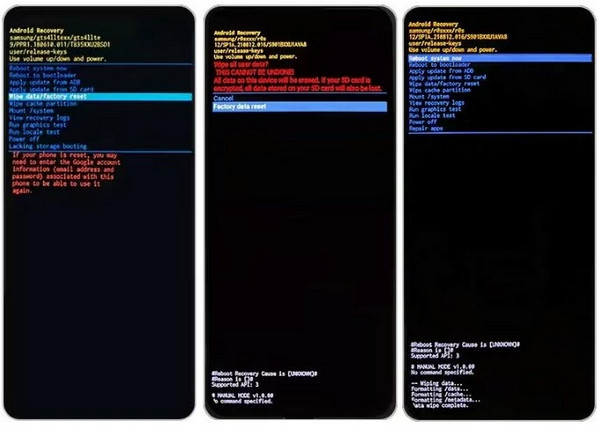
Η επαναφορά εργοστασιακών ρυθμίσεων διαγράφει όλα τα δεδομένα, αλλά αφαιρεί το κλείδωμα. Αυτή η μέθοδος απαιτεί επαγγελματικές δεξιότητες. Δείτε τα παρακάτω βήματα ως οδηγό.
Κλείστε το Android τηλέφωνο. Πατήστε Εξουσία και Χαμήλωσε το. Περιμένετε να εμφανιστεί η οθόνη λειτουργίας ανάκτησης (recovery mode).
Επιλέγω Σβήσιμο δεδομένων/Επαναφορά εργοστασιακών ρυθμίσεων. Επιλέγω Επαναφορά εργοστασιακών ρυθμίσεων. Επίλεξε το Επανεκκινήστε το σύστημα τώρα επιλογή.
4. Εργαλεία ξεκλειδώματος τρίτων
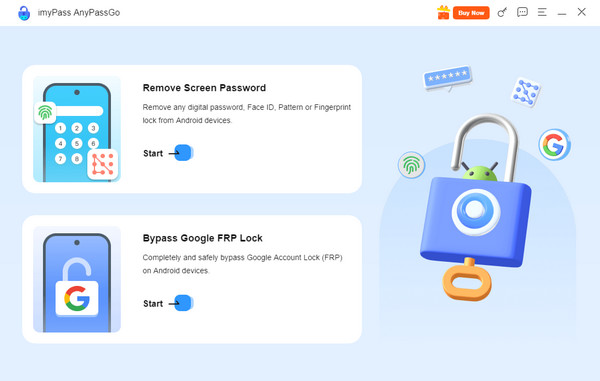
imyPass AnyPassGo είναι το καλύτερο εργαλείο για τη διαγραφή του κλειδώματος οθόνης σε Android. Υποστηρίζει διάφορες μάρκες Android τηλεφώνων, συμπεριλαμβανομένων των Google phones, LG, Asus, Alcatel, Lenovo, Vivo, Oppo, Huawei και άλλων. Το εργαλείο μπορεί επίσης να χρησιμοποιηθεί για την παράκαμψη του Google FRP lock για τις παραπάνω μάρκες. Το λογισμικό μπορεί επίσης να λειτουργήσει εκτός σύνδεσης! Δείτε πώς να χρησιμοποιήσετε το εργαλείο με τα αναλυτικά βήματα παρακάτω.
Επισκεφθείτε την ιστοσελίδα του imyPass AnyPassGo. Έπειτα, ρυθμίστε, εγκαταστήστε και ανοίξτε το εργαλείο.
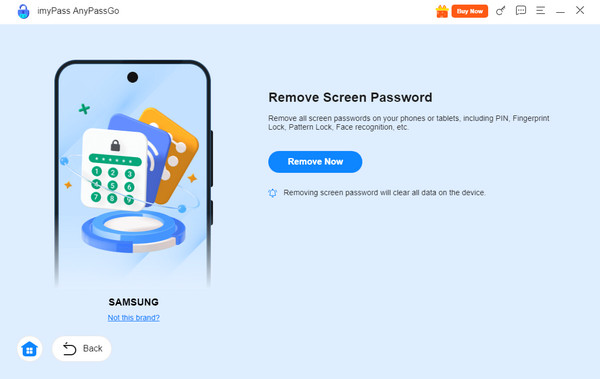
Επιλέγω Αφαιρέστε τον κωδικό πρόσβασης οθόνης. Συνδέστε το Android τηλέφωνό σας στον υπολογιστή χρησιμοποιώντας καλώδιο USB.
Επιλέξτε τη μάρκα του Android τηλεφώνου σας. Στη συνέχεια, κάντε κλικ στο Κατάργηση τώρα κουμπί.
Μέρος 3. Απενεργοποίηση ειδοποιήσεων και Γρήγορων ρυθμίσεων στην οθόνη κλειδώματος
Εκτός από τον κωδικό Οθόνη κλειδώματος Android κλειδώματος, μπορείτε επίσης να απενεργοποιήσετε τις ειδοποιήσεις και τις Γρήγορες ρυθμίσεις. Σε αυτή την ενότητα, θα δείτε τις δύο μεθόδους που μπορούν να χρησιμοποιηθούν. Μετακινηθείτε προς τα κάτω για να τις ανακαλύψετε.
1. Απόκρυψη περιεχομένου ειδοποιήσεων στην οθόνη κλειδώματος
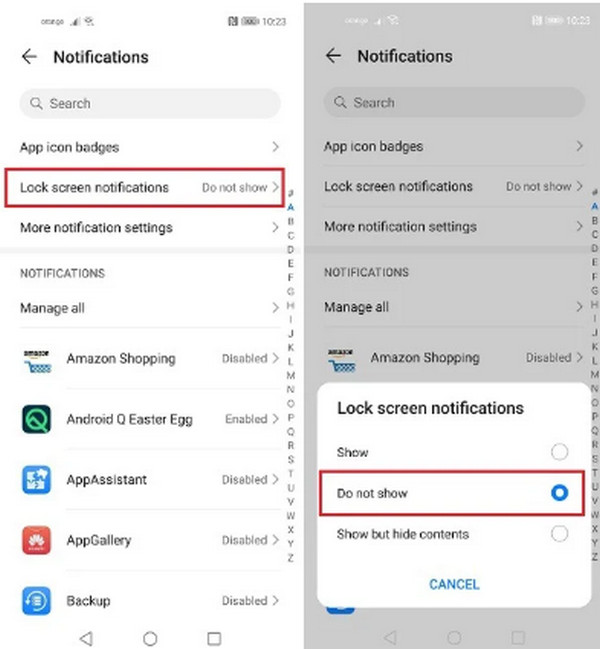
Μερικές φορές, οι ειδοποιήσεις Android μπορούν να εμφανιστούν στην οθόνη κλειδώματος. Αυτή η λειτουργία δεν συνιστάται, επειδή κάποιος μπορεί να δει εμπιστευτικές ειδοποιήσεις. Αν θέλετε να την απενεργοποιήσετε, χρησιμοποιήστε τα παρακάτω βήματα.
Ανοιξε Ρυθμίσεις. Στη συνέχεια, μεταβείτε στο κουμπί Ειδοποιήσεις Ενότητα.
Πατήστε το Ειδοποιήσεις Οθόνης Κλειδώματος . Έπειτα, πατήστε το Να μην εμφανίζονται Αν το μήνυμα «Το Face ID δεν είναι διαθέσιμο, δοκιμάστε να το ρυθμίσετε αργότερα» ή κάποιο άλλο σφάλμα δεν μπορεί να διορθωθεί με μεθόδους αντιμετώπισης προβλημάτων λογισμικού, μπορεί να πρόκειται για πρόβλημα υλικού. Αν ισχύει αυτό, μπορείτε να κλείσετε ραντεβού για επισκευή ώστε να φτιάξετε το iPhone σας. Ίσως οφείλεται σε κατεστραμμένη κάμερα ή οθόνη. Ωστόσο, αυτή η επιλογή είναι κάπως ακριβή.
2. Απενεργοποίηση πρόσβασης στις Γρήγορες Ρυθμίσεις από την Οθόνη Κλειδώματος (Google Pixel)
Ορισμένες λειτουργίες μπορούν να προσπελαστούν σε τηλέφωνα Android. Μπορείτε να αποκτήσετε πρόσβαση στην Κάμερα, στο Πορτοφόλι και σε άλλες λειτουργίες. Αν θέλετε να τις αφαιρέσετε, μπορείτε να απενεργοποιήσετε αυτές τις συγκεκριμένες λειτουργίες. Δείτε πώς παρακάτω.
Ανοιξε Ρυθμίσεις. Στη συνέχεια, πατήστε το Εμφάνιση & Αφή κουμπί.
Επιλέξτε το Κλείδωμα οθόνης κουμπί. Έπειτα, απενεργοποιήστε τα Χειριστήρια Συσκευής, Πορτοφόλι, ΦΩΤΟΓΡΑΦΙΚΗ ΜΗΧΑΝΗ, και άλλες διαθέσιμες λειτουργίες.
Μέρος 4. Εφαρμογές τρίτων – Παράκαμψη για πλήρη έλεγχο
Η μέθοδος μέσω Ρυθμίσεων είναι πάντα προτιμότερη, επειδή είναι δωρεάν και δεν απαιτεί τη λήψη εργαλείων ή εφαρμογών τρίτων. Ωστόσο, ορισμένοι χρήστες προτιμούν εφαρμογές διαχείρισης οθόνης κλειδώματος για πιο λεπτομερή έλεγχο. Μερικές από τις εφαρμογές που μπορούν να χρησιμοποιηθούν είναι Widgetsmith, Color Widgets, Top Widgets, και Lock Screen 16.
συμπέρασμα
Συνολικά, μπορείς απενεργοποιήσετε την οθόνη κλειδώματος στο Android χρησιμοποιώντας τις βασικές και τις προχωρημένες μεθόδους. Οι περισσότερες είναι ενσωματωμένα και εργαλεία τρίτων. imyPass AnyPassGo είναι το καλύτερο λογισμικό που μπορεί να ξεκλειδώσει διάφορες μάρκες τηλεφώνων Android όταν ο κωδικός πρόσβασης είναι άγνωστος. Αν σας ενδιαφέρει να μάθετε περισσότερα για το εργαλείο, κατεβάστε το στον υπολογιστή σας!
Ο Gideon γράφει για το ξεκλείδωμα συσκευών iOS, Android και Windows. Στο παρελθόν εργάστηκε ως ειδικός σε κινητές συσκευές σε κέντρο επισκευών, βοηθώντας πελάτες με κλειδωμένες συσκευές και ανάκτηση κωδικών πρόσβασης. Στον ελεύθερο χρόνο του δοκιμάζει νέα εργαλεία ξεκλειδώματος, προσαρμόζει έξυπνες συσκευές και κάνει τις πολύπλοκες διαδικασίες ξεκλειδώματος απλές και ασφαλείς.
Hot Solutions
-
Ξεκλείδωμα Android
- Αξιολόγηση του εργαλείου AddROM FRP Bypass
- Πώς να παρακάμψετε το FRP με το vnROM
- Πώς να παρακάμψετε εύκολα το FRP σε συσκευές ZTE
- Λεπτομερής αξιολόγηση του FRP Hijacker
- Πώς να παρακάμψετε το FRP στο Revvl 5G
- Πώς να παρακάμψετε το FRP σε Samsung χωρίς υπολογιστή
- Πώς να παρακάμψετε το FRP στο Galaxy A7 Lite χωρίς υπολογιστή
- Ανασκόπηση του Easy Flashing FRP Bypass 8.0 APK
-
Ξεκλειδώστε το iOS
-
Συμβουλές κωδικού πρόσβασης
-
Συμβουλές για iOS

