



 Λύση
Λύση Κέντρο υποστήριξης
 Σχετικά με εμάς
 Επικοινωνία
Πώς να ξεκλειδώσετε ένα tablet Samsung χωρίς κωδικό πρόσβασης για να ανακτήσετε την πρόσβαση
 Γκίντεον Μπάιρον Δημοσιεύθηκε στις 13 Ιανουαρίου 2026Ξεκλείδωμα Android3 λεπτά ανάγνωση
Η Samsung κυκλοφορεί διαφορετικές συσκευές κάθε χρόνο, όπως τα tablet. Αυτά τα tablet χρησιμοποιούνται συνήθως λόγω της μεγαλύτερης οθόνης που προσφέρουν σε σύγκριση με τα τηλέφωνα Samsung. Σε αυτήν την περίπτωση, υπάρχουν αμέτρητα δεδομένα που αποθηκεύουν. Ωστόσο, ορισμένοι χρήστες tablet Samsung δεν έχουν πρόσβαση σε αυτά τα δεδομένα επειδή κατά λάθος έχουν ξεχάσει τον κωδικό πρόσβασης κλειδώματος οθόνης.
Το εν λόγω πρόβλημα είναι ένα από τα σοβαρότερα που θα μπορούσατε ποτέ να αντιμετωπίσετε. Ο λόγος είναι ότι δεν έχετε πρόσβαση σε όλα τα δεδομένα, τις πληροφορίες και τις λειτουργίες του tablet Samsung σας. Σε αυτήν την ανάρτηση, θα μάθετε Πώς να ξεκλειδώσετε τον ξεχασμένο κωδικό πρόσβασης ενός tablet Samsung με τρεις γρήγορους τρόπους. Οι πλήρεις λεπτομέρειες σχετικά με αυτό το θέμα δημοσιεύονται παρακάτω.

Σε αυτό το άρθρο:
- Μέρος 1. Πώς να ξεκλειδώσετε ένα tablet Samsung που έχει ξεχάσει τον κωδικό πρόσβασής του
- Μέρος 2. Πώς να ξεκλειδώσετε ένα tablet Samsung με το Google Find Hub
- Μέρος 3. Πώς να ξεκλειδώσετε ένα tablet Samsung μέσω του SmartThings Find
- Μέρος 4. Μπορείτε να ξεκλειδώσετε ένα tablet Samsung χωρίς να διαγράψετε δεδομένα
Μέρος 1. Πώς να ξεκλειδώσετε ένα tablet Samsung που έχει ξεχάσει τον κωδικό πρόσβασής του
imyPass AnyPassGo είναι ένα εργαλείο τρίτου κατασκευαστή που είναι το καλύτερο για το ξεκλείδωμα του tablet Samsung χωρίς τον κωδικό πρόσβασης. Μπορεί να καταργήσει το PIN, το δακτυλικό αποτύπωμα, το μοτίβο, το αναγνωριστικό προσώπου και άλλα. Επιπλέον, το εργαλείο μπορεί επίσης να παρακάμψει το κλείδωμα Google FRP στο tablet Samsung. Αυτό μπορεί να γίνει με ή χωρίς τα διαπιστευτήρια του λογαριασμού Google.
Το εργαλείο διαθέτει μια απλή διεπαφή που θα λατρέψουν οι αρχάριοι. Εκτός από τη Samsung, υποστηρίζει και άλλες μάρκες Android. Υποστηρίζονται οι Xiaomi, HTC, LG, OPPO, Vivo, OnePlus και άλλες. Χρησιμοποιεί σύνδεση USB για τη διαδικασία ξεκλειδώματος. Πώς να ξεκλειδώσετε ένα tablet Samsung που έχει ξεχάσει το PIN και άλλους τύπους κλειδώματος οθόνης; Τα βήματα είναι διαθέσιμα παρακάτω.
Κατεβάστε το εργαλείο στον υπολογιστή σας από τον ιστότοπό του. Στη συνέχεια, εγκαταστήστε το αρχείο στον υπολογιστή σας. Μπορείτε να ανοίξετε το εργαλείο στον υπολογιστή σας με μη αυτόματο τρόπο για να ξεκινήσετε τη διαδικασία.
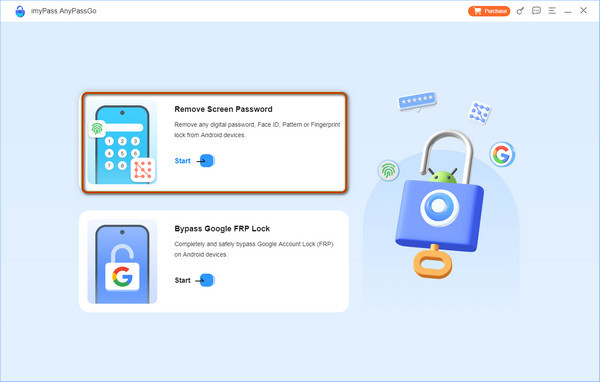
Τα δύο υποστηριζόμενα εργαλεία ξεκλειδώματος του λογισμικού θα εμφανιστούν στην οθόνη. Κάντε κλικ στο Αφαιρέστε τον κωδικό πρόσβασης οθόνης κουμπί επάνω αριστερά. Στη συνέχεια, θα σας ζητηθεί να μεταβείτε σε μια νέα οθόνη.
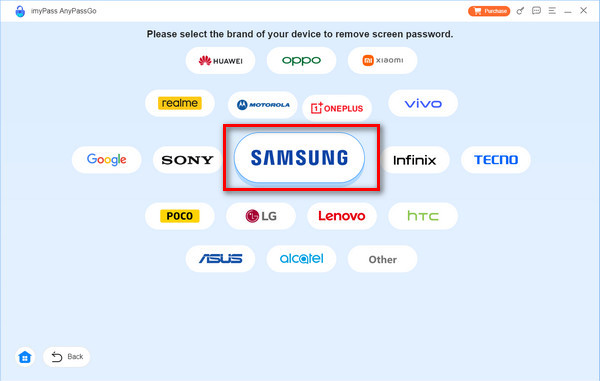
Παρακαλώ επιλέξτε το Samsung κουμπί στο κέντρο της οθόνης. Μπορείτε επίσης να εξοικειωθείτε με τις άλλες υποστηριζόμενες μάρκες τηλεφώνων Android για μελλοντικούς σκοπούς. Στη συνέχεια, προχωρήστε στο επόμενο βήμα ακολουθώντας τις οδηγίες στην οθόνη.
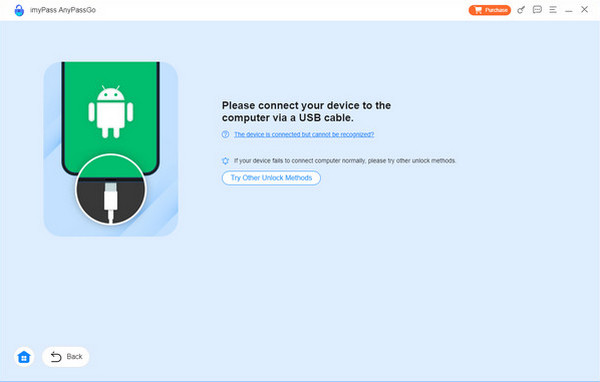
Θα εμφανιστεί η οθόνη σύνδεσης. Παρακαλούμε προμηθευτείτε ένα καλώδιο USB και συνδέστε το tablet Samsung στον υπολογιστή. Στη συνέχεια, κάντε κλικ στο Κατάργηση τώρα κάτω από το όνομα του tablet Samsung. Το εργαλείο θα ξεκινήσει την κατάργηση του κωδικού πρόσβασης του tablet Samsung.
Μέρος 2. Πώς να ξεκλειδώσετε ένα tablet Samsung με το Google Find Hub
Μπορείς εισάγετε έναν κωδικό πρόσβασης για να ξεκλειδώσετε, απομένουν 30 προσπάθειεςΩστόσο, δεν θα γίνει επαναφορά εργοστασιακών ρυθμίσεων στο tablet Samsung. Η Google προσφέρει διάφορες δωρεάν υπηρεσίες για τα τηλέφωνα και τα tablet Android, όπως ένα tablet Samsung. Το Find Hub είναι μία από τις πιο βολικές. Είναι μια δωρεάν υπηρεσία της Google που μπορεί να χρησιμοποιηθεί για την παρακολούθηση του tablet Samsung σας χρησιμοποιώντας την τοποθεσία GPS. Το καλό με αυτήν την υπηρεσία είναι ότι μπορείτε να τη χρησιμοποιήσετε για να διαγράψετε τα δεδομένα του tablet Samsung σας όταν ξεχάσετε τον κωδικό πρόσβασης.
Θα χρειαστεί να συνδεθείτε στον λογαριασμό Google στο tablet Samsung για να ξεχάσετε τον κωδικό πρόσβασης της οθόνης κλειδώματος. Αυτή η διαδικασία θα διαγράψει όλο το περιεχόμενο και τις ρυθμίσεις του tablet Samsung σας. Τα αντίγραφα ασφαλείας που δημιουργούνται είναι χρήσιμα μετά τη διαδικασία. Τα βήματα για τον τρόπο χρήσης αυτής της δωρεάν υπηρεσίας είναι διαθέσιμα παρακάτω.
Μεταβείτε στην κύρια ιστοσελίδα του/της Εύρεση ΚέντρουΘα σας ζητηθεί να συνδεθείτε στον λογαριασμό σας Google από την πρώτη διεπαφή. Εισαγάγετε το email ή τον αριθμό τηλεφώνου σας, συμπεριλαμβανομένου του κωδικού πρόσβασης. Στη συνέχεια, θα σας ζητηθεί να μεταβείτε στην οθόνη χάρτη, όπου θα δείτε την τρέχουσα τοποθεσία των συσχετισμένων συσκευών.
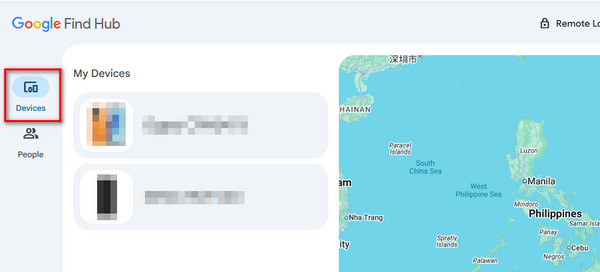
Παρακαλώ επιλέξτε το συσκευές κουμπί επάνω αριστερά. Στη συνέχεια, θα σας ζητηθούν τα ονόματα των συσκευών που σχετίζονται με τον λογαριασμό Google. Επιλέξτε το όνομα του tablet Samsung από την οθόνη.
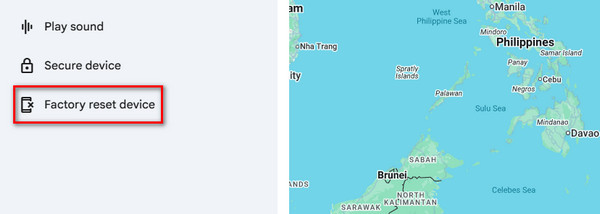
Οι υποστηριζόμενες λειτουργίες θα εμφανιστούν στην οθόνη. Επιλέξτε το Επαναφορά εργοστασιακών ρυθμίσεων συσκευής κουμπί κάτω αριστερά. Επιβεβαιώστε τη διαδικασία για να ξεκινήσετε την επαναφορά των εργοστασιακών ρυθμίσεων στο tablet Samsung για να το ξεκλειδώσετε.
Μέρος 3. Πώς να ξεκλειδώσετε ένα tablet Samsung μέσω του SmartThings Find
Επιπλέον, το SmartThings Find είναι ένα ακόμη εργαλείο παρακολούθησης που μπορεί να χρησιμοποιηθεί για τον εντοπισμό χαμένων συσκευών Samsung, όπως tablet. Είναι η υποστηριζόμενη υπηρεσία παρακολούθησης όλων των συσκευών Samsung. Μπορείτε επίσης να τη χρησιμοποιήσετε με άλλα τηλέφωνα ή tablet Android, όπως Oppo, Vivo, Xiaomi και άλλα. Η υπηρεσία παρακολούθησης μπορεί να χρησιμοποιηθεί για εύρεση εκτός σύνδεσης στο tablet Samsung σας, προσδιορίζοντας την τελευταία τοποθεσία.
Τέλος, το SmartThings Find μπορεί να χρησιμοποιηθεί για να ξεκλειδώσετε το tablet Samsung σας διαγράφοντας όλο το περιεχόμενο και τις ρυθμίσεις του. Μπορείτε επίσης να χρησιμοποιήσετε τη λειτουργία Ξεκλειδώματος. Αυτή η υπηρεσία μπορεί να χρησιμοποιηθεί σε διαφορετικές συσκευές λόγω της διαθεσιμότητάς της στο διαδίκτυο. Τα βήματα για το πώς να χρησιμοποιήσετε το SmartThings Find για να ξεκλειδώσετε το tablet Samsung σας.
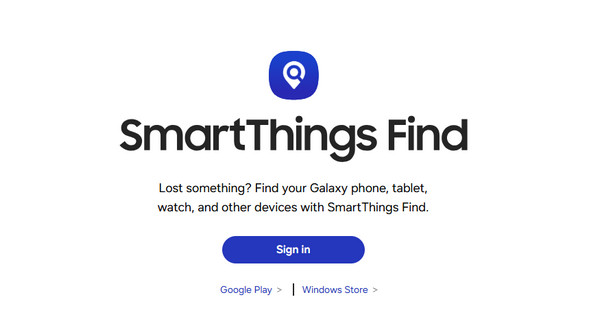
Ανοίξτε το πρόγραμμα περιήγησης ιστού σας και αναζητήστε την επίσημη ιστοσελίδα του Εύρεση SmartThingsΣτη συνέχεια, κάντε κλικ στο Συνδεθείτε επιλογή στο κέντρο της οθόνης. Στη συνέχεια, εισαγάγετε τον λογαριασμό Samsung από την κύρια διεπαφή για να συνδεθείτε.
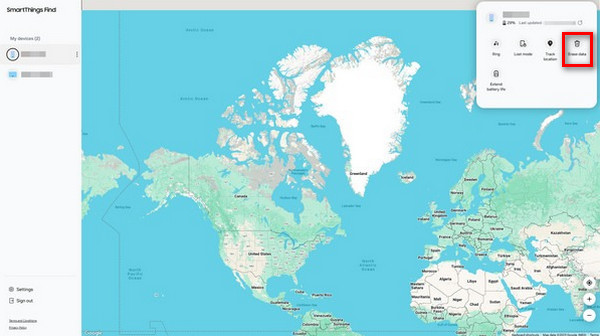
Η οθόνη χάρτη θα εμφανιστεί στην επόμενη διεπαφή. Επιλέξτε το όνομα του tablet Samsung από τη λίστα συσκευών. Στη συνέχεια, θα εμφανιστούν οι λειτουργίες που μπορούν να χρησιμοποιηθούν με την αναφερόμενη συσκευή. Κάντε κλικ στο Διαγραφή δεδομένων κουμπί. Μπορείτε επίσης να χρησιμοποιήσετε το Ξεκλείδωμα κουμπί.
Το εργαλείο θα απαιτήσει την επαλήθευση της διαδικασίας. Εισαγάγετε τον λογαριασμό Samsung από την οθόνη. Στη συνέχεια, θα φορτώσει η διεπαφή και η δωρεάν υπηρεσία θα ξεκινήσει το ξεκλείδωμα του tablet Samsung. Η διαδικασία θα διαρκέσει μερικά δευτερόλεπτα ή λεπτά.
Μέρος 4. Μπορείτε να ξεκλειδώσετε ένα tablet Samsung χωρίς να διαγράψετε δεδομένα
Ένας ξεχασμένος κωδικός πρόσβασης οθόνης κλειδώματος στο tablet Samsung είναι πράγματι ενοχλητικός. Ο σωστός τρόπος για να ξεκλειδώσετε το tablet Samsung είναι με τον κωδικό πρόσβασης. Σε αυτήν την περίπτωση, δεν θα χάσετε ούτε θα διαγράψετε τα δεδομένα που περιέχει.
Ωστόσο, για όσους έχουν ξεχάσει τον κωδικό πρόσβασης της οθόνης κλειδώματος, μπορούν να χρησιμοποιήσουν το SmartThings Find για να ξεκλειδώσουν το tablet Samsung ακόμα και αν ξεχάσουν τον κωδικό πρόσβασης. Όπως αναφέρθηκε, η δωρεάν υπηρεσία μπορεί να ξεκλειδώσει το tablet Samsung χωρίς να διαγράψει τα δεδομένα χρησιμοποιώντας τη λειτουργία Ξεκλειδώματος. Από την άλλη πλευρά, μπορείτε να χρησιμοποιήσετε τη λειτουργία Διαγραφής Δεδομένων για να ξεκλειδώσετε την οθόνη κλειδώματος του tablet Samsung χωρίς τον κωδικό πρόσβασης.
Δυστυχώς, αυτή η δωρεάν υπηρεσία δεν παρακάμπτει ούτε καταργεί το κλείδωμα Google FRP στο tablet Samsung σας. Σε αυτήν την περίπτωση, μπορείτε να χρησιμοποιήσετε ένα αεροπειρατής FRPΤο imyPass AnyPassGo μπορεί επίσης να χρησιμοποιηθεί για να παρακάμψετε τη λειτουργία κλειδώματος Samsung Google FRP.
συμπέρασμα
Συμπερασματικά, μπορείτε Ξεκλειδώστε ένα tablet Samsung χωρίς κωδικό πρόσβασης με πολλούς τρόπους, αλλά αυτή η ανάρτηση περιελάμβανε τους τρεις πιο εύκολους. imyPass AnyPassGo μπορείτε να ξεκλειδώσετε το tablet Samsung σας χωρίς το PIN, αριθμητικό, αλφαριθμητικό και άλλα. Μπορείτε να κατεβάσετε το εργαλείο στον υπολογιστή σας για να μάθετε περισσότερα σχετικά με αυτό.
Ο Gideon είναι ανώτερος συντάκτης στο imyPass. Είναι ειδικός στο ξεκλείδωμα τηλεφώνων και υπολογιστών και γράφει μαθήματα για κωδικούς πρόσβασης στο imyPass εδώ και 3 χρόνια.
Hot Solutions
-
Ξεκλείδωμα Android
- Πώς να μάθετε εάν το τηλέφωνό σας είναι ξεκλείδωτο
- Ξεκλειδώστε την οθόνη του τηλεφώνου Samsung χωρίς κωδικό πρόσβασης
- Ξεκλείδωμα Pattern Lock σε συσκευή Android
- Ανασκόπηση των Άμεσων Ξεκλειδώσεων
- Πώς να ξεκλειδώσετε το τηλέφωνο OnePlus
- Ξεκλειδώστε OEM και Διορθώστε το ξεκλείδωμα OEM με γκρι χρώμα
- Πώς να ξεκλειδώσετε ένα τηλέφωνο Sprint
-
Ξεκλειδώστε το iOS
-
Συμβουλές κωδικού πρόσβασης
-
Συμβουλές για iOS

