



 Λύση
Λύση Κέντρο υποστήριξης
 Σχετικά με εμάς
 Επικοινωνία
5 τρόποι για να ξεκλειδώσετε ένα τηλέφωνο Android αν ξεχάσατε το PIN
 Γκίντεον Μπάιρον Δημοσιεύθηκε στις 11 Δεκεμβρίου 2025Ξεκλείδωμα Android3 λεπτά ανάγνωση
Φανταστείτε το εξής: σηκώνετε το τηλέφωνό σας, υπόσχοντας στον εαυτό σας να ρίξετε μια ματιά σε ένα μήνυμα, όταν το μυαλό σας αδειάζει από το PIN. Ένα μόνο λάθος πολλαπλασιάζεται στο τρία και στη συνέχεια βρίσκεστε αντιμέτωποι με μια κλειδωμένη οθόνη και άγχος. Σε όλους έχει συμβεί αυτό, όχι μόνο στους χρήστες Android για πρώτη φορά, αλλά και στους μακροχρόνιους χρήστες που χρησιμοποιούν δύο ή περισσότερες συσκευές Android.
Σε αυτόν τον οδηγό, θα περιηγηθούμε Πώς να ξεκλειδώσετε ένα τηλέφωνο Android αν ξεχάσετε το PIN με 5 αποδεδειγμένους τρόπους, όπως το imyPass AnyPassGo, το Find My Device, το Smart Lock κ.λπ. Είτε μέσω ενσωματωμένης συσκευής ανάκτησης είτε μέσω δυνατοτήτων απομακρυσμένης σύνδεσης, θα πρέπει να έχετε μια λύση που δεν θα σας κάνει να ιδρώνετε ή να χάνετε ό,τι είχατε στη διάθεσή σας.

Σε αυτό το άρθρο:
- Μέθοδος 1. Ξεκλείδωμα PIN Android και οποιωνδήποτε κλειδωμάτων οθόνης [Εύκολη]
- Μέθοδος 2. Ξεκλειδώστε το Android με το Smart Lock όταν ξεχάσετε το PIN
- Μέθοδος 3. Πώς να ξεκλειδώσετε ένα τηλέφωνο χρησιμοποιώντας την Εύρεση συσκευής/Εύρεση κινητού
- Μέθοδος 4. Πώς να ξεκλειδώσετε ένα τηλέφωνο Android με τη λειτουργία "Ξεχάστε το PIN"
- Μέθοδος 5. Επαναφορά τηλεφώνου όταν ξεχάσετε το PIN
| Μέθοδοι | Επίπεδο Φιλικότητας Χρήστη | Απαιτείται Διαδίκτυο | Κίνδυνος απώλειας δεδομένων | Πρόσθετες απαιτήσεις | Καλύτερη χρήση για | Σύσταση |
| imyPass AnyPassGo | Ευκολότερο | Ναί | Οχι | Windows ή Mac με εγκατεστημένο λογισμικό | Χρήστες που θέλουν μια γρήγορη λύση χωρίς τεχνολογικές γνώσεις | ★★★★☆ (4.5/5) |
| Smart Lock | Ανετα | Ναί | Οχι | Πρέπει να ρυθμιστεί | Χρήστες που έχουν ήδη ενεργοποιήσει το Smart Lock στη συσκευή τους | ★★★★☆ (4.3/5) |
| Εύρεση συσκευής/κινητού | Μέσος | Ναί | Όχι, εκτός αν επιλέξεις επαναφορά εργοστασιακών ρυθμίσεων | Η συσκευή πρέπει να είναι συνδεδεμένη με έναν λογαριασμό Google ή Samsung | Χρήστες που έχουν ενεργοποιημένη την πρόσβαση στο διαδίκτυο και τον συγχρονισμό λογαριασμού | ★★★★☆ (4.1/5) |
| Ξεχάστε τη λειτουργία PIN | Μέσος | Οχι | Οχι | Διαπιστευτήρια λογαριασμού | Χρήστες που θυμούνται τα στοιχεία σύνδεσής τους στο Google | ★★★★☆ (4.0/5) |
| Επαναφορά τηλεφώνου | Δύσκολος | Οχι | Ναί | Πρόσβαση στη λειτουργία ανάκτησης | Χρήστες χωρίς άλλες διαθέσιμες επιλογές | ★★★☆☆ (3.0/5) |
Μέθοδος 1. Ξεκλείδωμα PIN Android και οποιωνδήποτε κλειδωμάτων οθόνης [Εύκολη]
Όταν εξερευνάτε πώς να ξεκλειδώσετε ένα PIN τηλεφώνου Android χωρίς επαναφορά εργοστασιακών ρυθμίσεων, imyPass AnyPassGo προσφέρει μια άμεση και αποτελεσματική λύση. Αυτό το βοηθητικό πρόγραμμα GUI εκτελείται στην επιφάνεια εργασίας. Μετά τη σύνδεση USB, το λογισμικό αναγνωρίζει το μοντέλο της συσκευής σας, φορτώνει τη δεδομένη διαμόρφωση και παρέχει μια ασφαλή διαδικασία ξεκλειδώματος.

4.000.000+ λήψεις
Καταργήστε μια σειρά από τύπους κλειδαριών, που περιλαμβάνουν PIN, μοτίβο, κωδικό πρόσβασης και βιομετρικές κλειδαριές.
Σβήστε τους κωδικούς πρόσβασης χωρίς απώλεια δεδομένων σε προηγούμενα μοντέλα Samsung, όπως το Note 3, το Galaxy S5 κ.λπ.
Απλή και φιλική προς το χρήστη διεπαφή.
Πώς να ξεκλειδώσετε το PIN του Android με ευκολία
Αρχικά, πρέπει να κατεβάσετε την έκδοση του AnyPassGo στον υπολογιστή σας κάνοντας κλικ στο κουμπί λήψης που υπάρχει εδώ. Στη συνέχεια, ακολουθήστε τις οδηγίες για να το εγκαταστήσετε και να το ρυθμίσετε και στη συνέχεια να το εκκινήσετε.
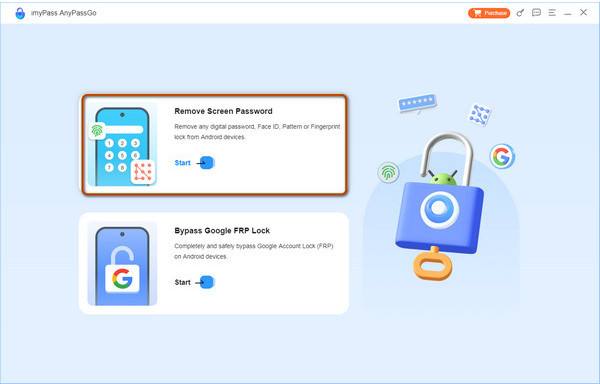
Επίλεξε το Αφαιρέστε τον κωδικό πρόσβασης οθόνης και επιλέξτε τη μάρκα της συσκευής σας, ώστε να γνωρίζει με ποια έκδοση έχει να κάνει.
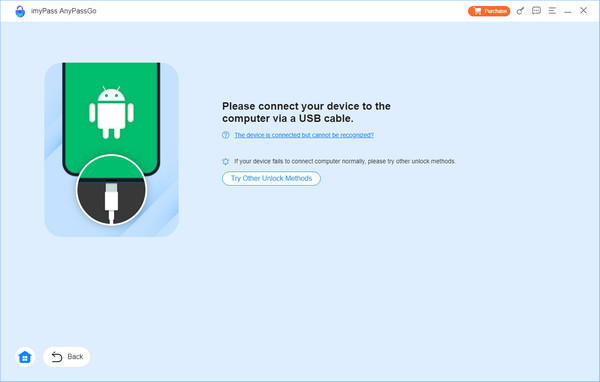
Αφού επιλέξετε τη μάρκα, συνδέστε την στον υπολογιστή χρησιμοποιώντας το καλώδιο φόρτισης που έχετε αυτή τη στιγμή. Εάν αντιμετωπίζετε πρόβλημα με τη σύνδεση της συσκευής, τότε επιλέξτε το πλαίσιο ελέγχου Η συσκευή είναι συνδεδεμένη αλλά δεν μπορεί να αναγνωριστεί?
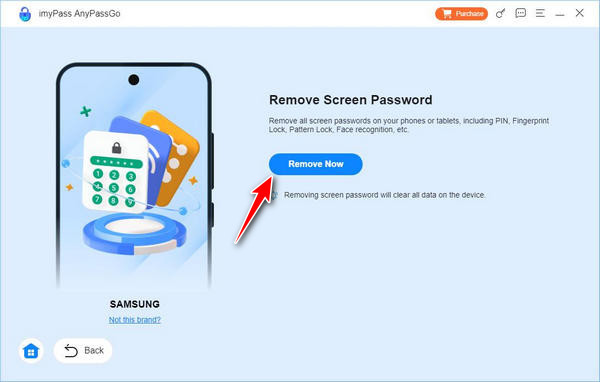
Εδώ, κάντε κλικ στο Κατάργηση τώρα για να διαγράψετε το κλείδωμα που είναι ενεργοποιημένο στο τηλέφωνό σας. Μόλις αφαιρεθεί με επιτυχία, θα εμφανιστεί μια ειδοποίηση στην οθόνη σας και θα κάνετε κλικ Εντάξει.
Μέθοδος 2. Ξεκλειδώστε το Android με το Smart Lock όταν ξεχάσετε το PIN
Αν έχετε ενεργοποιήσει το Smart Lock, μπορεί να σας βοηθήσει όταν ο κωδικός PIN εισαγωγής του Android για ξεκλείδωμα δεν λειτουργεί και εμφανίζεται πρόβλημα. Αυτή η λειτουργία επιτρέπει στη συσκευή σας να παραμένει ξεκλείδωτη σε αξιόπιστες συνθήκες, όπως στην οικιακή σας διεύθυνση, όταν είναι συνδεδεμένη σε μια συγκεκριμένη συσκευή Bluetooth ή όταν σας αναγνωρίζει ως χρήστη.
Πώς να ξεκλειδώσετε το PIN για Android μέσω του Smart Lock
Στο τηλέφωνό σας Android, ανοίξτε Ρυθμίσεις και πηγαίνετε στο Ασφάλεια ή Κλείδωμα οθόνης σε συσκευές Samsung.
Παρακέντηση Smart Lock και εισαγάγετε τα τρέχοντα διαπιστευτήρια κλειδώματος οθόνης, εάν σας ζητηθεί.
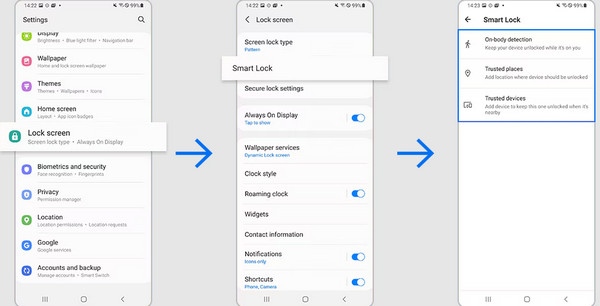
Ξεκινώντας από την έκδοση Android 14, το Smart Lock έχει μετονομαστεί Επέκταση ξεκλειδώματος, αλλά η λειτουργικότητα παραμένει η ίδια.
Επιλέξτε μια μέθοδο Smart Lock, όπως π.χ. Αξιόπιστες συσκευές, Αξιόπιστα μέρη, ή Ανίχνευση στο σώμα με βάση αυτά που ρυθμίσατε νωρίτερα.
Ενεργοποιήστε τη διαμορφωμένη συνθήκη, όπως τη μετάβαση στην αποθηκευμένη τοποθεσία κατοικίας σας ή τη σύνδεση σε μια συζευγμένη συσκευή, και το τηλέφωνό σας θα πρέπει να ξεκλειδώνει αυτόματα χωρίς PIN.
Μέθοδος 3. Πώς να ξεκλειδώσετε ένα τηλέφωνο χρησιμοποιώντας την Εύρεση συσκευής/Εύρεση κινητού
Find My Device της Google Η υπηρεσία, κάποτε γνωστή ως Διαχείριση Συσκευών Android, έχει σχεδιαστεί για να σας βοηθά να εντοπίζετε, να ασφαλίζετε ή να διαγράφετε το Android σας σε περίπτωση απώλειας ή κλοπής. Μπορεί όμως και να χρησιμεύσει ως έσχατη λύση όταν δεν έχετε πρόσβαση στη συσκευή σας. Αν αναρωτιέστε πώς να ξεκλειδώσετε ένα κλείδωμα PIN tablet σε περίπτωση που το ξεχάσετε, αυτή η μέθοδος λειτουργεί τόσο για τηλέφωνα όσο και για tablet, πραγματοποιώντας απομακρυσμένη επαναφορά εργοστασιακών ρυθμίσεων.
Λεπτομερή βήματα για το ξεκλείδωμα του PIN Android χρησιμοποιώντας την Εύρεση συσκευής μου
Χρησιμοποιώντας έναν υπολογιστή ή άλλη κινητή συσκευή, ανοίξτε τον ιστότοπο Google Find My Device και συνδεθείτε χρησιμοποιώντας τον λογαριασμό που είναι συνδεδεμένος με την κλειδωμένη συσκευή σας.
Από τις συνδεδεμένες συσκευές, επιλέξτε αυτήν που θέλετε να ξεκλειδώσετε.
Επιλέγω Διαγραφή συσκευής, επιβεβαιώστε την ενέργεια και περιμένετε να ολοκληρωθεί η διαδικασία. Μόλις ολοκληρωθεί, μπορείτε να ορίσετε μια νέα μέθοδο κλειδώματος και να ανακτήσετε την πρόσβαση.
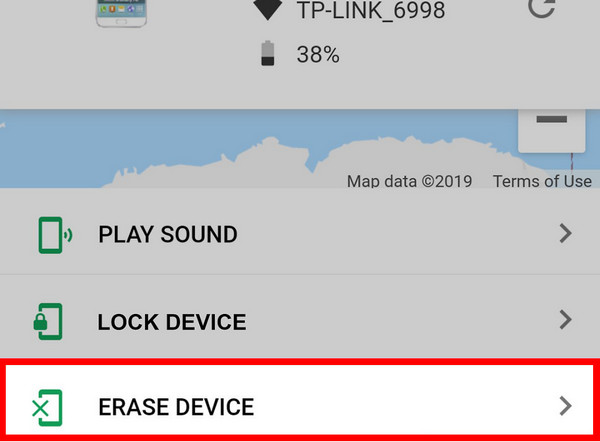
Σημειώστε ότι θα καταργηθούν όλα τα δεδομένα στη συσκευή και θα γίνει επαναφορά της. Σε περίπτωση που η Εύρεση Συσκευής μου δεν είχε ενεργοποιηθεί νωρίτερα, αυτή η λύση δεν θα λύσει το πρόβλημα.
Θα πρέπει να σημειώσετε ότι η χρήση της λειτουργίας Διαγραφής Συσκευής στην Εύρεση Συσκευής μου θα ενεργοποιήσει την Προστασία Επαναφοράς Εργοστασιακών Ρυθμίσεων (FRP). Μετά την επαναφορά, πρέπει να συνδεθείτε με τον αρχικό λογαριασμό Google για να χρησιμοποιήσετε το τηλέφωνο. Εάν ξεχάσετε τον λογαριασμό Google και τον κωδικό πρόσβασής σας, μπορείτε να βρείτε κάποια εφαρμογές για παράκαμψη της επαλήθευσης Google.
Μέθοδος 4. Πώς να ξεκλειδώσετε ένα τηλέφωνο Android με τη λειτουργία "Ξεχάστε το PIN"
Αν αναρωτιέστε πώς να ξεκλειδώσετε ένα κλείδωμα PIN tablet σε παλαιότερες συσκευές Android, η ενσωματωμένη επιλογή "Ξεχάστε το PIN" μπορεί να είναι η λύση σας. Διαθέσιμη σε Android 4.4 ή παλαιότερες εκδόσεις, σας επιτρέπει να παρακάμψετε το... Οθόνη κλειδώματος Android με τα διαπιστευτήρια του λογαριασμού σας Google, δεν απαιτούνται επιπλέον εργαλεία. Αυτή η μέθοδος δεν είναι γνωστή σε νεότερες εκδόσεις Android λόγω αυστηρότερης ασφάλειας, αλλά εξακολουθεί να αποτελεί μια γρήγορη λύση για συμβατά μοντέλα.
Ξεκλειδώστε το τηλέφωνό σας Android χρησιμοποιώντας τη λειτουργία "Ξέχασα το PIN"
Εισαγάγετε λάθος PIN, μοτίβο ή κωδικό πρόσβασης αρκετές φορές μέχρι να Ξέχασα το PIN, Ξεχάσατε το μοτίβο, ή Ξεχάσατε τον κωδικό εμφανίζεται το κουμπί.
Αγγίξτε το και, στη συνέχεια, συνδεθείτε με τον λογαριασμό Google και τον κωδικό πρόσβασης που είναι συνδεδεμένοι στη συσκευή σας.
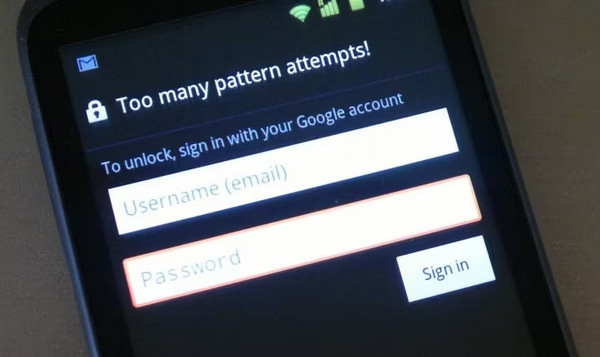
Μόλις επαληθευτεί, το τηλέφωνό σας θα ξεκλειδωθεί και μπορείτε να ορίσετε νέο PIN.
Η επιλογή "Ξέχασα το PIN" είναι διαθέσιμη μόνο σε Android 4.4 και παλαιότερες εκδόσεις. Σε νεότερες εκδόσεις, χρησιμοποιήστε άλλους τρόπους όπως το Google Find My Device, το Smart Lock (Extend Unlock) ή επαναφορά εργοστασιακών ρυθμίσεων για να ξεκλειδώσετε το τηλέφωνό σας.
Μέθοδος 5. Επαναφορά τηλεφώνου όταν ξεχάσετε το PIN
Εάν όλες οι άλλες επιλογές αποτύχουν και εξακολουθείτε να σκέφτεστε πώς να ξεκλειδώσετε ένα τηλέφωνο Android με ξεχασμένο PIN, η εκτέλεση επαναφοράς εργοστασιακών ρυθμίσεων μέσω της Λειτουργίας ανάκτησης Android μπορεί να σας δώσει μια νέα αρχή. Αυτή η διαδικασία διαγράφει όλα τα δεδομένα χρήστη, συμπεριλαμβανομένου του κωδικού κλειδώματος, και επαναφέρει τη συσκευή σας στις αρχικές της ρυθμίσεις. Παρόλο που σημαίνει ότι θα ξεκινήσετε από την αρχή, μπορείτε να ορίσετε ένα νέο PIN, μοτίβο ή κωδικό πρόσβασης κατά τη διάρκεια της ρύθμισης.
Ξεκλειδώστε το PIN του Android με επαναφορά εργοστασιακών ρυθμίσεων
Εκκινήστε το τηλέφωνό σας σε λειτουργία ανάκτησης Android, ελέγξτε το εγχειρίδιο της συσκευής σας ή την ιστοσελίδα του κατασκευαστή για τον ακριβή συνδυασμό κουμπιών.
Με την Ενταση ΗΧΟΥ κουμπιά για επισήμανση Σκουπίστε δεδομένα/επαναφορά εργοστασιακών ρυθμίσεων, στη συνέχεια βεβαιωθείτε με το εξουσία κουμπί και επιλέξτε Ναι - διαγραφή όλων των δεδομένων χρήστη.
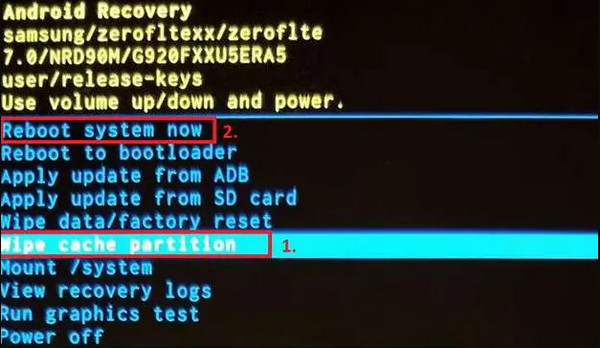
Επιλέγω Επανεκκινήστε το σύστημα τώρα και ολοκληρώστε τη ρύθμιση, δημιουργώντας μια νέα μέθοδο κλειδώματος στη διαδικασία. Επαναφορά τηλεφώνου Android όταν είναι κλειδωμένο θα πρέπει πάντα να είναι η έσχατη λύση αν δεν μπορείτε να διορθώσετε το πρόβλημα.
συμπέρασμα
Σίγουρα, υπάρχουν τρόποι να μάθεις Πώς να ξεκλειδώσετε ένα PIN τηλεφώνου Android χωρίς επαναφορά εργοστασιακών ρυθμίσεων, ειδικά αν αγαπάτε τα δεδομένα που είναι αποθηκευμένα σε αυτήν και θέλετε να την ξεκλειδώσετε. Αντί να καταφύγετε σε επαναφορά εργοστασιακών ρυθμίσεων της συσκευής, μπορείτε να χρησιμοποιήσετε τις άλλες επιλογές που έχουμε αναφέρει εδώ, οι οποίες σίγουρα θα σας βοηθήσουν να λύσετε αυτό το πρόβλημα.
Ο Gideon γράφει για το ξεκλείδωμα συσκευών iOS, Android και Windows. Στο παρελθόν εργάστηκε ως ειδικός σε κινητές συσκευές σε κέντρο επισκευών, βοηθώντας πελάτες με κλειδωμένες συσκευές και ανάκτηση κωδικών πρόσβασης. Στον ελεύθερο χρόνο του δοκιμάζει νέα εργαλεία ξεκλειδώματος, προσαρμόζει έξυπνες συσκευές και κάνει τις πολύπλοκες διαδικασίες ξεκλειδώματος απλές και ασφαλείς.
Hot Solutions
-
Ξεκλείδωμα Android
- Αξιολόγηση του εργαλείου AddROM FRP Bypass
- Πώς να παρακάμψετε το FRP με το vnROM
- Πώς να παρακάμψετε εύκολα το FRP σε συσκευές ZTE
- Λεπτομερής αξιολόγηση του FRP Hijacker
- Πώς να παρακάμψετε το FRP στο Revvl 5G
- Πώς να παρακάμψετε το FRP σε Samsung χωρίς υπολογιστή
- Πώς να παρακάμψετε το FRP στο Galaxy A7 Lite χωρίς υπολογιστή
- Ανασκόπηση του Easy Flashing FRP Bypass 8.0 APK
-
Ξεκλειδώστε το iOS
-
Συμβουλές κωδικού πρόσβασης
-
Συμβουλές για iOS

