



 Λύση
Λύση Κέντρο υποστήριξης
 Σχετικά με εμάς
 Επικοινωνία
Τι είναι το Apple iTunes Login και πώς να συνδεθείτε στο iTunes
 Πένυ Γουόρεν Δημοσιεύθηκε στις 25 Μαΐου 2026Ξεκλειδώστε το iOS3 λεπτά ανάγνωση
Σε macOS Catalina και νεότερες εκδόσεις, το iTunes έχει αντικατασταθεί από ξεχωριστές εφαρμογές, όπως Μουσική, TV και Podcasts. Ωστόσο, παραμένει διαθέσιμο σε Windows, macOS Mojave, iPhone και iPad. Δεν είναι μόνο ένας διαχειριστής αρχείων πολυμέσων για iOS, αλλά και ένα κατάστημα περιεχομένου για αγορά πολυμεσικών αρχείων. Για να χρησιμοποιήσετε το iTunes, να αγοράσετε περιεχόμενο ή να αποκτήσετε πρόσβαση σε αγορασμένο περιεχόμενο μεταξύ συσκευών, πρέπει να συνδεθείτε στο iTunes. Αυτό το άρθρο εξηγεί πώς να συνδεθείτε στον λογαριασμό σας στο Apple iTunes σε Windows, macOS και iOS.

Σε αυτό το άρθρο:
- Μέρος 1: Τι είναι η σύνδεση Apple iTunes
- Μέρος 2: Πώς να δημιουργήσετε έναν λογαριασμό iTunes
- Μέρος 3: Πώς να συνδεθείτε στον λογαριασμό Apple iTunes
- Μέρος 4: Επίλυση προβλημάτων όταν αποτυγχάνει η σύνδεση στο Apple iTunes
- Μέρος 5: Πώς να διαχειριστείτε τον λογαριασμό iTunes στο iPhone
- Μέρος 6: Συχνές ερωτήσεις σχετικά με τη σύνδεση στο Apple iTunes
Μέρος 1: Τι είναι η σύνδεση Apple iTunes
Η σύνδεση στο Apple iTunes αναφέρεται στη διαδικασία εισόδου στο iTunes με το Apple ID σας για πρόσβαση στο αγορασμένο περιεχόμενο και στις υπηρεσίες πολυμέσων. Το Apple ID σας λειτουργεί ως ο λογαριασμός iTunes, δίνοντάς σας πρόσβαση όχι μόνο στο iTunes, αλλά και στο App Store, το Apple Music, το iCloud και άλλες υπηρεσίες της Apple.
Όταν ρυθμίζετε μια νέα συσκευή Apple, πρέπει να συνδεθείτε με το Apple ID σας για να χρησιμοποιήσετε το iTunes και τις υπόλοιπες υπηρεσίες της Apple. Σε Windows και macOS Mojave ή παλαιότερο, το iTunes διατίθεται ως αυτόνομη εφαρμογή. Σε macOS Catalina και νεότερες εκδόσεις, το iTunes έχει αντικατασταθεί από ξεχωριστές εφαρμογές, αλλά χρησιμοποιείται το ίδιο Apple ID για σύνδεση και πρόσβαση στο περιεχόμενό σας.
Μέρος 2: Πώς να δημιουργήσετε έναν λογαριασμό iTunes
Πώς να δημιουργήσετε έναν λογαριασμό iTunes στο iPhone
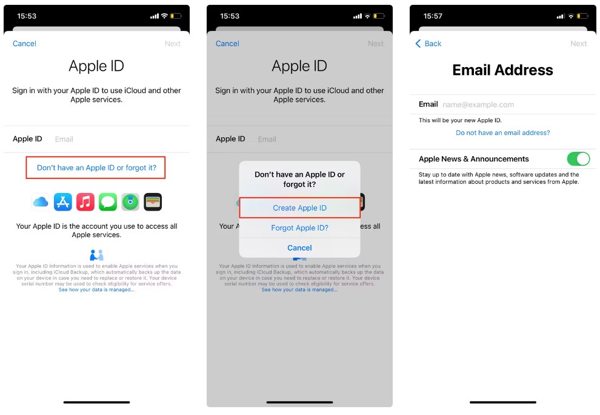
Ανοιξε το Ρυθμίσεις εφαρμογή, αγγίξτε Συνδεθείτε στο iPhone σας, επιλέξτε Μην έχετε Apple ID ή το ξέχασακαι πατήστε Δημιουργία Apple ID.
Εισαγάγετε το όνομα, το επώνυμο και τα γενέθλιά σας και πατήστε Επόμενο. Στη συνέχεια, πληκτρολογήστε την κύρια διεύθυνση email σας.
Στη συνέχεια, δημιουργήστε έναν κωδικό πρόσβασης για το Apple ID σας, πατήστε Να συνεχίσεικαι μετά πατήστε Συμφωνώ να αποδεχθεί το Όροι και Προϋποθέσεις.
Επαληθεύστε το email σας ανοίγοντας το email επαλήθευσης και πατώντας Επαλήθευση τώρα.
Πώς να δημιουργήσετε έναν λογαριασμό iTunes σε Mac
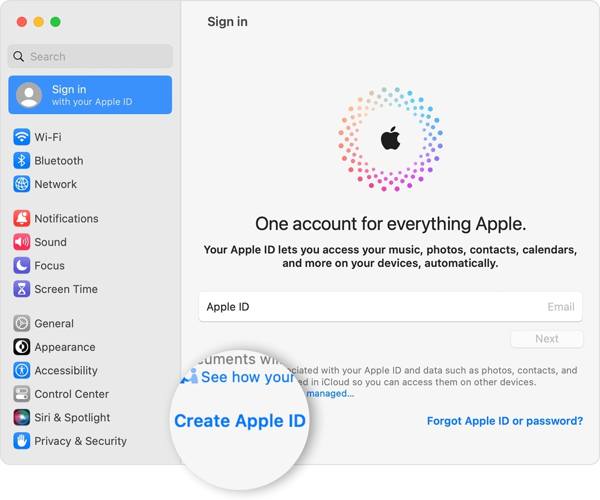
Επιλέγω Επιλογές συστήματος από το μήλο μενού, κάντε κλικ Συνδεθείτεκαι επιλέξτε Δημιουργία Apple ID.
Συμπληρώστε τη φόρμα με τα προσωπικά σας στοιχεία, δημιουργήστε έναν κωδικό πρόσβασης και κάντε κλικ Επόμενο.
Εισαγάγετε τον αριθμό τηλεφώνου σας και επιλέξτε πώς να επαληθεύσετε την ταυτότητά σας. Στη συνέχεια κάντε κλικ Συμφωνώ αφού διαβάσετε το Όροι και Προϋποθέσεις.
Στη συνέχεια, κάντε κλικ Επαληθεύστε τη διεύθυνση email, διαβάστε το email επαλήθευσης και επιβεβαιώστε τη δημιουργία ενός λογαριασμού iTunes.
Πώς να δημιουργήσετε έναν λογαριασμό iTunes Online
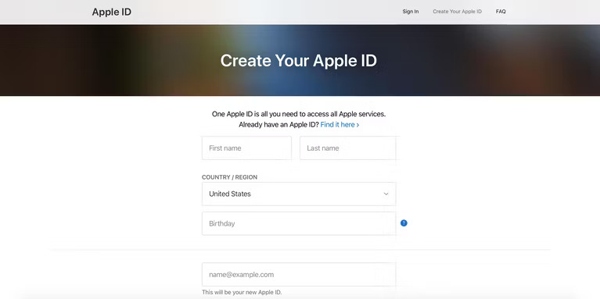
Επισκεφτείτε το appleid.apple.com/account στο πρόγραμμα περιήγησής σας.
Εισαγάγετε τα στοιχεία σας και δημιουργήστε έναν κωδικό πρόσβασης.
Εισαγάγετε τον αριθμό τηλεφώνου σας και επαληθεύστε την ταυτότητά σας μέσω SMS ή τηλεφωνικής κλήσης.
Όταν είστε έτοιμοι να δημιουργήσετε έναν λογαριασμό iTunes, κάντε κλικ Να συνεχίσεικαι επαληθεύστε τη διεύθυνση email.
Μέρος 3: Πώς να συνδεθείτε στον λογαριασμό Apple iTunes
Πώς να συνδεθείτε στον λογαριασμό Apple iTunes στα Windows
Για να συνδεθείτε στον λογαριασμό σας Apple iTunes στον υπολογιστή σας, πραγματοποιήστε λήψη της πιο πρόσφατης έκδοσης του iTunes από τον ιστότοπο της Apple.
Ανοίξτε το iTunes, μεταβείτε στο λογαριασμός μενού και επιλέξτε Συνδεθείτε.
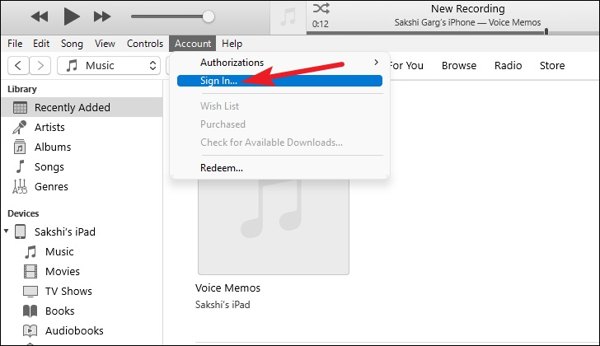
Εισαγάγετε το Apple ID και τον κωδικό πρόσβασής σας στο Συνδεθείτε στο iTunes Store διαλόγου. Κάντε κλικ στο Συνδεθείτε κουμπί για να συνδεθείτε στον λογαριασμό σας Apple iTunes σε υπολογιστή.
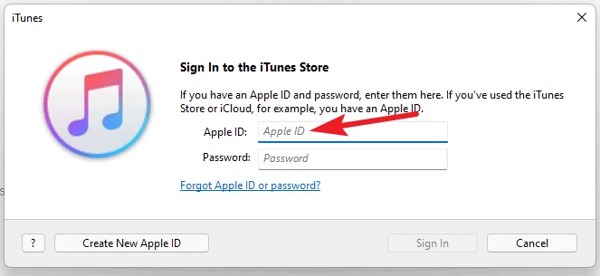
Σημείωση: Εάν δεν έχετε λογαριασμό Apple iTunes, κάντε κλικ Δημιουργία νέου Apple ID και ακολουθήστε τις οδηγίες για να δημιουργήστε ένα νέο Apple ID.
Πώς να συνδεθείτε στον λογαριασμό Apple iTunes σε Mac
Μεταβείτε στο μενού της Apple, επιλέξτε Ρυθμίσεις συστήματος ή Επιλογές συστήματοςκαι κάντε κλικ στο Συνδεθείτε κουμπί.
Εισαγάγετε το Apple ID και τον κωδικό πρόσβασής σας. Εάν σας ζητηθεί, εισαγάγετε τον εξαψήφιο κωδικό επαλήθευσης που λαμβάνετε στην αξιόπιστη συσκευή για να συνδεθείτε στον λογαριασμό σας Apple iTunes στο Mac σας. Αν σας Το Apple ID δεν είναι ενεργό, δεν μπορείτε να συνδεθείτε σε αυτό.
Πώς να συνδεθείτε στον λογαριασμό Apple iTunes στο iPhone/iPad
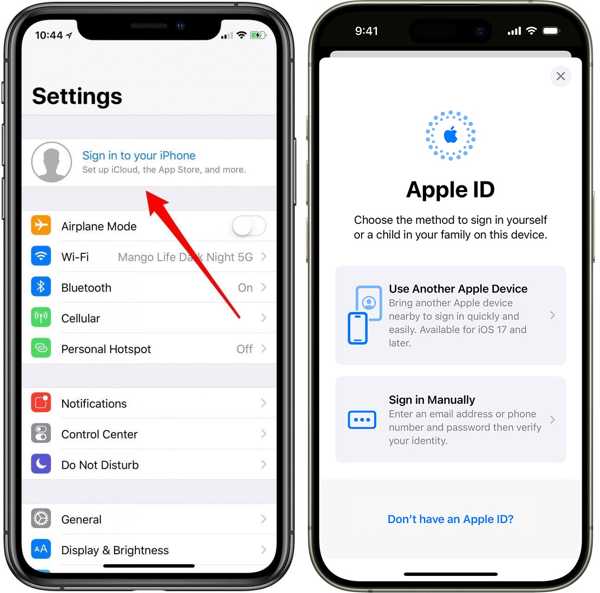
Εκτελέστε την εφαρμογή Ρυθμίσεις, πατήστε Συνδεθείτε στο iPhone σας, και επιλέξτε έναν τρόπο σύνδεσης. Εδώ επιλέγουμε Μη αυτόματη σύνδεση.
Εισαγάγετε το Apple ID και τον κωδικό πρόσβασής σας. Όταν σας ζητηθεί, εισαγάγετε τον κωδικό επαλήθευσης που στάλθηκε στην αξιόπιστη συσκευή σας για να ολοκληρώσετε τη σύνδεση στον λογαριασμό Apple iTunes στο iPhone σας.
Πώς να συνδεθείτε στο λογαριασμό Apple iTunes Online
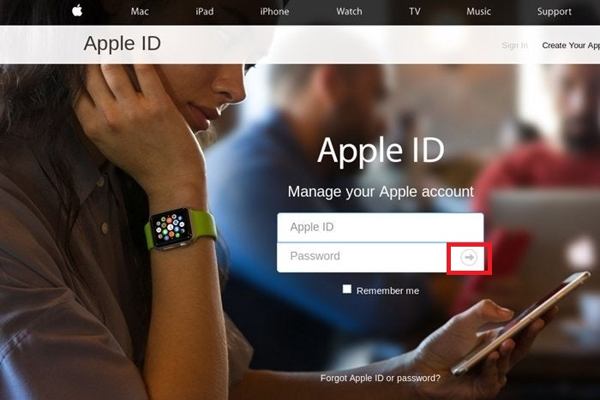
Αποκτήστε πρόσβαση στο appleid.apple.com/ σε ένα πρόγραμμα περιήγησης ιστού και κάντε κλικ στο Συνδεθείτε κουμπί.
Εισαγάγετε το Apple ID και τον κωδικό πρόσβασής σας. Στη συνέχεια κάντε κλικ στο Σύνδεση κουμπί για να συνδεθείτε στο λογαριασμό σας στο Apple iTunes online.
Μέρος 4: Επίλυση προβλημάτων όταν αποτυγχάνει η σύνδεση στο Apple iTunes
Μερικές φορές, εισάγετε το σωστό Apple ID και τον σωστό κωδικό πρόσβασης, αλλά πάλι δεν μπορείτε να συνδεθείτε στο iTunes ή σε άλλες υπηρεσίες της Apple. Αυτό μπορεί να συμβεί για πολλούς λόγους. Για να αντιμετωπίσετε αυτό το ζήτημα, δοκιμάστε τις παρακάτω λύσεις:
1. Ενημερώστε τη συσκευή και το iTunes
Η ενημέρωση της συσκευής σας στην πιο πρόσφατη έκδοση iOS διασφαλίζει ότι το σύστημά σας υποστηρίζει τα πιο πρόσφατα πρωτόκολλα ασφαλείας και τις δυνατότητες συνδεσιμότητας που απαιτούνται για σύνδεση στο iTunes.
2. Ελέγξτε τις ρυθμίσεις Ημερομηνίας και Ώρας
Αν το iPhone ή το iPad σας έχει λανθασμένες ρυθμίσεις ημερομηνίας ή ώρας, η σύνδεση μπορεί να αποτύχει. Για να το διορθώσετε, μεταβείτε στο Ρυθμίσεις > Γενικός > Ημερομηνία ώρα και ενεργοποιήστε Ρυθμίστε αυτόματα.
3. Επανεκκινήστε τη συσκευή σας
Μια απλή επανεκκίνηση μπορεί να επιλύσει σφάλματα συστήματος ή μικρά bugs. Κλείστε τη συσκευή, περιμένετε μερικά δευτερόλεπτα και ενεργοποιήστε την ξανά, έπειτα προσπαθήστε να συνδεθείτε πάλι.
4. Επαληθεύστε τη σύνδεση δικτύου
Βεβαιωθείτε ότι η συσκευή σας διαθέτει σταθερή σύνδεση στο διαδίκτυο. Δοκιμάστε να εναλλάσσετε μεταξύ Wi‑Fi και δεδομένων κινητής τηλεφωνίας για να αντιμετωπίσετε πιθανά προβλήματα συνδεσιμότητας.
5. Επαναφέρετε τις ρυθμίσεις δικτύου
Αν η σύνδεση εξακολουθεί να αποτυγχάνει, μεταβείτε στο Ρυθμίσεις > Γενικός > Μεταφορά ή επαναφορά iPhone > Επαναφορά ρυθμίσεων δικτύου. Αυτή η μέθοδος θα διαγράψει τους κωδικούς πρόσβασης Wi‑Fi και τις ρυθμίσεις δικτύου.
Μέρος 5: Πώς να διαχειριστείτε τον λογαριασμό iTunes στο iPhone
Η διαχείριση του Apple ID και των κωδικών πρόσβασης του λογαριασμού iTunes είναι απαραίτητη για την ασφάλεια του λογαριασμού και την ομαλή πρόσβαση στις υπηρεσίες της Apple. Αν ξεχνάτε συνεχώς τους κωδικούς σας, το, imyPass iPhone Password Manager μπορεί να σας βοηθήσει να αποθηκεύετε και να διαχειρίζεστε με ασφάλεια πολλαπλά διαπιστευτήρια λογαριασμών, επιτρέποντάς σας να ανακτάτε χαμένους κωδικούς πρόσβασης για ιστοσελίδες και εφαρμογές, καθώς και τα στοιχεία σύνδεσής σας στο Apple iTunes. Είναι συμβατό με όλα τα μοντέλα και τις εκδόσεις iOS, συμπεριλαμβανομένης της πιο πρόσφατης iOS 26/27 Beta.

4.000.000+ λήψεις
Διαχειριστείτε τους κωδικούς πρόσβασης iPhone στους υπολογιστές σας.
Υποστηρίξτε ένα ευρύ φάσμα τύπων κωδικών πρόσβασης.
Δημιουργήστε αντίγραφα ασφαλείας των κωδικών πρόσβασής σας από το iPhone στον υπολογιστή.
Διατίθεται στις πιο πρόσφατες εκδόσεις iOS και iPhone.
Ακολουθούν τα βήματα για τη διαχείριση και τη δημιουργία αντιγράφων ασφαλείας του λογαριασμού σας iTunes στο iPhone σας:
Σαρώστε το iPhone σας
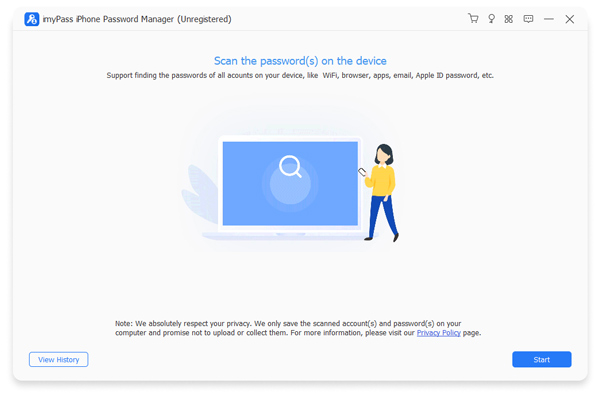
Εκκινήστε τον καλύτερο διαχειριστή κωδικών πρόσβασης iPhone αφού τον εγκαταστήσετε στον υπολογιστή σας. Λειτουργεί τόσο σε Windows όσο και σε macOS. Στη συνέχεια, συνδέστε το iPhone σας στον υπολογιστή σας με ένα καλώδιο Lightning και κάντε κλικ στο Αρχή κουμπί για να ξεκινήσει η σάρωση κωδικών πρόσβασης στη συσκευή σας.
Προβολή κωδικών πρόσβασης iPhone
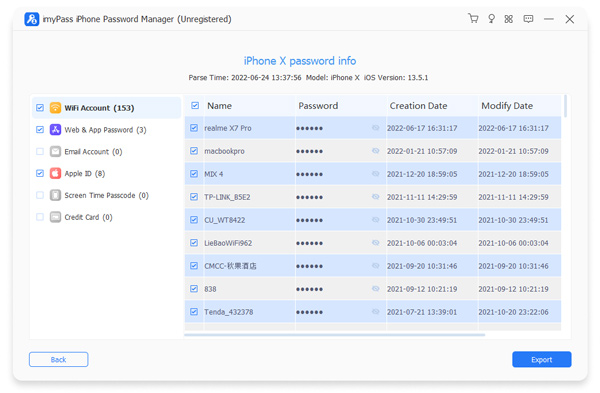
Μόλις ολοκληρωθεί η σάρωση κωδικού πρόσβασης, μπορείτε να δείτε όλους τους κωδικούς πρόσβασης ανάλογα με τον τύπο. Για να προβάλετε έναν λογαριασμό iTunes, για παράδειγμα, επιλέξτε Apple ID και κάντε κλικ στο Μάτι κουμπί για να εμφανίσετε τον κωδικό πρόσβασης.
Δημιουργήστε αντίγραφα ασφαλείας των κωδικών πρόσβασης iPhone
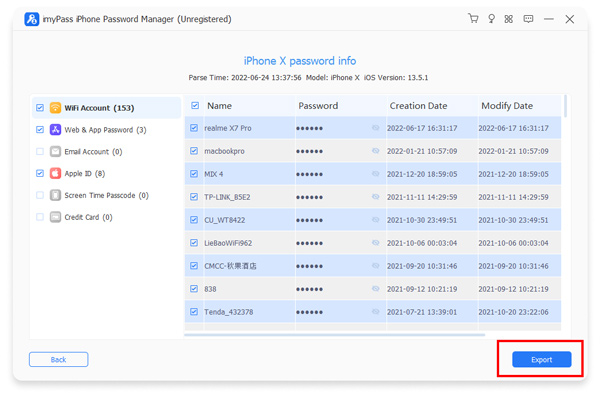
Επιλέξτε όλα τα στοιχεία για τα οποία θέλετε να δημιουργήσετε αντίγραφα ασφαλείας στον υπολογιστή σας. Κάντε κλικ στο Εξαγωγή κουμπί στην κάτω δεξιά γωνία, επιλέξτε έναν κατάλογο για να αποθηκεύσετε το αρχείο αντιγράφου ασφαλείας και να το εξαγάγετε στον σκληρό σας δίσκο. Στη συνέχεια, μπορείτε να κάνετε κλικ στο Προβολή Ιστορικού κουμπί στην κύρια οθόνη για να βρείτε το αρχείο αντιγράφου ασφαλείας.
Μέρος 6: Συχνές ερωτήσεις σχετικά με τη σύνδεση στο Apple iTunes
Συχνές ερωτήσεις.
-
Είναι η σύνδεση στο iTunes ίδια με το Apple ID μου;
Ναι. Για μεμονωμένους χρήστες, η σύνδεση στο iTunes είναι ίδια με το Apple ID σας. Με αυτό το μοναδικό Apple ID, μπορείτε να έχετε πρόσβαση στο iTunes, το App Store, το Apple Music, το iCloud και σε όλες τις άλλες υπηρεσίες της Apple.
-
Πώς μπορώ να δημιουργήσω νέο λογαριασμό iTunes;
Για να δημιουργήσετε νέο λογαριασμό iTunes, πρέπει να δημιουργήσετε νέο Apple ID. Μπορείτε να το κάνετε απευθείας από το iPhone, το iPad ή το Mac σας, ή διαδικτυακά μέσω του appleid.apple.com. Κατά τη διαδικασία, θα δώσετε τα προσωπικά σας στοιχεία, θα δημιουργήσετε έναν ασφαλή κωδικό πρόσβασης και θα επαληθεύσετε τη διεύθυνση email σας.
-
Γιατί δεν μου επιτρέπει να συνδεθώ στο iTunes;
Ακόμη και με τον σωστό κωδικό πρόσβασης, μπορεί πάλι να αποτύχετε να συνδεθείτε στο iTunes. Συνήθεις αιτίες περιλαμβάνουν παλιά έκδοση iOS ή iTunes, λανθασμένες ρυθμίσεις ημερομηνίας και ώρας στη συσκευή σας, προβλήματα σύνδεσης στο δίκτυο ή προσωρινά σφάλματα λογισμικού.
συμπέρασμα
Τώρα, θα πρέπει να καταλάβετε τι είναι η σύνδεση στο Apple iTunes, πώς να δημιουργήσετε έναν λογαριασμό iTunes και πώς να συνδεθείτε στον λογαριασμό Apple iTunes σε διάφορες συσκευές. Μπορείτε να ακολουθήσετε τον οδηγό μας βήμα προς βήμα για να κάνετε ό,τι θέλετε. Για να μην ξεχάσετε τον κωδικό πρόσβασης του λογαριασμού iTunes σας, σας προτείνουμε να χρησιμοποιήσετε το imyPass iPhone Password Manager.
Η Penny εξειδικεύεται στην αντιμετώπιση προβλημάτων GPS και τη βελτιστοποίηση των Windows. Στο παρελθόν εργάστηκε ως μηχανικός τεχνικής υποστήριξης, βοηθώντας πελάτες να επιλύουν αποδοτικά προβλήματα που σχετίζονται με την τοποθεσία και το σύστημα. Με την υποστήριξη της επαγγελματικής εμπειρίας της στο IT, προσφέρει πρακτικές λύσεις που αποδεδειγμένα λειτουργούν. Στον ελεύθερο χρόνο της της αρέσει η πεζοπορία και το geocaching, δοκιμάζοντας την τεχνολογία GPS στον πραγματικό κόσμο.
Hot Solutions
-
Ξεκλειδώστε το iOS
- iRemove Tools Review
- Πλήρης αξιολόγηση του iHello HFZ
- Αξιολόγηση του DarkRa1n iCloud Bypass
- Όλα όσα πρέπει να ξέρετε για το iFreeiCloud
- 7 δωρεάν υπηρεσίες ξεκλειδώματος iCloud
- Λεπτομερής ανασκόπηση του εργαλείου Ramdisk 007
- Παράκαμψη κλειδώματος iCloud με το F3arra1n
- Πλήρης αξιολόγηση του UnlockHere
-
Συμβουλές για iOS
-
Ξεκλείδωμα Android
-
Συμβουλές κωδικού πρόσβασης

Διαχειριστής κωδικών πρόσβασης iPhone
Διαχειριστείτε τον κωδικό πρόσβασης iPhone εύκολα
ΔΩΡΕΑΝ Λήψη ΔΩΡΕΑΝ Λήψη
