



 Λύση
Λύση Κέντρο υποστήριξης
 Σχετικά με εμάς
 Επικοινωνία
Μπορεί το Apple Store να ξεκλειδώσει το iPhone σου χωρίς κωδικό πρόσβασης
 Σάμουελ Σπένσερ Δημοσιεύθηκε στις Μάιος 09, 2026Ξεκλειδώστε το iOS3 λεπτά ανάγνωση
"Άλλαξα κατά λάθος τον κωδικό πρόσβασής μου και τώρα δεν τον θυμάμαι. Θα μπορούσε το προσωπικό της Apple Store να με βοηθήσει να ξεκλειδώσω το iPhone μου χωρίς να χάσω κανένα δεδομένο;" Αν έχεις την ίδια απορία, ίσως έχεις κλειδωθεί εκτός της συσκευής iOS σου και έχεις ξεχάσει τον κωδικό κλειδώματος οθόνης. Στην πραγματικότητα, έχεις επιλογές για να ανακτήσεις την πρόσβαση στη συσκευή σου ακόμη κι αν ξέχασες τον κωδικό. Τέλος πάντων, αυτό το άρθρο θα απαντήσει σε αυτή την ερώτηση και θα μοιραστεί περισσότερες πληροφορίες.

Σε αυτό το άρθρο:
Μέρος 1. Μπορεί το iPhone να ξεκλειδώσει το iPhone μου
Ο κωδικός πρόσβασης οθόνης κλειδώματος χρησιμοποιείται για να προστατεύει το iPhone και τα δεδομένα σου. Μπορείς να εισαγάγεις τον κωδικό και να ξεκλειδώσεις τη συσκευή σου για να πας στην Αρχική οθόνη. Μπορεί το Apple Store να ξεκλειδώσει το iPhone σου; Δυστυχώς, η απάντηση είναι όχι. Αν έχεις ξεχάσει τον κωδικό, θα πρέπει να επαναφέρεις τη συσκευή σου.
Μέρος 2. Πώς να ξεκλειδώσεις ένα κλειδωμένο iPhone
Όπως αναφέρθηκε προηγουμένως, έχεις αρκετούς τρόπους να ξεκλειδώσεις μόνος/η σου ένα κλειδωμένο iPhone όταν έχεις ξεχάσει τον κωδικό. Φυσικά, αυτές οι μέθοδοι έχουν ορισμένες προϋποθέσεις. Μοιραζόμαστε τις δοκιμασμένες μεθόδους αντίστοιχα.
Πώς να ξεκλειδώσεις ένα iPhone χωρίς Apple Store χρησιμοποιώντας υπολογιστή
Προϋποθέσεις
- 1.Η τελευταία έκδοση του iTunes ή του Finder.
- 2.Ένας υπολογιστής.
- 3.Ένα καλώδιο USB.
Σε Windows και macOS Mojave ή παλαιότερη έκδοση, ανοίξτε το iTunes.
Σε macOS Catalina ή νεότερο, άνοιξε το Finder.
Σύνδεσε το iPhone σου στον υπολογιστή με ένα συμβατό καλώδιο.
Θέσε το iPhone σου σε Λειτουργία ανάκτησης:
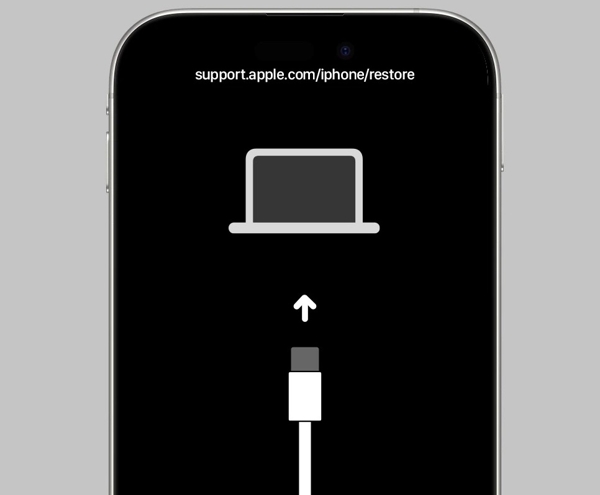
iPhone με αναγνώριση προσώπου
Πάτησε και γρήγορα πάτησε το Ενταση πάνω κουμπί.
Κάνε το ίδιο πράγμα και στο Χαμήλωσε το κουμπί.
Κρατήστε πατημένο το Πλευρά κουμπί για να μπεις σε Λειτουργία Ανάκτησης (Recovery Mode).
iPhone 7/7 Plus
Πατήστε και κρατήστε πατημένο το Χαμήλωσε το + Πλευρά κουμπιά μαζί.
Όταν εμφανιστεί η οθόνη Λειτουργίας Ανάκτησης, άφησε τα κουμπιά.
iPhone με κουμπί Αρχικής οθόνης (Home button)
Πατήστε παρατεταμένα το Σπίτι + Εξουσία κουμπιά ταυτόχρονα.
Άφησε τα κουμπιά μόλις η συσκευή σου μπει σε Λειτουργία Ανάκτησης.
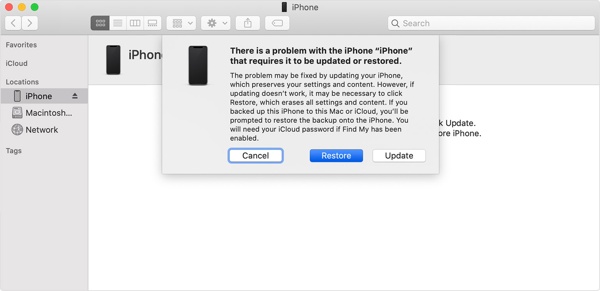
Μόλις το iTunes ή το Finder εντοπίσει το iPhone σας, κάντε κλικ στο Επαναφέρω κουμπί.
Όταν ολοκληρωθεί η επαναφορά, το iPhone σου θα επανεκκινήσει.
Έπειτα, μπορείς να ξεκλειδώσεις το iPhone σου χωρίς την Apple και να το ρυθμίσεις ως νέα συσκευή.
Πώς να ξεκλειδώσεις ένα iPhone χωρίς Apple χρησιμοποιώντας άλλη συσκευή Apple
Προϋποθέσεις
- 1.Το Εύρεση iPhone (Find My iPhone) έχει ενεργοποιηθεί.
- 2.Μια άλλη συσκευή Apple συνδεδεμένη με το ίδιο Apple ID.
- 3.Ο κωδικός πρόσβασης του Apple ID σας.
- 4.Η εφαρμογή Εύρεση (Find My).
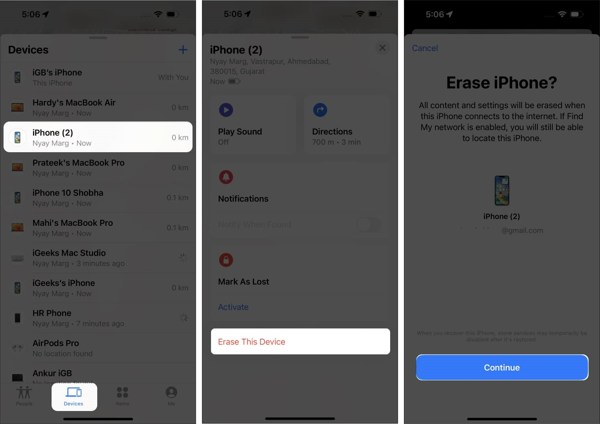
Εκτελέστε το Find My εφαρμογή.
μεταβείτε στο συσκευές καρτέλα και επέλεξε το iPhone σου.
Αν δεν μπορείς να βρεις το iPhone σου, πάτησε Προσθήκη δίπλα στο συσκευές, επιλέξτε Προσθήκη AirTag, και πρόσθεσε τη συσκευή σου.
Πατήστε ή κάντε κλικ στο Διαγραφή αυτής της συσκευής κουμπί.
Όταν σας ζητηθεί, πατήστε Να συνεχίσει.
Ακολούθησε τις οδηγίες στην οθόνη για να σβήσεις τη συσκευή σου και να ξεκλειδώσεις το iPhone σου χωρίς να πας στο Apple Store.
Πώς να ξεκλειδώσεις ένα iPhone χωρίς Apple Store μέσω διαδικτύου
Προϋποθέσεις
- 1.Το Εύρεση iPhone (Find My iPhone) έχει ενεργοποιηθεί.
- 2.Το Apple ID και ο κωδικός πρόσβασής σας.
- 3.Το iPhone σας είναι συνδεδεμένο στο διαδίκτυο.
- 4.Ένας περιηγητής ιστού.
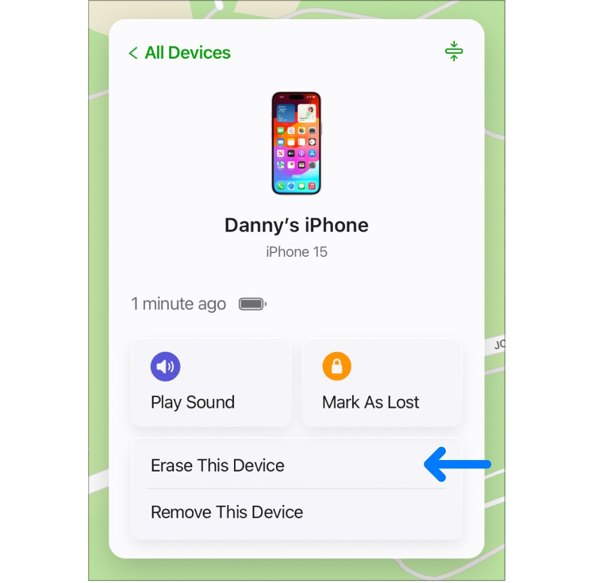
Μεταβείτε στη διεύθυνση www.icloud.com/find σε ένα πρόγραμμα περιήγησης ιστού.
Συνδεθείτε με το Apple ID και τον κωδικό πρόσβασής σας.
Επιλέξτε το iPhone σας από το Όλες οι Συσκευές λίστα.
Κάντε κλικ στο Διαγραφή αυτής της συσκευής επιλογή στο αναδυόμενο παράθυρο διαλόγου.
Πληκτρολόγησε ξανά τον κωδικό πρόσβασης του Apple ID σου.
Κάνε κλικ στο Διαγραφή (Erase) ξανά για να επιβεβαιώσεις το ξεκλείδωμα του iPhone σου χωρίς Apple Store.
Εκτεταμένη ανάγνωση:
Πώς να ξεκλειδώσεις ένα απενεργοποιημένο iPhone χωρίς Apple Store
Προϋποθέσεις
- 1.Το iPhone σου έχει αναβαθμιστεί σε iOS 15.2 ή νεότερο.
- 2.Το iPhone σου έχει απενεργοποιηθεί λόγω υπερβολικά πολλών αποτυχημένων προσπαθειών κωδικού.
- 3.Ο κωδικός πρόσβασης του Apple ID σας.
Σε iOS 17 και νεότερη έκδοση
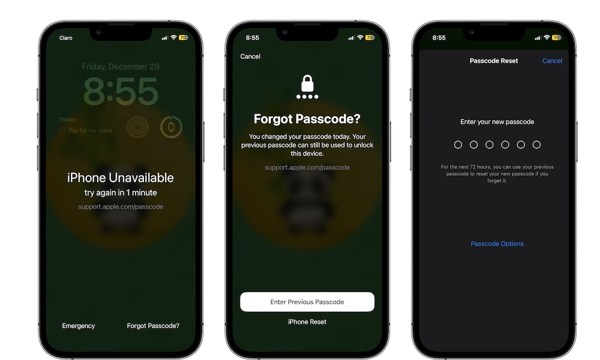
Πατήστε το Ξέχασα τον κωδικό πρόσβασης κουμπί στο κάτω μέρος.
Αν μόλις άλλαξες τον κωδικό σου μέσα στις τελευταίες 72 ώρες, επίλεξε Εισαγωγή προηγούμενου κωδικού (Enter Previous Passcode).
Ξεκλείδωσε το iPhone σου με τον παλιό κωδικό και εισαγάγε νέο κωδικό.
Αν όχι, επίλεξε Επαναφορά iPhone, εισάγε τον κωδικό πρόσβασης του Apple ID σου και ξεκίνα τη διαγραφή της συσκευής σου.
Σε iOS 15.2 και νεότερες εκδόσεις
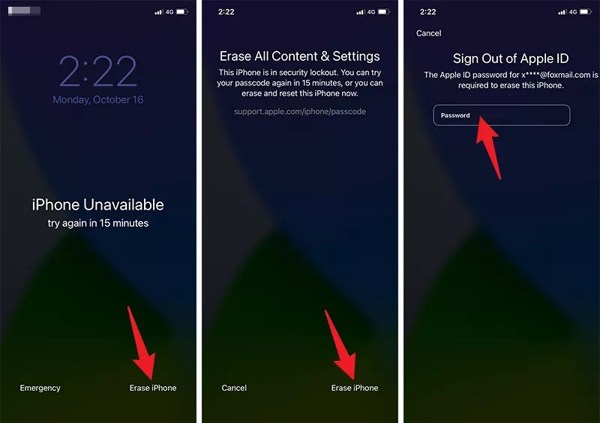
Πατήστε το Διαγραφή iPhone κουμπί στο κάτω μέρος.
Διάβασε την προειδοποίηση και πάτησε Διαγραφή iPhone.
Στη συνέχεια, πληκτρολόγησε τον κωδικό πρόσβασης του Apple ID σου για να ξεκινήσεις το ξεκλείδωμα του iPhone σου χωρίς την Apple.
Μέρος 3. Πώς να ξεκλειδώσεις ένα κλειδωμένο iPhone χωρίς κωδικό πρόσβασης
Ο κωδικός πρόσβασης του Apple ID σου παίζει βασικό ρόλο στο ξεκλείδωμα ενός iPhone χωρίς το Apple Store. Στην πραγματικότητα, και το προσωπικό της Apple χρειάζεται τον κωδικό σου για να ξεκλειδώσει τη συσκευή σου. Ωστόσο, imyPass iPassGo μπορεί να ξεκλειδώσει οποιοδήποτε iPhone χωρίς περιορισμούς.

4.000.000+ λήψεις
Ξεκλείδωσε ένα iPhone χωρίς κωδικό πρόσβασης.
Αφαίρεσε αριθμητικούς κωδικούς, Face ID και Touch ID.
Λειτουργεί για κλειδωμένη ή απενεργοποιημένη συσκευή iOS.
Προσφέρει επιπλέον δυνατότητες, όπως παράκαμψη MDM.
Υποστηρίξτε μια ευρεία γκάμα iPhone και iPad.
Πώς να ξεκλειδώσετε το iPhone σας χωρίς τον κωδικό πρόσβασης
Συνδεθείτε στη συσκευή σας
Κατεβάστε και εγκαταστήστε το λογισμικό ξεκλειδώματος iPhone στον υπολογιστή σας Windows ή στο Mac σας. Εκκινήστε το και επιλέξτε τη Σκουπίστε τον κωδικό πρόσβασης λειτουργία για να συνεχίσετε. Συνδέστε το iPhone σας στον υπολογιστή με καλώδιο Lightning. Αν σας ζητηθεί, πατήστε Εμπιστοσύνη σε αυτόν τον υπολογιστή.

Κατεβάστε το υλικολογισμικό
Κάντε κλικ στο Αρχή κουμπί αφού αναγνωριστεί το iPhone σας. Μόλις φορτωθούν οι πληροφορίες της συσκευής σας, ελέγξτε τις. Έπειτα, κάντε κλικ στο Κατεβάστε κουμπί για να ξεκινήσει η λήψη του υλικολογισμικού.

Ξεκλειδώστε το iPhone σας χωρίς την Apple
Όταν ολοκληρωθεί η λήψη του υλικολογισμικού, κάντε κλικ στο Ξεκλείδωμα κουμπί για να συνεχίσετε. Διαβάστε την ειδοποίηση και επιβεβαιώστε το ξεκλείδωμα του iPhone σας χωρίς το Apple Store. Ακολουθήστε τις οδηγίες στην οθόνη για να ολοκληρώσετε τη διαδικασία. Όταν τελειώσει, το iPhone σας θα γίνει επανεκκίνηση. Μπορείτε να το ρυθμίσετε ως νέα συσκευή.

Σημείωση:
Για να αποφύγετε την απώλεια δεδομένων, δημιουργήστε αντίγραφο ασφαλείας του iPhone σας πριν από τη διαδικασία. Στη συνέχεια, μπορείτε να επαναφέρετε το αντίγραφο ασφαλείας κατά τη ρύθμιση.
συμπέρασμα
Αυτό το άρθρο απάντησε στο ερώτημα αν η Apple μπορεί να ξεκλειδώσει το iPhone σας. Ακόμη πιο σημαντικό, μοιραστήκαμε πολλούς τρόπους για να ξεκλειδώσετε μόνοι σας τη συσκευή iOS σας όταν ξεχάσατε τον κωδικό πρόσβασης οθόνης κλειδώματος. Με άλλα λόγια, μπορείτε να ξεκλειδώσετε ένα κλειδωμένο iPhone εάν μπορείτε να πληροίτε τις προϋποθέσεις. imyPass iPassGo είναι η απόλυτη επιλογή για να αφαιρέσετε τα κλειδώματα οθόνης στο iPhone σας χωρίς κανέναν περιορισμό.
Ο Σάμουελ ειδικεύεται στην ασφάλεια κωδικών πρόσβασης και την ψηφιακή ιδιωτικότητα. Δούλευε ως σύμβουλος κυβερνοασφάλειας για μικρές επιχειρήσεις με στόχο την προστασία των ψηφιακών τους περιουσιακών στοιχείων. Με πιστοποιήσεις στην Κυβερνοασφάλεια και στο Ηθικό Hacking, μετατρέπει σύνθετα θέματα ασφάλειας σε εύκολες, κατανοητές συμβουλές. Απολαμβάνει επίσης να μοιράζεται συμβουλές για κωδικούς πρόσβασης, ώστε να βοηθά τους χρήστες να προστατεύουν τους λογαριασμούς τους με μεγαλύτερη σιγουριά.
Hot Solutions
-
Ξεκλειδώστε το iOS
- iRemove Tools Review
- Πλήρης αξιολόγηση του iHello HFZ
- Αξιολόγηση του DarkRa1n iCloud Bypass
- Όλα όσα πρέπει να ξέρετε για το iFreeiCloud
- 7 δωρεάν υπηρεσίες ξεκλειδώματος iCloud
- Λεπτομερής ανασκόπηση του εργαλείου Ramdisk 007
- Παράκαμψη κλειδώματος iCloud με το F3arra1n
- Πλήρης αξιολόγηση του UnlockHere
-
Συμβουλές για iOS
-
Ξεκλείδωμα Android
-
Συμβουλές κωδικού πρόσβασης


