


 Λύση
 Κέντρο υποστήριξης
 Σχετικά με εμάς
 Επικοινωνία
Πώς να αλλάξετε τον χρόνο απενεργοποίησης οθόνης στο iPhone και να διορθώσετε προβλήματα με το Auto-Lock
 Σάμουελ Σπένσερ Δημοσιεύθηκε στις Οκτώβριος 15, 2026Ξεκλειδώστε το iOS3 λεπτά ανάγνωση
Η οθόνη του iPhone σου κλείνει πολύ γρήγορα; Ή θέλεις να παραμένει αναμμένη περισσότερο όταν διαβάζεις ή βλέπεις περιεχόμενο; Αυτό ελέγχεται από τη ρύθμιση Αυτόματου Κλειδώματος (Auto‑Lock), γνωστή και ως χρονικό όριο οθόνης. χρονικό όριο οθόνης (screen timeout). Σε αυτόν τον οδηγό, θα μάθεις πώς να αλλάζεις το Auto‑Lock στο iPhone, είτε θέλεις να εξοικονομείς μπαταρία, είτε να διαβάζεις χωρίς διακοπές, είτε να διατηρείς την οθόνη ενεργή για περισσότερη ώρα.

Σε αυτό το άρθρο:
- Μέρος 1. Τι είναι το χρονικό όριο οθόνης (Screen Timeout) στο iPhone; Κατανόηση του Auto‑Lock
- Μέρος 2. Πώς να αλλάξετε το χρονικό όριο οθόνης στο iPhone
- Μέρος 3. Γιατί δεν μπορώ να αλλάξω το Auto‑Lock στο iPhone
- Μέρος 4. Επηρεάζει το χρονικό όριο οθόνης τη διάρκεια ζωής της μπαταρίας του iPhone;
- Μέρος 5. Πώς να διορθώσεις τους περιορισμούς Χρόνου οθόνης (Screen Time) που μπλοκάρουν τις ρυθμίσεις Auto‑Lock
Μέρος 1. Τι είναι το χρονικό όριο οθόνης (Screen Timeout) στο iPhone; Κατανόηση του Auto‑Lock
Όταν σταματήσεις να χρησιμοποιείς το iPhone ή το iPad σου για λίγο, μπορεί να παρατηρήσεις ότι η οθόνη χαμηλώνει τη φωτεινότητα και στη συνέχεια σβήνει αυτόματα. Αυτή η λειτουργία ονομάζεται Auto‑Lock από την Apple και συχνά αποκαλείται χρονικό όριο οθόνης (screen timeout). Ελέγχει πόσο χρόνο παραμένει ενεργή η οθόνη της συσκευής πριν κλειδώσει αυτόματα.
Το χρονικό όριο οθόνης καθορίζει πόσο μένει αναμμένη η οθόνη όταν δεν χρησιμοποιείς τη συσκευή. Για παράδειγμα, μπορείς να ορίσεις τον χρόνο στα 30 δευτερόλεπτα, 1 λεπτό ή περισσότερο, ανάλογα με τις ανάγκες σου. Για χρήστες που τους αρέσει να διαβάζουν e‑books ή να σερφάρουν στο διαδίκτυο για πολλή ώρα, η επέκταση του χρονικού ορίου βοηθά να αποφεύγεται το συχνό «ξύπνημα» της οθόνης· για όσους δίνουν προτεραιότητα στη διάρκεια μπαταρίας, ένας πιο σύντομος χρόνος είναι πιο ωφέλιμος.
Μέρος 2. Πώς να αλλάξετε το χρονικό όριο οθόνης στο iPhone
Όταν θέλεις η οθόνη να παραμένει αναμμένη για περισσότερη ώρα ή, αντίθετα, να κλειδώνει γρηγορότερα, χρειάζεται να αλλάξεις τη ρύθμιση χρονικού ορίου οθόνης στο iPhone. Τα βήματα είναι παρόμοια σε όλα τα μοντέλα iPhone, τόσο στα παλαιότερα όσο και στις τελευταίες εκδόσεις. Ακολουθούν τα συγκεκριμένα βήματα:
Ανοιξε το Ρυθμίσεις εφαρμογή και πατήστε Οθόνη & Φωτεινότητα.
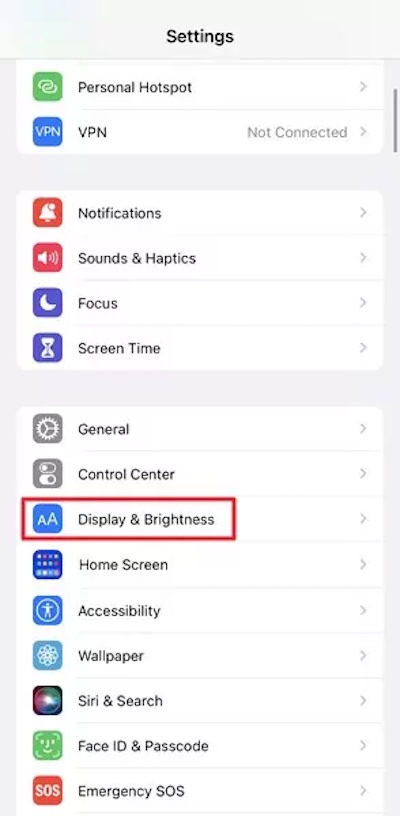
Εδώ, θα δείτε το Αυτόματο Κλείδωμα, όπου ελέγχετε τις ρυθμίσεις χρονικού ορίου λήξης οθόνης.
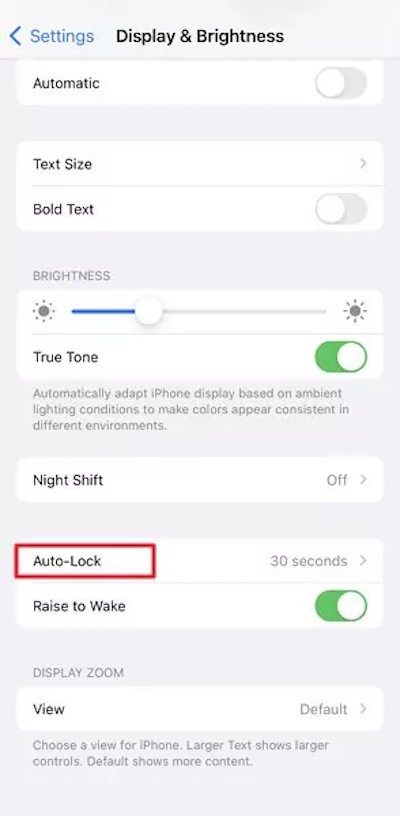
Πάτησέ το και μπορείς να επιλέξεις ανάμεσα σε διαφορετικές επιλογές χρονικού ορίου, όπως 30 δευτερόλεπτα, 1 λεπτό, 2 λεπτά και 5 λεπτά.
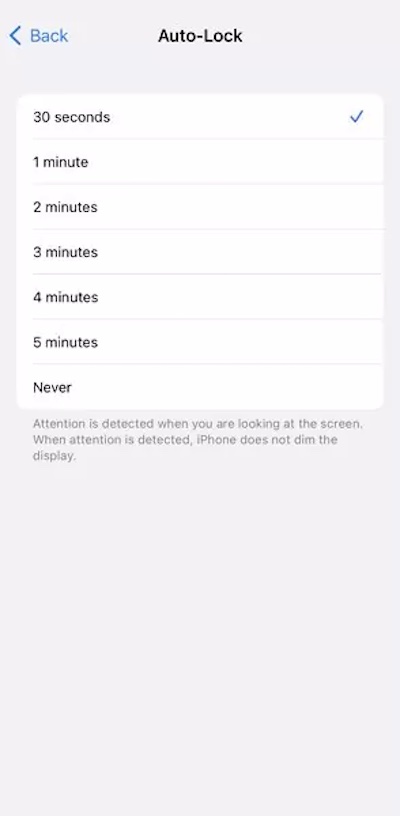
Αφού ολοκληρώσεις την επιλογή, απλώς επέστρεψε πίσω και το σύστημα θα εφαρμόσει αυτόματα τις νέες ρυθμίσεις. Έτσι ολοκληρώνεται η διαδικασία αλλαγής του χρονικού ορίου κλειδώματος οθόνης στο iPhone.
Αν χρησιμοποιείτε iPad, είναι λίγο-πολύ το ίδιο. Για να αλλάξετε το χρονικό όριο οθόνης του iPad, βρείτε το Αυτόματο κλείδωμα στην ενότητα Οθόνη & Φωτεινότητα. Με αυτόν τον τρόπο, μπορείτε να προσαρμόσετε ευέλικτα το χρονικό όριο οθόνης ανάλογα με τις συνήθειες χρήσης σας, είτε χρησιμοποιείτε iPhone είτε iPad.
Μέρος 3. Γιατί δεν μπορώ να αλλάξω το Auto‑Lock στο iPhone
Μερικές φορές μπορεί να διαπιστώσεις ότι η επιλογή Auto‑Lock στο iPhone σου είναι γκριζαρισμένη ή δεν μπορεί να αλλάξει. Αυτό δεν είναι σφάλμα του συστήματος, αλλά οφείλεται σε ορισμένους συγκεκριμένους λόγους:
Η λειτουργία Χαμηλής ισχύος (Low Power Mode) είναι ενεργοποιημένη
Όταν είναι ενεργοποιημένη η λειτουργία Χαμηλής ισχύος, το iPhone μπορεί να περιορίσει ορισμένες ρυθμίσεις για να μειώσει την κατανάλωση μπαταρίας. Σε αυτή την περίπτωση, ο χρόνος χρονικού ορίου οθόνης μπορεί να ρυθμιστεί προσωρινά στα 30 δευτερόλεπτα και να μην μπορεί να τροποποιηθεί. Για να αλλάξεις ξανά το χρονικό όριο οθόνης, πήγαινε στις Ρυθμίσεις και απενεργοποίησε τη λειτουργία Χαμηλής ισχύος. Ρυθμίσεις > Μπαταρία και απενεργοποιήστε Λειτουργία χαμηλής κατανάλωσης ενέργειας.
Οι περιορισμοί Χρόνου οθόνης (Screen Time) μπλοκάρουν τις αλλαγές
Αν δεν μπορείς να αλλάξεις τις ρυθμίσεις Auto‑Lock, οι περιορισμοί Χρόνου οθόνης μπορεί να είναι ο λόγος. Αν ο γονέας σου έχει ορίσει σχετικό περιορισμό, πρέπει να τον αλλάξεις, καθώς ο γονικός έλεγχος έχει ενεργοποιηθεί. Πήγαινε στις Ρυθμίσεις > Χρόνος οθόνης (Screen Time) Ρυθμίσεις > Χρόνος οθόνης και έλεγξε αν υπάρχουν ενεργοί περιορισμοί.
Το iPhone σου έχει προφίλ διαχείρισης
Κάποια iPhone που χρησιμοποιούνται για δουλειά ή σχολείο έχουν εγκατεστημένο προφίλ διαχείρισης. Αυτά τα προφίλ μπορούν να περιορίσουν τις ρυθμίσεις Auto‑Lock ώστε να καλύπτονται οι απαιτήσεις ασφαλείας του οργανισμού. Μπορείς να το ελέγξεις πηγαίνοντας στις Ρυθμίσεις > Γενικά > VPN & Διαχείριση συσκευής (Device Management). Ρυθμίσεις > Γενικός > VPN & Διαχείριση Συσκευών. Εάν υπάρχει εγκατεστημένο προφίλ, επικοινώνησε με τον διαχειριστή σου για περισσότερες πληροφορίες ή για να αλλάξει τις ρυθμίσεις. αφαιρέστε περιορισμούς MDM.
Προσωρινό σφάλμα συστήματος
Σε λίγες περιπτώσεις, οι ενημερώσεις συστήματος μπορεί επίσης να καταστήσουν προσωρινά μη διαθέσιμη τη ρύθμιση χρονικού ορίου οθόνης. Κάνε επανεκκίνηση στο iPhone, εγκατάστησε την πιο πρόσφατη ενημέρωση iOS και έπειτα έλεγξε ξανά τη ρύθμιση Auto‑Lock.
Μέρος 4. Επηρεάζει το χρονικό όριο οθόνης τη διάρκεια ζωής της μπαταρίας του iPhone;
Έχεις παρατηρήσει ποτέ ότι η μπαταρία του iPhone εξαντλείται πιο γρήγορα από το αναμενόμενο, ακόμη κι όταν δεν το χρησιμοποιείς πολύ; Στην πραγματικότητα, ο χρόνος που παραμένει αναμμένη η οθόνη είναι ένας από τους παράγοντες που επηρεάζουν τη χρήση της μπαταρίας. Στο iPhone, η ρύθμιση Auto‑Lock ελέγχει για πόση ώρα παραμένει ενεργή η οθόνη πριν σβήσει, κάτι που μπορεί να επηρεάσει την ταχύτητα με την οποία καταναλώνεται η μπαταρία.
Προσαρμόζοντας τις ρυθμίσεις χρονικού ορίου οθόνης ή περιορισμός του χρόνου οθόνης στο iPhone, μπορείτε να εξισορροπήσετε την εμπειρία και τη διάρκεια ζωής της μπαταρίας σε διαφορετικά σενάρια:
- Όταν είσαι εκτός σπιτιού ή λείπεις για μεγάλα χρονικά διαστήματα: Συντόμευσε το χρονικό όριο οθόνης και μείωσε την κατανάλωση ενέργειας.
- Όταν διαβάζεις ή παρακολουθείς βίντεο: Αύξησε το χρονικό όριο οθόνης και απέφυγε να αγγίζεις συχνά την οθόνη.
Μάθετε πώς να ελέγχετε το χρονικό όριο οθόνης στο iPhone ή πώς να το αυξήσετε και θα μπορείτε να το προσαρμόσετε στις ανάγκες σας με ευελιξία, βελτιώνοντας την άνεση και βελτιστοποιώντας τη διάρκεια ζωής της μπαταρίας. Με αυτές τις μικρές τροποποιήσεις, μπορείτε να προσαρμόσετε το iPhone ή το iPad σας στις συνήθειές σας, μειώνοντας παράλληλα την ταλαιπωρία της συχνής φόρτισης.
Μέρος 5. Πώς να διορθώσεις τους περιορισμούς Χρόνου οθόνης (Screen Time) που μπλοκάρουν τις ρυθμίσεις Auto‑Lock
Μερικές φορές δεν μπορείς να αλλάξεις τη ρύθμιση Auto‑Lock επειδή είναι ενεργοποιημένοι οι περιορισμοί Χρόνου οθόνης στο iPhone σου. Τι γίνεται αν ξεχάσεις τον κωδικό Χρόνου οθόνης; Υπάρχει τρόπος να απενεργοποιήσεις τους περιορισμούς Χρόνου οθόνης πριν αλλάξεις το χρονικό όριο οθόνης; Αυτό το επαγγελματικό εργαλείο ξεκλειδώματος iPhone – imyPass iPassGo μπορεί να σε βοηθήσει να αφαιρέσεις τον ξεχασμένο κωδικό Χρόνου οθόνης. Με 4 απλά βήματα, μπορείς να ξαναπάρεις τον έλεγχο της συσκευής σου και να αλλάξεις τον χρόνο Auto‑Lock σύμφωνα με τις ανάγκες σου.

4.000.000+ λήψεις
Παράκαμψη των περιορισμών Χρόνου οθόνης χωρίς κωδικό πρόσβασης.
Διατήρηση των προσωπικών σου δεδομένων άθικτων κατά τη διαδικασία.
Αφαίρεση του κλειδώματος οθόνης iOS και του Apple ID από το iPhone.
Συμβατό με ευρεία γκάμα iPhone και iPad.
Εκκινήστε το imyPass iPassGo στον υπολογιστή σας και, στη συνέχεια, επιλέξτε το Ξεκλείδωμα χρόνου οθόνης λειτουργία από τη διεπαφή.
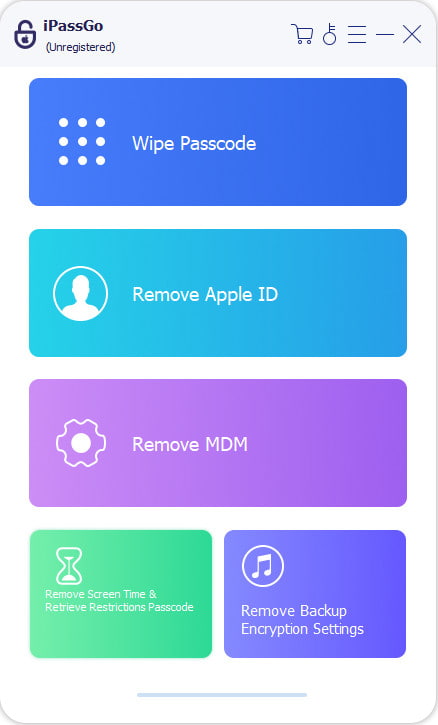
Συνδέστε τη συσκευή σας στον υπολογιστή με ένα καλώδιο USB.
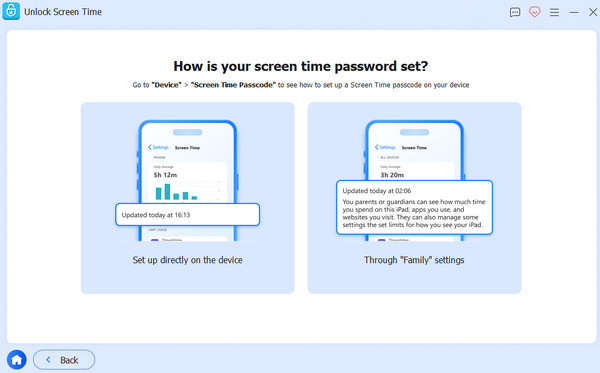
Επιλέξτε πώς έχει οριστεί ο κωδικός Χρόνου επί οθόνης σας. Βεβαιωθείτε ότι το Εύρεση iPhone είναι απενεργοποιημένο στη συσκευή σας και στη συνέχεια ακολουθήστε τις οδηγίες στην οθόνη για να κλείσετε τη Χρόνο επί οθόνης.
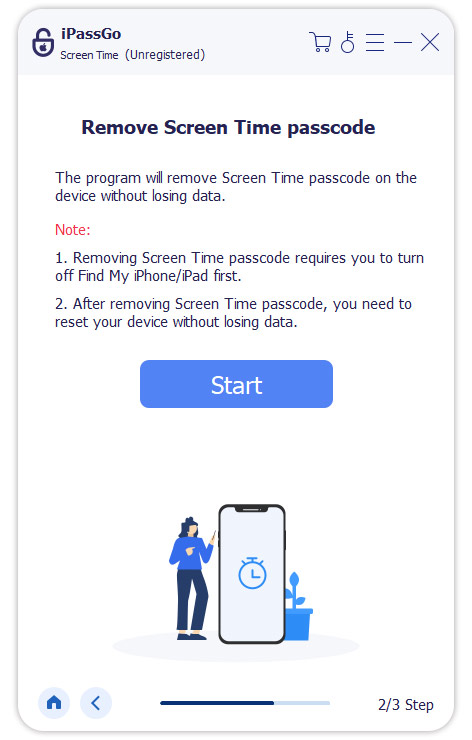
Κάντε κλικ στο Ξεκλείδωμα κουμπί για να συνεχίσετε. Αυτό το εργαλείο θα αφαιρέσει τον κωδικό Χρόνου επί οθόνης και η συσκευή σας θα επανεκκινηθεί αυτόματα.
συμπέρασμα
Ρύθμιση του ρυθμίσεις χρονικού ορίου οθόνης μπορεί να κάνει το iPhone και το iPad σου πιο αποδοτικά ενεργειακά και καλύτερα προσαρμοσμένα στις συνήθειες χρήσης σου. Αν δεν μπορείς να το αλλάξεις επειδή ξέχασες τον κωδικό Χρόνου οθόνης, μπορείς να χρησιμοποιήσεις ένα εργαλείο όπως το παραπάνω. imyPass iPassGo για να καταργήσετε εύκολα τους περιορισμούς, καθιστώντας τη λειτουργία ομαλή και χωρίς προβλήματα.
Ο Σάμουελ ειδικεύεται στην ασφάλεια κωδικών πρόσβασης και την ψηφιακή ιδιωτικότητα. Δούλευε ως σύμβουλος κυβερνοασφάλειας για μικρές επιχειρήσεις με στόχο την προστασία των ψηφιακών τους περιουσιακών στοιχείων. Με πιστοποιήσεις στην Κυβερνοασφάλεια και στο Ηθικό Hacking, μετατρέπει σύνθετα θέματα ασφάλειας σε εύκολες, κατανοητές συμβουλές. Απολαμβάνει επίσης να μοιράζεται συμβουλές για κωδικούς πρόσβασης, ώστε να βοηθά τους χρήστες να προστατεύουν τους λογαριασμούς τους με μεγαλύτερη σιγουριά.
Hot Solutions
-
Ξεκλειδώστε το iOS
- iRemove Tools Review
- Πλήρης αξιολόγηση του iHello HFZ
- Αξιολόγηση του DarkRa1n iCloud Bypass
- Όλα όσα πρέπει να ξέρετε για το iFreeiCloud
- 7 δωρεάν υπηρεσίες ξεκλειδώματος iCloud
- Λεπτομερής ανασκόπηση του εργαλείου Ramdisk 007
- Παράκαμψη κλειδώματος iCloud με το F3arra1n
- Πλήρης αξιολόγηση του UnlockHere
-
Συμβουλές για iOS
-
Ξεκλείδωμα Android
-
Συμβουλές κωδικού πρόσβασης


