



 Λύση
Λύση Κέντρο υποστήριξης
 Σχετικά με εμάς
 Επικοινωνία
Πώς να επαναφέρετε iPhone χωρίς κωδικό πρόσβασης Apple ID – 4 αποδεδειγμένοι τρόποι
 Σάμουελ Σπένσερ Δημοσιεύθηκε στις Σεπτέμβριος 14, 2026Ξεκλειδώστε το iOSΔιάβασμα 4 λεπτών
Αν θέλετε να πουλήσετε το iPhone σας, πρέπει πρώτα να κάνετε επαναφορά εργοστασιακών ρυθμίσεων στη συσκευή. Η επαναφορά εργοστασιακών ρυθμίσεων αφαιρεί όλα τα δεδομένα, τις ρυθμίσεις και τις εφαρμογές από τη συσκευή σας. Ωστόσο, αν χάσατε την πρόσβαση στον Λογαριασμό Apple σας, πώς να κάνετε επαναφορά εργοστασιακών ρυθμίσεων σε iPhone χωρίς κωδικό πρόσβασης Apple ID; Διαβάστε αυτόν τον οδηγό και μάθετε διάφορους τρόπους για να διαγράψετε το iPhone ή το iPad σας και να το επαναφέρετε στις εργοστασιακές ρυθμίσεις χωρίς τα στοιχεία σύνδεσης του Apple ID.

Σε αυτό το άρθρο:
- Μέρος 1. Πότε πρέπει να κάνετε επαναφορά εργοστασιακών ρυθμίσεων στο iPhone ή το iPad σας
- Μέρος 2. Πώς να κάνετε επαναφορά εργοστασιακών ρυθμίσεων iPhone χωρίς κωδικό πρόσβασης Apple ID
- Μέρος 3. Πώς να κάνετε επαναφορά εργοστασιακών ρυθμίσεων iPhone με χρήση Λειτουργίας Ανάκτησης (Recovery Mode)
- Μέρος 4. Πώς να κάνετε επαναφορά εργοστασιακών ρυθμίσεων iPhone/iPad χωρίς iTunes/Finder
Μέρος 1. Πότε πρέπει να κάνετε επαναφορά εργοστασιακών ρυθμίσεων στο iPhone ή το iPad σας
Η επαναφορά εργοστασιακών ρυθμίσεων επαναφέρει το iPhone ή το iPad σας στην αρχική εργοστασιακή του κατάσταση. Όλα τα δεδομένα σας θα αφαιρεθούν, ενώ θα διατηρηθούν οι πιο πρόσφατες ενημερώσεις iOS ή iPadOS. Αυτή η διαδικασία είναι χρήσιμη όταν θέλετε να διαγράψετε τη συσκευή σας, να διορθώσετε προβλήματα λογισμικού ή να την προετοιμάσετε για νέο χρήστη.
Συνήθεις λόγοι για την επαναφορά του iPhone ή του iPad σας
- 1.Προετοιμασία για πώληση ή μεταβίβαση. Αν σκοπεύετε να πουλήσετε ή να χαρίσετε το iPhone σας, η επαναφορά εργοστασιακών ρυθμίσεων αφαιρεί τα προσωπικά σας δεδομένα και προστατεύει το απόρρητό σας πριν η συσκευή χρησιμοποιηθεί από κάποιον άλλον.
- 2.Επίλυση προβλημάτων απόδοσης. Με την πάροδο του χρόνου, τα iPhone μπορεί να επιβραδυνθούν λόγω συσσωρευμένων εφαρμογών, αρχείων, κρυφών μνημών (cache) και άχρηστων αρχείων. Η επαναφορά εργοστασιακών ρυθμίσεων μπορεί να βελτιώσει την απόδοση αφαιρώντας τα περιττά δεδομένα.
- 3.Αντιμετώπιση προβλημάτων λογισμικού. Η επαναφορά του iPhone μπορεί να βοηθήσει στην επίλυση σοβαρών προβλημάτων λογισμικού. Μπορεί να διορθώσει συστήματα που έχουν κρασάρει, έχουν απενεργοποιηθεί ή έχουν καταστραφεί.
- 4.Απελευθέρωση χώρου αποθήκευσης. Η επαναφορά εργοστασιακών ρυθμίσεων αφαιρεί παλιά αρχεία, άχρηστα αρχεία και άλλα αποθηκευμένα δεδομένα που δεν χρειάζονται πλέον, βοηθώντας στην απελευθέρωση χώρου στη συσκευή σας.
Επαναφορά εργοστασιακών ρυθμίσεων vs. σκληρή επανεκκίνηση (hard reset)
Η σκληρή επανεκκίνηση είναι ένας ακόμη τρόπος για τους χρήστες iOS να κάνουν αντιμετώπιση προβλημάτων. Δεν διαγράφει τα δεδομένα και τις ρυθμίσεις σας, αλλά μπορεί να διορθώσει διάφορα προβλήματα λογισμικού.
| χαρακτηριστικό | Επαναφορά εργοστασιακών ρυθμίσεων | Σκληρή επαναφορά |
| Διαγραφή προσωπικών δεδομένων και ρυθμίσεων | ✓ | ✗ |
| Αφαίρεση εφαρμογών και αρχείων | ✓ | ✗ |
| Επαναφορά iPhone στις εργοστασιακές ρυθμίσεις | ✓ | ✗ |
| Διόρθωση προσωρινών σφαλμάτων συστήματος | ✓ | ✓ |
| Διόρθωση οθόνης που δεν ανταποκρίνεται | ✓ | ✓ |
| Διόρθωση απενεργοποιημένου iPhone | ✓ | ✗ |
| Διατήρηση των προσωπικών σας δεδομένων | ✗ | ✓ |
Μέρος 2. Πώς να κάνετε επαναφορά εργοστασιακών ρυθμίσεων iPhone χωρίς κωδικό πρόσβασης Apple ID
Η επαναφορά εργοστασιακών ρυθμίσεων σε iPad χωρίς κωδικό πρόσβασης Apple ID δεν είναι εύκολη, αλλά είναι εφικτή αν διαθέτετε έναν αξιόπιστο υπολογιστή με εγκατεστημένη την πιο πρόσφατη έκδοση του iTunes ή του Finder. Φυσικά, είναι προτιμότερο να δημιουργήσετε αντίγραφο ασφαλείας της συσκευής σας πριν από τη διαδικασία.
Δημιουργία αντιγράφου ασφαλείας του iPhone σας με iTunes/Finder
Συνδέστε το iPhone σας σε έναν αξιόπιστο υπολογιστή με καλώδιο USB. Ανοίξτε το iTunes σε Windows ή σε macOS Mojave και παλαιότερες εκδόσεις. Σε macOS Catalina ή νεότερη έκδοση, ανοίξτε το Finder.
Μόλις εντοπιστεί η συσκευή σας, επιλέξτε το iPhone σας από την πλευρική στήλη.

μεταβείτε στο Περίληψη ή Γενικός καρτέλα και επιλέξτε την επιλογή δημιουργίας αντιγράφου ασφαλείας.
Επιλέγω Αυτός ο υπολογιστής ή Δημιουργήστε αντίγραφα ασφαλείας όλων των δεδομένων του iPhone σας σε αυτό το Mac.
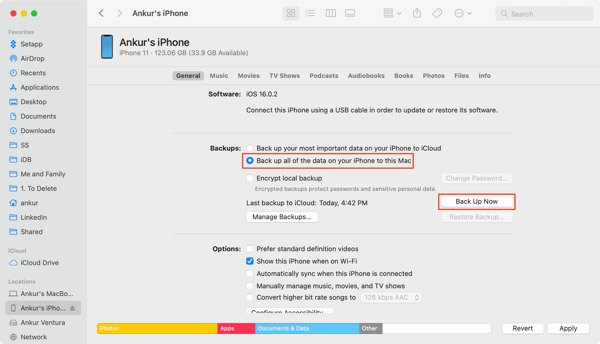
Τέλος, κάντε κλικ στο Δημιουργία αντιγράφων ασφαλείας τώρα κουμπί για να δημιουργήσετε αντίγραφο ασφαλείας του iPhone σας.
Σημείωση:
Αν θέλετε να προστατεύσετε το αρχείο αντιγράφου ασφαλείας σας, επιλέξτε το πλαίσιο ελέγχου δίπλα στο Κρυπτογράφηση τοπικού αντιγράφου ασφαλείας και αφήστε ένα Κωδικός ασφαλείας για το iTunes.
Επαναφορά εργοστασιακών ρυθμίσεων iPhone χωρίς κωδικό πρόσβασης Apple ID
Αφού δημιουργήσετε αντίγραφο ασφαλείας, κάντε κλικ στο Επαναφέρετε το iPhone στο iTunes ή στο Finder.

Ακολουθήστε τις οδηγίες στην οθόνη για να διαγράψετε το iPhone σας και να το επαναφέρετε στις εργοστασιακές ρυθμίσεις.
Μέρος 3. Πώς να κάνετε επαναφορά εργοστασιακών ρυθμίσεων iPhone με χρήση Λειτουργίας Ανάκτησης (Recovery Mode)
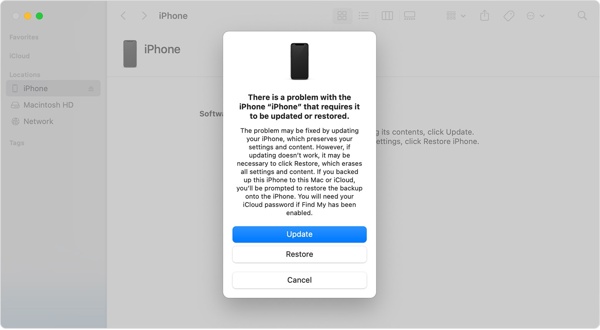
Αν το iPhone σας δεν μπορεί να εντοπιστεί από το iTunes/Finder, είναι απενεργοποιημένο ή έχετε ξεχάσει τον κωδικό κλειδώματος οθόνης, μπορείτε να χρησιμοποιήσετε τη Λειτουργία Ανάκτησης (Recovery Mode) για να κάνετε επαναφορά εργοστασιακών ρυθμίσεων στο iPhone χρησιμοποιώντας τα κουμπιά.
Συνδέστε το iPhone σας σε έναν υπολογιστή χρησιμοποιώντας καλώδιο USB. Κρατήστε τη συσκευή συνδεδεμένη κατά τη διάρκεια της διαδικασίας ανάκτησης.
Πρέπει να θέσετε τη συσκευή σας σε Λειτουργία Ανάκτησης (Recovery Mode).
Σε iPhone 8 ή νεότερο:
Πατήστε γρήγορα και αφήστε το Ενταση πάνω κουμπί και, στη συνέχεια, πατήστε γρήγορα και αφήστε το Χαμήλωσε το κουμπί. Πατήστε και κρατήστε πατημένο το Πλευρά κουμπί μέχρι να εμφανιστεί η οθόνη λειτουργίας ανάκτησης.
Σε iPhone 7/7 Plus:
Πατήστε και κρατήστε πατημένο το Χαμήλωσε το και Πλευρά κουμπιά ταυτόχρονα μέχρι να εμφανιστεί η οθόνη λειτουργίας ανάκτησης.
Σε iPhone 6s ή παλαιότερο:
Πατήστε και κρατήστε πατημένο το Σπίτι και Πλευρικό (Επάνω) κουμπιά μέχρι να εμφανιστεί η οθόνη λειτουργίας ανάκτησης.
Σε iPad χωρίς κουμπί Home
Πατήστε και αφήστε γρήγορα το Ενταση πάνω κουμπί και στη συνέχεια πατήστε και αφήστε το Χαμήλωσε το κουμπί. Πατήστε και κρατήστε πατημένο το Εξουσία κουμπί μέχρι να δείτε την οθόνη της λειτουργίας ανάκτησης.
Σε iPad με κουμπί Αρχική οθόνη (Home):
Πατήστε και κρατήστε πατημένο το Εξουσία και Σπίτι κουμπιά. Μόλις εμφανιστεί η Λειτουργία Ανάκτησης, αφήστε τα κουμπιά.
Όταν το iTunes ή το Finder εντοπίσει τη συσκευή σας σε Λειτουργία Ανάκτησης, επιλέξτε την επιλογή Επαναφέρω και ακολουθήστε τις οδηγίες στην οθόνη για να ολοκληρώσετε την επαναφορά.
Μέρος 4. Πώς να κάνετε επαναφορά εργοστασιακών ρυθμίσεων iPhone/iPad χωρίς iTunes/Finder
Αν έχετε ξεχάσει τον κωδικό πρόσβασης του Apple ID και δεν μπορείτε να κάνετε επαναφορά εργοστασιακών ρυθμίσεων στο iPhone ή το iPad σας χρησιμοποιώντας iTunes/Finder, αυτό το επαγγελματικό εργαλείο ξεκλειδώματος είναι ό,τι χρειάζεστε. imyPass iPassGo σας επιτρέπει να διαγράψετε τη συσκευή σας, να αφαιρέσετε το κλείδωμα οθόνης και να την επαναφέρετε στις εργοστασιακές ρυθμίσεις σε 3 απλά βήματα. Λειτουργεί τόσο σε υπολογιστές Windows όσο και σε Mac. Ακόμα και χρήστες με περιορισμένες τεχνικές γνώσεις μπορούν να επαναφέρουν το iPhone ή το iPad τους χωρίς καμία δυσκολία.

4.000.000+ λήψεις
Επαναφορά εργοστασιακών ρυθμίσεων σε iPhone και iPad χωρίς κωδικό πρόσβασης Apple ID.
Ξεκλειδώστε απενεργοποιημένο, ραγισμένο ή «παγωμένο» iPhone χωρίς το iTunes.
Καταργήστε το Apple ID, παράκαμψη Χρόνου Οθόνης και το MDM.
Υποστηρίξτε τις πιο πρόσφατες εκδόσεις iOS και iPadOS.
Εκκινήστε το imPass iPassGo στον υπολογιστή σας και, στη συνέχεια, επιλέξτε το Ξεκλειδώστε την οθόνη iOS λειτουργία από τη διεπαφή. Συνδέστε τη συσκευή σας στον υπολογιστή με καλώδιο USB.

Επιβεβαιώστε τα στοιχεία της συσκευής σας και κάντε κλικ Ξεκίνα τώρα για να ξεκινήσει η λήψη του πακέτου υλικολογισμικού (firmware).

Κάντε κλικ στο Αρχή Η κατάργηση κουμπί για να ξεκινήσει η επαναφορά. Όταν ολοκληρωθεί, το κλείδωμα οθόνης και όλα τα δεδομένα σας θα διαγραφούν από τη συσκευή σας.

συμπέρασμα
Αυτός ο οδηγός έχει εξηγήσει πώς να επαναφορά εργοστασιακών ρυθμίσεων σε iPhone χωρίς Apple ID. Μπορείτε να ακολουθήσετε τον αναλυτικό μας οδηγό για να επαναφέρετε τη συσκευή σας στην εργοστασιακή κατάσταση και να διαγράψετε όλα τα δεδομένα σας. Το imyPass iPassGo είναι μια εύχρηστη λύση που βοηθά στην επαναφορά της συσκευής σας χωρίς κανέναν περιορισμό. Ακόμη και οι αρχάριοι μπορούν να το χρησιμοποιήσουν χωρίς τεχνική εξειδίκευση.
Ο Σάμουελ ειδικεύεται στην ασφάλεια κωδικών πρόσβασης και την ψηφιακή ιδιωτικότητα. Δούλευε ως σύμβουλος κυβερνοασφάλειας για μικρές επιχειρήσεις με στόχο την προστασία των ψηφιακών τους περιουσιακών στοιχείων. Με πιστοποιήσεις στην Κυβερνοασφάλεια και στο Ηθικό Hacking, μετατρέπει σύνθετα θέματα ασφάλειας σε εύκολες, κατανοητές συμβουλές. Απολαμβάνει επίσης να μοιράζεται συμβουλές για κωδικούς πρόσβασης, ώστε να βοηθά τους χρήστες να προστατεύουν τους λογαριασμούς τους με μεγαλύτερη σιγουριά.
Hot Solutions
-
Ξεκλειδώστε το iOS
- iRemove Tools Review
- Πλήρης αξιολόγηση του iHello HFZ
- Αξιολόγηση του DarkRa1n iCloud Bypass
- Όλα όσα πρέπει να ξέρετε για το iFreeiCloud
- 7 δωρεάν υπηρεσίες ξεκλειδώματος iCloud
- Λεπτομερής ανασκόπηση του εργαλείου Ramdisk 007
- Παράκαμψη κλειδώματος iCloud με το F3arra1n
- Πλήρης αξιολόγηση του UnlockHere
-
Συμβουλές για iOS
-
Ξεκλείδωμα Android
-
Συμβουλές κωδικού πρόσβασης


