



 Λύση
Λύση Κέντρο υποστήριξης
 Σχετικά με εμάς
 Επικοινωνία
Πώς να διορθώσετε το σφάλμα «Έληξε ο κωδικός πρόσβασης iPhone»: Αίτια και 5 λύσεις
 Σάμουελ Σπένσερ Δημοσιεύθηκε στις Σεπτέμβριος 14, 2026Ξεκλειδώστε το iOSΔιάβασμα 4 λεπτών
Γιατί εμφανίζεται ξαφνικά το μήνυμα "Έληξε ο κωδικός πρόσβασης" στο iPhone σας; Ό,τι κι αν κάνετε, το μήνυμα συνεχίζει να επανεμφανίζεται. Σε αυτή την περίπτωση, δεν μπορείτε να έχετε πρόσβαση στα δεδομένα του iPhone σας ούτε να το χρησιμοποιήσετε κανονικά. Πώς λοιπόν μπορείτε να διορθώσετε αυτό το πρόβλημα; Μην πανικοβάλλεστε! Αυτός ο οδηγός θα εξηγήσει τι Ο κωδικός πρόσβασης iPhone έληξε σημαίνει το σφάλμα, γιατί συμβαίνει και πρακτικές λύσεις για να το διορθώσετε.

Σε αυτό το άρθρο:
Μέρος 1: Τι σημαίνει «Έληξε ο κωδικός πρόσβασης iPhone»;
Το μήνυμα "Έληξε ο κωδικός πρόσβασης iPhone" σημαίνει ότι ο τρέχων κωδικός κλειδώματος οθόνης δεν πληροί πλέον τις απαιτήσεις ασφαλείας που έχουν οριστεί στη συσκευή σας. Όταν συμβεί αυτό, το iPhone σας μπορεί να εμφανίσει ότι ο κωδικός πρόσβασης έληξε και να σας ζητήσει να δημιουργήσετε νέο κωδικό πριν συνεχίσετε να το χρησιμοποιείτε.
Για τα περισσότερα προσωπικά iPhone, ο κωδικός κλειδώματος οθόνης δεν λήγει αυτόματα. Αυτό το σφάλμα συνήθως σχετίζεται με ρυθμίσεις διαχείρισης συσκευής, όπως προφίλ MDM που έχουν εγκατασταθεί από σχολείο ή εταιρεία.
Μέρος 2: Γιατί λήγει ο κωδικός πρόσβασης του iPhone;
Είναι σημαντικό να κατανοήσετε γιατί το iPhone σας εμφανίζει "Έληξε ο κωδικός πρόσβασης". Ο κωδικός κλειδώματος οθόνης δεν λήγει αυτόματα, ακόμη κι αν θεωρείται αδύναμος. Ωστόσο, αν το iPhone σας διαχειρίζεται από σχολείο, εταιρεία ή άλλο οργανισμό, ένα προφίλ MDM (Mobile Device Management) επιτρέπει στους διαχειριστές να ορίζουν απαιτήσεις για τον κωδικό πρόσβασης, συμπεριλαμβανομένων περιόδων λήξης. Όταν συμπληρωθεί η απαιτούμενη περίοδος, το iPhone σας μπορεί να εμφανίσει το μήνυμα "Έληξε ο κωδικός πρόσβασης" και να σας ζητήσει να δημιουργήσετε νέο κωδικό. Άλλες πιθανές αιτίες περιλαμβάνουν προσωρινά σφάλματα του iOS ή μια παρωχημένη έκδοση iOS.
Μέρος 3: Πώς να διορθώσετε το «Έληξε ο κωδικός πρόσβασης iPhone» – 5 τρόποι
Λύση 1: Αλλάξτε τον κωδικό πρόσβασης του iPhone σας
Όταν εμφανίζεται το σφάλμα "Ο κωδικός πρόσβασης έληξε" στο iPhone σας, συνήθως συνοδεύεται από ένα κουμπί, όπως Να συνεχίσει ή Αλλαγή κωδικού πρόσβασηςΠατήστε το κουμπί και ακολουθήστε τις οδηγίες στην οθόνη για να ορίσετε έναν νέο κωδικό πρόσβασης.
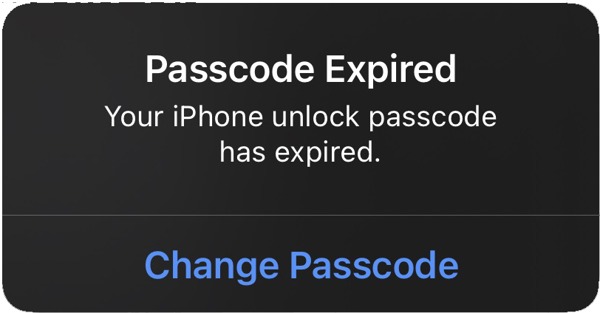
Εάν εξακολουθείτε να έχετε πρόσβαση στο iPhone σας, μπορείτε να επαναφέρετε τον κωδικό πρόσβασής σας για να αποτρέψετε την επανεμφάνιση του σφάλματος.
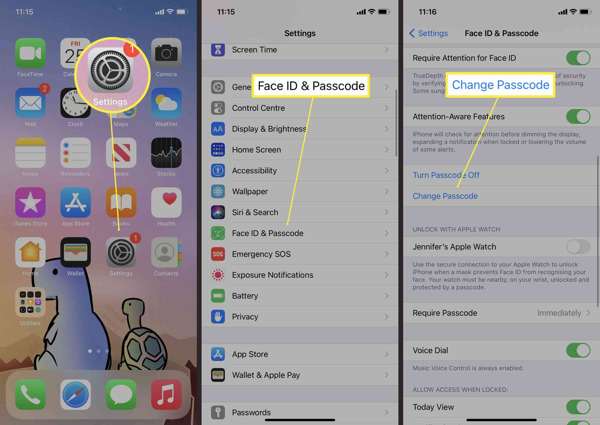
Ανοιξε το Ρυθμίσεις εφαρμογή από την αρχική οθόνη σας.
Κάντε κύλιση προς τα κάτω και μεταβείτε στο Face ID & Passcode αυτί.
Πατήστε το Αλλαγή κωδικού πρόσβασης κουμπί.
Πληκτρολογήστε τον παλιό κωδικό πρόσβασης iPhone και δημιουργήστε έναν νέο κωδικό πρόσβασης.
Σημείωση: Αν θέλετε να προσαρμόσετε την επιλογή κωδικού πρόσβασης, πατήστε Επιλογές κωδικού πρόσβασης, και επιλέξτε το επιθυμητό.
Λύση 2: Αναγκαστική επανεκκίνηση του iPhone σας
Εάν το iPhone σας κολλήσει στην οθόνη "Ο κωδικός πρόσβασης έχει λήξει", μπορείτε να κάνετε επανεκκίνηση της συσκευής σας για να λύσετε γρήγορα το πρόβλημα. Αυτή η λύση σάς βοηθά να το διορθώσετε προσωρινά, ώστε να μπορείτε να ενημερώσετε τον κωδικό πρόσβασής σας.
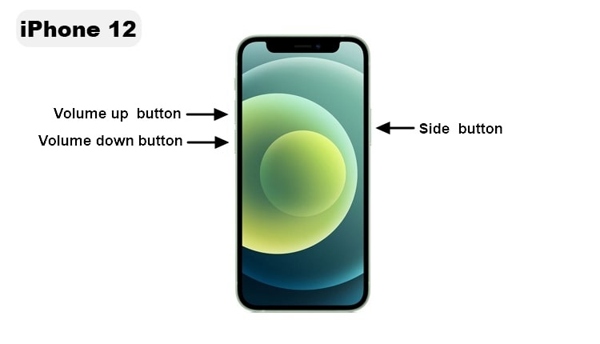
Σε iPhone 8 ή νεότερο μοντέλο
Πατήστε και αφήστε γρήγορα το Ενταση πάνω κουμπί.
Πατήστε και αφήστε γρήγορα το Χαμήλωσε το κουμπί.
Πατήστε παρατεταμένα το Πλευρά κουμπί μέχρι να δείτε το λογότυπο της Apple.
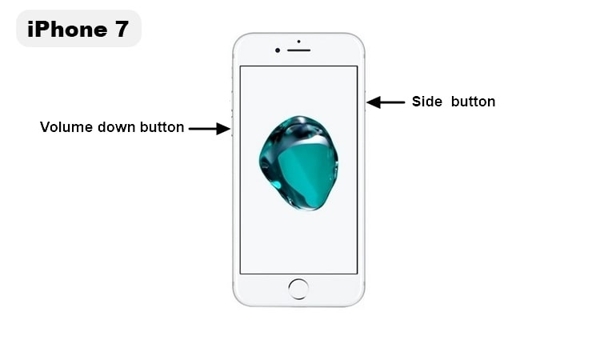
Σε iPhone 7/7 Plus
Κρατήστε πατημένο το Χαμήλωσε το + Πλευρά κουμπιά μαζί.
Όταν εμφανιστεί το λογότυπο της Apple, αφήστε τα κουμπιά.
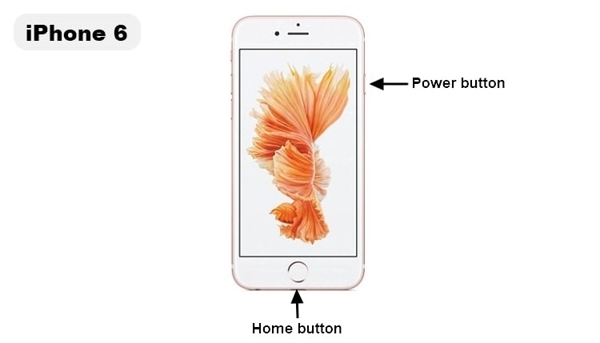
Σε iPhone 6s ή παλαιότερο μοντέλο
Κρατήστε πατημένο το Σπίτι + Εξουσία κουμπιά ταυτόχρονα.
Αφήστε τα κουμπιά όταν εμφανιστεί το λογότυπο της Apple.
Λύση 3: Ενημέρωση της έκδοσης iOS
Εάν χρησιμοποιείτε μια παλιά έκδοση του iOS στο iPhone σας και το σφάλμα ότι ο κωδικός πρόσβασης ξεκλειδώματος του iPhone σας έχει λήξει συνεχίζει να εμφανίζεται, μπορείτε να ενημερώσετε το λογισμικό για να λύσετε αποτελεσματικά το πρόβλημα στη συσκευή σας.
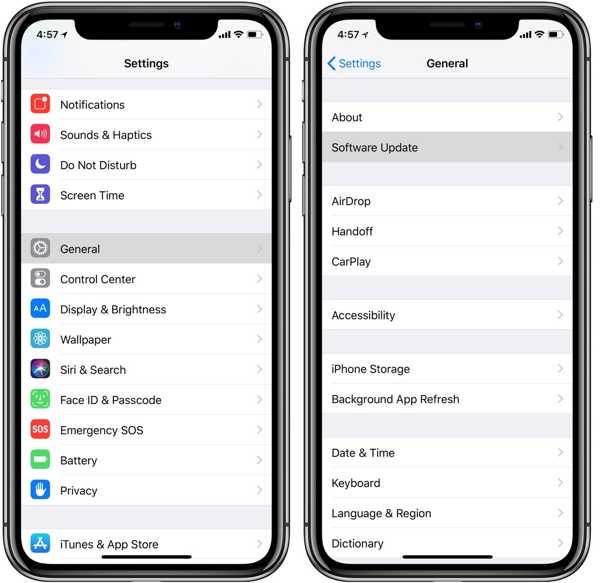
Τρέξτε το δικό σας Ρυθμίσεις εφαρμογή.
μεταβείτε στο Γενικός καρτέλα και επιλέξτε Αναβάθμιση λογισμικού.
Εάν υπάρχει διαθέσιμη ενημέρωση, πατήστε το Λήψη και εγκατάσταση κουμπί.
Ακολουθήστε τις οδηγίες στην οθόνη για να το αποκτήσετε.
Λύση 4: Έλεγχος και αφαίρεση περιορισμών MDM
Αν βλέπετε το μήνυμα "Έληξε ο κωδικός πρόσβασης", ελέγξτε αν στο iPhone σας υπάρχει προφίλ MDM. Αν το iPhone σας βρίσκεται πράγματι υπό απομακρυσμένη διαχείριση, πρέπει να επικοινωνήσετε με τον διαχειριστή για να αλλάξει την πολιτική ή να αφαιρέσει το MDM από το iPhone σας.
Ανοιξε το Ρυθμίσεις εφαρμογή στο iPhone σας.
Παω σε Γενικός και πατήστε VPN & Διαχείριση Συσκευής.
Ελέγξτε αν υπάρχει εγκατεστημένο προφίλ διαμόρφωσης ή προφίλ διαχείρισης στο iPhone σας.
Λύση 5: Επαναφορά του iPhone σε λειτουργία ανάκτησης (Recovery Mode)
Μια άλλη λύση για να διορθώσετε τη λήξη του κωδικού πρόσβασης ξεκλειδώματος του iPhone είναι η επαναφορά της συσκευής σας. Αυτή η μέθοδος θα... επαναφέρετε εργοστασιακά το iPhone σας και να διαγράψετε όλα τα δεδομένα. Καλύτερα να δημιουργήσετε πρώτα αντίγραφο ασφαλείας της συσκευής σας.
Συνδέστε το iPhone σας σε έναν υπολογιστή με ένα συμβατό καλώδιο.
Ανοίξτε το iTunes σε Windows και macOS Mojave ή παλαιότερη έκδοση.
Σε macOS Catalina ή νεότερη έκδοση, ανοίξτε το Finder.
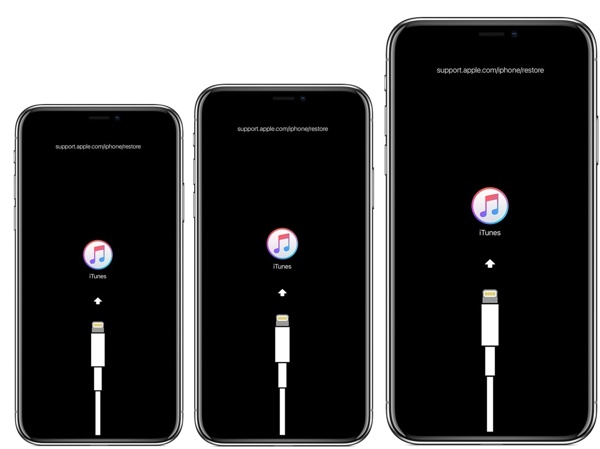
Θέστε το iPhone σας σε λειτουργία ανάκτησης (Recovery Mode) χρησιμοποιώντας τον ίδιο συνδυασμό κουμπιών με την αναγκαστική επανεκκίνηση. Ωστόσο, κρατήστε πατημένο το κουμπί μέχρι να εμφανιστεί η οθόνη λειτουργίας ανάκτησης.
Όταν δείτε την οθόνη σύνδεσης με το iTunes, αφήστε το Πλευρά ή Εξουσία κουμπί.
Κάντε κλικ στο Επαναφέρω κουμπί στο παράθυρο διαλόγου στο iTunes ή στο Finder.
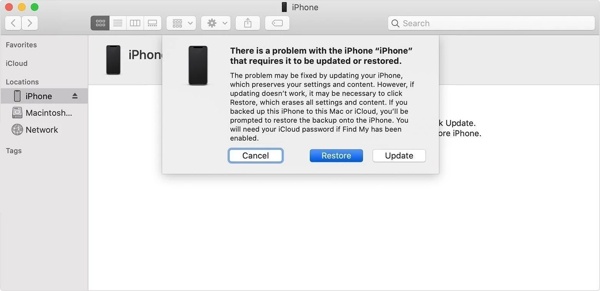
Ακολουθήστε τις οδηγίες για να ολοκληρώσετε την επαναφορά του iPhone σας.
Μέρος 4: Αφαίρεση MDM για διόρθωση του «Έληξε ο κωδικός πρόσβασης iPhone» - Ο πιο εύκολος τρόπος
Αν δεν μπορείτε να επικοινωνήσετε με τον διαχειριστή και να αφαιρέσετε χειροκίνητα τους περιορισμούς MDM, imyPass iPassGo μπορεί να σας βοηθήσει να απαλλαγείτε αποτελεσματικά από το σφάλμα ληγμένου κωδικού πρόσβασης. Σας επιτρέπει να αφαιρέσετε τους περιορισμούς MDM από iPhone, iPad ή iPod και να αποκτήσετε ξανά πλήρη έλεγχο της συσκευής σας χωρίς κωδικό. Η διεπαφή του είναι φιλική προς τον χρήστη και ακόμη και οι αρχάριοι μπορούν να το χειριστούν με ευκολία.

4.000.000+ λήψεις
Διορθώστε το πρόβλημα ληγμένου κωδικού πρόσβασης iPhone χωρίς απώλεια δεδομένων.
Αφαιρέστε το MDM χωρίς την άδεια του διαχειριστή.
Περιλαμβάνει διάφορες λειτουργίες ξεκλειδώματος iOS, όπως αφαίρεση κλειδώματος οθόνης.
Συμβατό με μια μεγάλη γκάμα iPhone, iPad και iPod.
Εκκινήστε το imPass iPassGo στον υπολογιστή σας και, στη συνέχεια, επιλέξτε το Παράκαμψη MDM λειτουργία από τη διεπαφή.

Συνδέστε τη συσκευή σας με τον υπολογιστή χρησιμοποιώντας καλώδιο Lightning. Το λογισμικό θα εντοπίσει αμέσως το iPhone σας.

Κάντε κλικ στο Αρχή κουμπί για να ξεκινήσει η αφαίρεση του MDM από το iPhone σας. Μόλις ολοκληρωθεί, αποσυνδέστε το iPhone σας και το σφάλμα «Έληξε ο κωδικός πρόσβασης» δεν θα εμφανιστεί ξανά.

συμπέρασμα
Τώρα θα πρέπει να καταλαβαίνετε τι προκαλεί το Ο κωδικός πρόσβασης iPhone έληξε σφάλμα και πώς να το διορθώσετε. Μπορείτε να εφαρμόσετε τις λύσεις μας μία προς μία για να λύσετε το πρόβλημα. Αν το σφάλμα οφείλεται σε προφίλ MDM, το imyPass iPassGo είναι η απόλυτη λύση για να αφαιρέσετε το MDM από το iPhone σας και να διορθώσετε οριστικά το ζήτημα.
Ο Σάμουελ ειδικεύεται στην ασφάλεια κωδικών πρόσβασης και την ψηφιακή ιδιωτικότητα. Δούλευε ως σύμβουλος κυβερνοασφάλειας για μικρές επιχειρήσεις με στόχο την προστασία των ψηφιακών τους περιουσιακών στοιχείων. Με πιστοποιήσεις στην Κυβερνοασφάλεια και στο Ηθικό Hacking, μετατρέπει σύνθετα θέματα ασφάλειας σε εύκολες, κατανοητές συμβουλές. Απολαμβάνει επίσης να μοιράζεται συμβουλές για κωδικούς πρόσβασης, ώστε να βοηθά τους χρήστες να προστατεύουν τους λογαριασμούς τους με μεγαλύτερη σιγουριά.
Hot Solutions
-
Ξεκλειδώστε το iOS
- iRemove Tools Review
- Πλήρης αξιολόγηση του iHello HFZ
- Αξιολόγηση του DarkRa1n iCloud Bypass
- Όλα όσα πρέπει να ξέρετε για το iFreeiCloud
- 7 δωρεάν υπηρεσίες ξεκλειδώματος iCloud
- Λεπτομερής ανασκόπηση του εργαλείου Ramdisk 007
- Παράκαμψη κλειδώματος iCloud με το F3arra1n
- Πλήρης αξιολόγηση του UnlockHere
-
Συμβουλές για iOS
-
Ξεκλείδωμα Android
-
Συμβουλές κωδικού πρόσβασης


