


 Λύση
 Κέντρο υποστήριξης
 Σχετικά με εμάς
 Επικοινωνία
Πώς να αφαιρέσετε γρήγορα το Company Portal από το iPhone σας
 Σάμουελ Σπένσερ Δημοσιεύθηκε στις Οκτώβριος 22, 2026Ξεκλειδώστε το iOS3 λεπτά ανάγνωση
Αυτό το άρθρο εξηγεί πώς να αφαιρέσετε το Company Portal από ένα iPhone. Σύμφωνα με την έρευνά μας, ορισμένοι χρήστες αντιμετωπίζουν δυσκολίες όταν προσπαθούν να απαλλαγούν από την εφαρμογή στα iPhone τους. Σε αντίθεση με τις κανονικές εφαρμογές, το Company Portal λειτουργεί ως λύση MDM. Συνήθως είναι συνδεδεμένο με έναν λογαριασμό. Πριν το αφαιρέσετε, χρειάζεται να κάνετε περισσότερες ρυθμίσεις. Αυτός ο οδηγός σάς καθοδηγεί σε ολόκληρη τη διαδικασία απεγκατάστασης της εφαρμογής από μια συσκευή iOS.

Σε αυτό το άρθρο:
Μέρος 1: Γιατί χρειάζεται να αφαιρέσετε το Company Portal από το iPhone
Η εφαρμογή Company Portal είναι ένας client διαχείρισης φορητών συσκευών (mobile device management client) που έχει αναπτυχθεί από τη Microsoft. Έχει σχεδιαστεί για να βοηθά τους οργανισμούς να διαχειρίζονται και να ασφαλίζουν τις συσκευές των εργαζομένων, εφαρμόζοντας πολιτικές, εγκαθιστώντας και απεγκαθιστώντας εφαρμογές και ελέγχοντας την πρόσβαση σε εταιρικούς πόρους.
Αυτή η εφαρμογή εγκαθίσταται από τον διαχειριστή IT. Μόλις εγκατασταθεί, θα διαμορφώσει προφίλ διαχείρισης συσκευής στο iPhone σας. Η απλή αφαίρεση της εφαρμογής Intune Company Portal στο iPhone μπορεί να οδηγήσει σε σφάλματα.
Σε ορισμένες περιπτώσεις, μπορείτε να αφαιρέσετε έναν λογαριασμό από το Company Portal:
- 1.Έχετε αποχωρήσει από τον οργανισμό.
- 2.Σταματάτε να χρησιμοποιείτε το iPhone σας για δουλειά.
- 3.Θέλετε πλήρη έλεγχο του iPhone σας.
- 4.Θέλετε να εγκαταστήσετε ορισμένες εφαρμογές και να αποκτήσετε πρόσβαση σε περιεχόμενο που έχει αποκλειστεί από το Intune.
Μέρος 2: Πώς να αφαιρέσετε το Company Portal από το iPhone
Πριν αφαιρέσετε το Company Portal από το iPhone σας, είναι προτιμότερο να μάθετε τις προϋποθέσεις. Στη συνέχεια, μπορείτε να ακολουθήσετε τον αναλυτικό οδηγό παρακάτω για να απαλλαγείτε από την εφαρμογή MDM στη συσκευή iOS σας.
Προαπαιτούμενα:
- 1.Το iPhone σας πρέπει να είναι προσβάσιμο. Πρέπει να μπορείτε να το ενεργοποιήσετε, να ξεκλειδώσετε την οθόνη και να έχετε πρόσβαση στην εφαρμογή Ρυθμίσεις και σε άλλες λειτουργίες. Επιπλέον, πρέπει να δώσετε τον κωδικό πρόσβασης του iPhone για έλεγχο ταυτότητας.
- 2.Διαθέτετε τον κωδικό πρόσβασης του λογαριασμού διαχειριστή για να απο-εγγράψετε (unenroll) το iPhone σας από τη διαχείριση, εφόσον ο οργανισμός σας το έχει ρυθμίσει.
- 3.Θα πρέπει να δημιουργήσετε αντίγραφο ασφαλείας των δεδομένων σας, καθώς η αφαίρεση της εφαρμογής ενδέχεται να διαγράψει τα εταιρικά σας δεδομένα.
- 4.Χρειάζεται επίσης να λάβετε έγκριση από τον διαχειριστή IT και να βεβαιωθείτε ότι έχετε τα απαραίτητα δικαιώματα ώστε να αποφύγετε προβλήματα συμμόρφωσης.
- 5.Απαιτείται σταθερή σύνδεση στο διαδίκτυο για έλεγχο ταυτότητας και επικοινωνία με τους διακομιστές διαχείρισης κατά τη διάρκεια της διαδικασίας.
Ενεργοποιήστε το iPhone σας και ανοίξτε τις Ρυθμίσεις Ρυθμίσεις εφαρμογή.
μεταβείτε στο Γενικός καταχώριση και επιλέξτε VPN & Διαχείριση Συσκευών.
Επιλέξτε το προφίλ που είναι συνδεδεμένο με τον οργανισμό σας ή το Microsoft Intune.
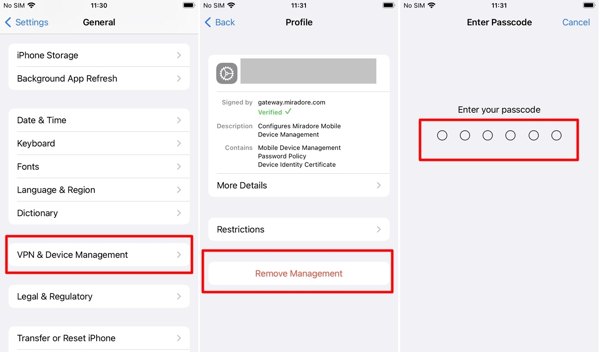
Πατήστε το Κατάργηση διαχείρισης κουμπί.
Εισαγάγετε τον κωδικό πρόσβασης του iPhone σας για έλεγχο ταυτότητας.
Εισαγάγετε τον κωδικό πρόσβασης του διαχειριστή IT για να απο-εγγράψετε τον λογαριασμό σας.
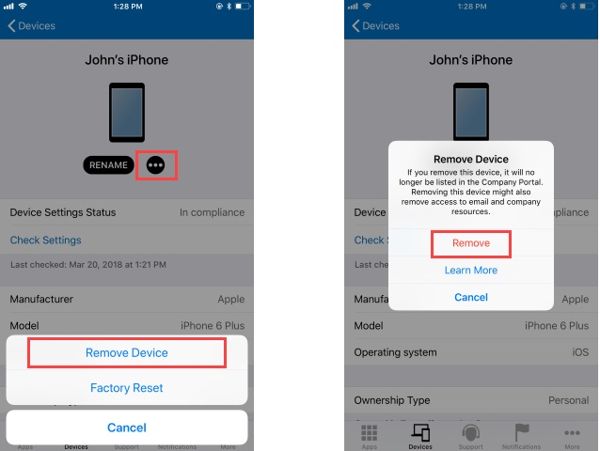
Εάν δεν μπορείτε να αφαιρέσετε το προφίλ MDM από το iPhone σας, πρέπει πρώτα να αφαιρέσετε τον λογαριασμό από το Intune Company Portal. Συνδεθείτε στην εφαρμογή Company Portal, επιλέξτε συσκευές, διαλέξτε το iPhone σας και πατήστε το Περισσότερο κουμπί, επιλέξτε Αφαίρεση συσκευής, και χτυπήστε Αφαιρώ.
Πατήστε παρατεταμένα την εφαρμογή Company Portal στην αρχική οθόνη.
Στη συνέχεια, επιλέξτε την επιλογή Διαγραφή εφαρμογής στο μενού συντόμευσης (context menu).
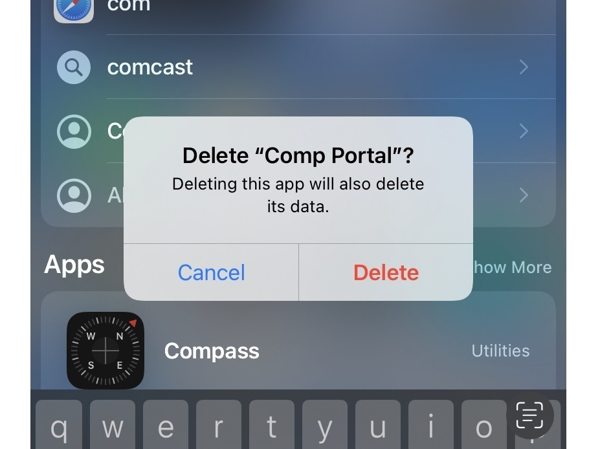
Τέλος, πατήστε Διαγράφω για να επιβεβαιώσετε την ενέργειά σας.
Μέρος 3: Πώς να αφαιρέσετε το Company Portal από το iPhone χωρίς κωδικό πρόσβασης
Είναι προφανές ότι η αφαίρεση ενός λογαριασμού από το Company Portal στο iPhone σας απαιτεί αρκετά διαπιστευτήρια. Αν δεν έχετε τον κωδικό πρόσβασης του διαχειριστή IT, δοκιμάστε imyPass iPassGo. Σας επιτρέπει να παρακάμψετε το MDM χωρίς κανέναν περιορισμό. Επιπλέον, η διαδικασία δεν θα διακόψει τη λειτουργία της συσκευής iOS σας.

4.000.000+ λήψεις
Αφαιρέστε το Company Portal από ένα iPhone γρήγορα.
Δεν απαιτείται κωδικός πρόσβασης κατά τη διαδικασία.
Προστατέψτε τα δεδομένα σας κατά την κατάργηση του MDM.
Απλοποιήστε τη ροή εργασίας με οδηγίες στην οθόνη.
Υποστηρίξτε τις πιο πρόσφατες εκδόσεις iOS και iPadOS.
Πώς να αφαιρέσετε το Company Portal από iPhone χωρίς κωδικό πρόσβασης
Εγκατάσταση του εργαλείου αφαίρεσης MDM
Κατεβάστε και εγκαταστήστε το λογισμικό αφαίρεσης MDM στον υπολογιστή σας. Είναι διαθέσιμο για Windows 11/10/8/7 και macOS 10.12 ή νεότερο. Όταν θέλετε να αφαιρέσετε το Company Portal από το iPhone σας, εκκινήστε το από τον σκληρό σας δίσκο. Έπειτα επιλέξτε τη λειτουργία Bypass MDM για να συνεχίσετε.
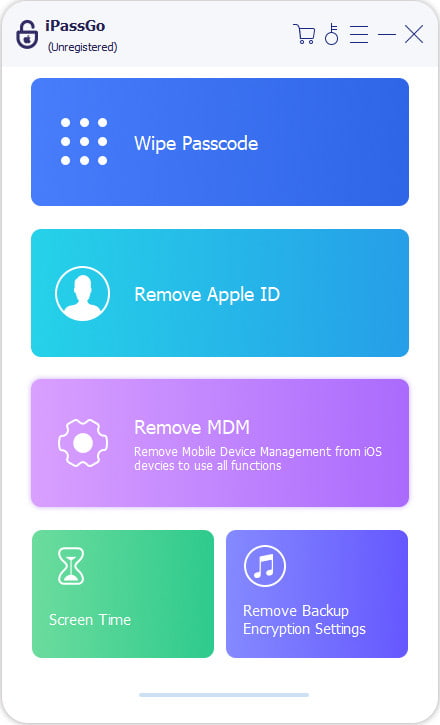
Συνδεθείτε στο iPhone σας
Συνδέστε το iPhone σας στον υπολογιστή με καλώδιο Lightning. Στη συνέχεια, το λογισμικό θα αναγνωρίσει τη συσκευή σας. Αν όχι, αποσυνδέστε και επανασυνδέστε τη.
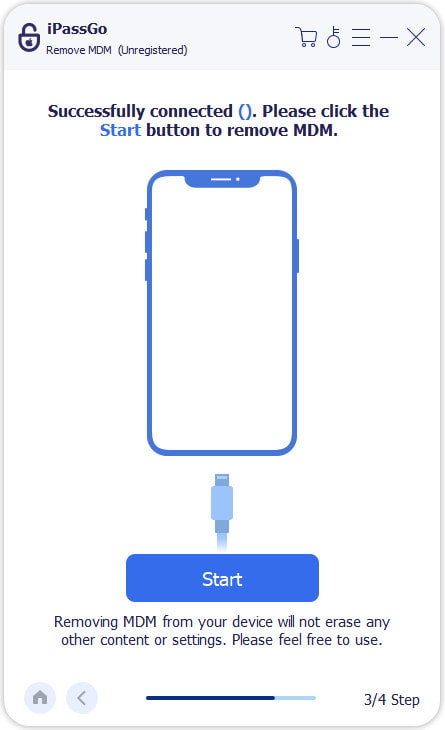
Αφαίρεση Company Portal
Μόλις είστε έτοιμοι, κάντε κλικ στο Αρχή κουμπί. Στη συνέχεια, το λογισμικό θα αφαιρέσει αυτόματα το Company Portal και άλλα προφίλ MDM από το iPhone σας. Κατά τη διάρκεια της διαδικασίας, βεβαιωθείτε ότι η συσκευή και ο υπολογιστής σας διατηρούν σταθερή σύνδεση. Όταν ολοκληρωθεί, το iPhone σας θα γίνει επανεκκίνηση. Αυτό το πρόγραμμα μπορεί επίσης να σας βοηθήσει να επαναφέρετε τον κωδικό πρόσβασης Χρόνου χρήσης (Screen Time) στο iPhone ή το iPad σας.
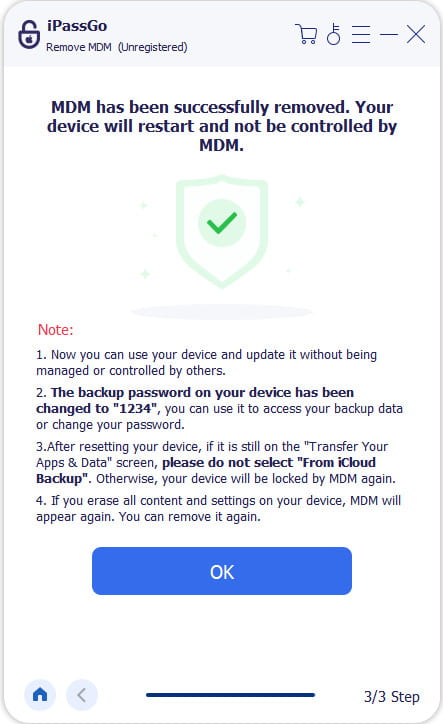
συμπέρασμα
Αυτός ο οδηγός εξήγησε πώς να να αφαιρέσετε το Company Portal από το iPhone σας. Πρώτα, θα πρέπει να καταλάβετε πότε πρέπει να αφαιρέσετε το MDM από τη συσκευή iOS. Επιπλέον, πρέπει να ακολουθήσετε τις προϋποθέσεις, συμπεριλαμβανομένων των διαπιστευτηρίων. Έπειτα, μπορείτε να εκτελέσετε τη διαδικασία ακολουθώντας τα βήματά μας για να απεγκαταστήσετε και να διαγράψετε την εφαρμογή Intune MDM. Αν δεν έχετε όλα τα απαιτούμενα διαπιστευτήρια, το iPassGo είναι η απόλυτη λύση για να παρακάμψετε το MDM στο iPhone σας χωρίς κωδικό πρόσβασης ή τεχνικές γνώσεις.
Ο Σάμουελ ειδικεύεται στην ασφάλεια κωδικών πρόσβασης και την ψηφιακή ιδιωτικότητα. Δούλευε ως σύμβουλος κυβερνοασφάλειας για μικρές επιχειρήσεις με στόχο την προστασία των ψηφιακών τους περιουσιακών στοιχείων. Με πιστοποιήσεις στην Κυβερνοασφάλεια και στο Ηθικό Hacking, μετατρέπει σύνθετα θέματα ασφάλειας σε εύκολες, κατανοητές συμβουλές. Απολαμβάνει επίσης να μοιράζεται συμβουλές για κωδικούς πρόσβασης, ώστε να βοηθά τους χρήστες να προστατεύουν τους λογαριασμούς τους με μεγαλύτερη σιγουριά.
Hot Solutions
-
Ξεκλειδώστε το iOS
- iRemove Tools Review
- Πλήρης αξιολόγηση του iHello HFZ
- Αξιολόγηση του DarkRa1n iCloud Bypass
- Όλα όσα πρέπει να ξέρετε για το iFreeiCloud
- 7 δωρεάν υπηρεσίες ξεκλειδώματος iCloud
- Λεπτομερής ανασκόπηση του εργαλείου Ramdisk 007
- Παράκαμψη κλειδώματος iCloud με το F3arra1n
- Πλήρης αξιολόγηση του UnlockHere
-
Συμβουλές για iOS
-
Ξεκλείδωμα Android
-
Συμβουλές κωδικού πρόσβασης


