


 Λύση
 Κέντρο υποστήριξης
 Σχετικά με εμάς
 Επικοινωνία
Πώς να απενεργοποιήσετε το Auto‑Lock στο iPhone: Ένας απλός οδηγός
 Σάμουελ Σπένσερ Δημοσιεύθηκε στις 21 Σεπτεμβρίου 2026Ξεκλειδώστε το iOS3 λεπτά ανάγνωση
Έχετε ποτέ βιώσει το εξής: το iPhone σας να κλειδώνει αυτόματα την ώρα που βλέπετε ένα βίντεο ή διαβάζετε ένα άρθρο; Είναι πραγματικά ενοχλητικό. Σε αυτόν τον οδηγό θα σας δείξουμε πώς να απενεργοποιήσετε το Auto‑Lock στο iPhone βήμα προς βήμα. Επίσης, θα σας βοηθήσουμε να καταλάβετε γιατί δεν μπορείτε να το απενεργοποιήσετε και τι θα συμβεί αφού απενεργοποιήσετε το Auto‑Lock στο iPhone.

Σε αυτό το άρθρο:
- Μέρος 1: Τι είναι το Auto‑Lock στο iPhone
- Μέρος 2: Πώς να απενεργοποιήσετε το Auto‑Lock στο iPhone (Βήμα προς βήμα)
- Μέρος 3: Τι να κάνετε αν το Auto‑Lock εμφανίζεται γκρι (μη διαθέσιμο)
- Μέρος 4: Τι συμβαίνει αφού απενεργοποιήσετε το Auto‑Lock στο iPhone
- Μέρος 5: Συχνές ερωτήσεις σχετικά με την απενεργοποίηση του Auto‑Lock στο iPhone
Μέρος 1: Τι είναι το Auto‑Lock στο iPhone
Τι είναι το Auto‑Lock στο iPhone; Όπως υποδηλώνει και το όνομά του, είναι μια λειτουργία που ελέγχει για πόση ώρα η οθόνη του iPhone παραμένει ενεργή πριν κλείσει αυτόματα και κλειδώσει. Αν δεν χρησιμοποιείτε το iPhone σας για ένα προκαθορισμένο χρονικό διάστημα, η οθόνη θα σβήσει και θα κλειδώσει αυτόματα ώστε να μειωθεί η άσκοπη κατανάλωση μπαταρίας και να προστατευτεί το απόρρητό σας όταν βρίσκεστε μακριά από το iPhone.
Από προεπιλογή, το Auto‑Lock είναι ρυθμισμένο στα 30 δευτερόλεπτα, που σημαίνει ότι το iPhone σας θα σβήσει την οθόνη και θα την κλειδώσει αυτόματα μετά από 30 δευτερόλεπτα αδράνειας.
Ωστόσο, ορισμένοι χρήστες μπορεί να μη θέλουν η οθόνη να σβήνει αυτόματα, ειδικά όταν διαβάζουν μεγάλα κείμενα ή ακολουθούν μια συνταγή. Γι’ αυτό αυτό το άρθρο θα σας δείξει πώς να απενεργοποιήσετε το Auto‑Lock στο iPhone.
Μέρος 2: Πώς να απενεργοποιήσετε το Auto‑Lock στο iPhone (Βήμα προς βήμα)
Μπορείτε απλώς να ακολουθήσετε τα παρακάτω απλά βήματα για να απενεργοποιήσετε σωστά το Auto‑Lock στο iPhone.
Ανοιξε Ρυθμίσεις στο iPhone σας
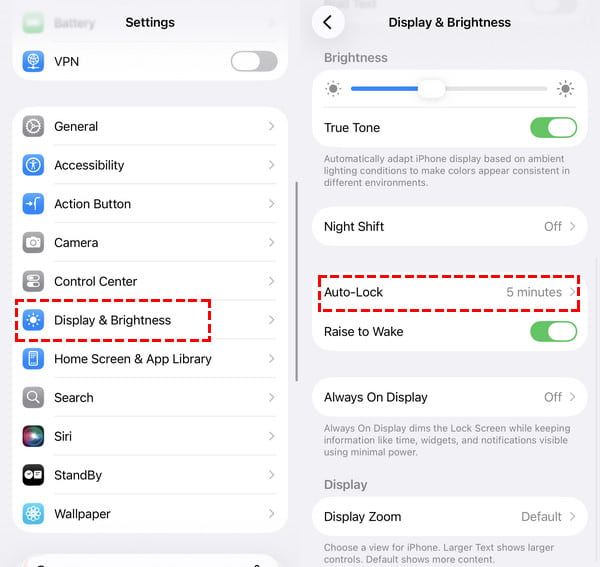
Κάντε κύλιση προς τα κάτω στο μενού Ρυθμίσεις και πατήστε την επιλογή Οθόνη & Φωτεινότητα επιλογή.
Επιλέγω Αυτόματο κλείδωμα στη μέση της σελίδας. Από προεπιλογή, είναι ρυθμισμένη στα 30 δευτερόλεπτα, 1 λεπτό ή 2 λεπτά, ανάλογα με τις προηγούμενες ρυθμίσεις σας.
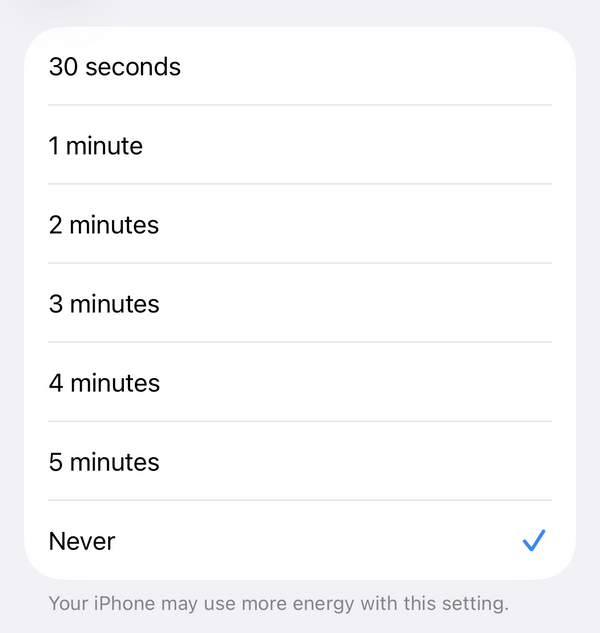
Αν θέλετε να απενεργοποιήσετε τη λειτουργία Auto‑Lock, απλώς επιλέξτε την επιλογή Ποτέ «Ποτέ». Μόλις την επιλέξετε, το iPhone σας δεν θα κλειδώνει πλέον αυτόματα την οθόνη και θα μπορείτε να την κλειδώνετε μόνο χειροκίνητα πατώντας το πλευρικό κουμπί.
Μέρος 3: Τι να κάνετε αν το Auto‑Lock εμφανίζεται γκρι (μη διαθέσιμο)
Γιατί το Auto‑Lock είναι γκρι (μη διαθέσιμο) στο iPhone; Μερικοί χρήστες διαπιστώνουν ότι η επιλογή "Auto‑Lock" ή "Ποτέ" εμφανίζεται γκρι όταν προσπαθούν να απενεργοποιήσουν το αυτόματο κλείδωμα στο iPhone.
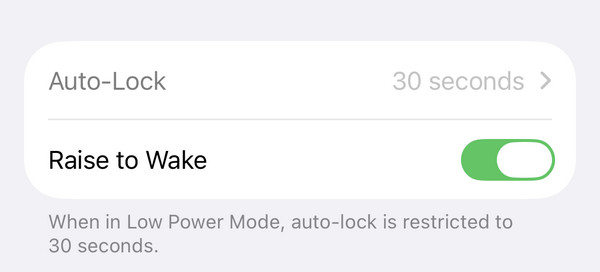
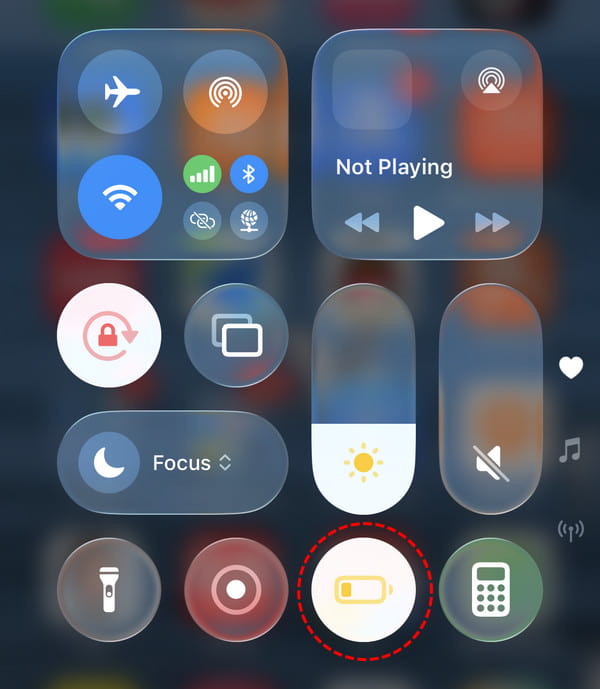
Μην ανησυχείτε! Αυτό συμβαίνει επειδή το iPhone λειτουργεί σε Λειτουργία Χαμηλής Κατανάλωσης (Low Power Mode). Βεβαιωθείτε ότι την απενεργοποιείτε πρώτα αν δεν μπορείτε να βρείτε αυτήν την επιλογή. Για να απενεργοποιήσετε τη Λειτουργία Χαμηλής Κατανάλωσης, σύρετε προς τα κάτω από τη δεξιά επάνω γωνία της αρχικής οθόνης για να ανοίξετε το Κέντρο Ελέγχου και πατήστε το εικονίδιο της μπαταρίας για να την κλείσετε.
Υπάρχει και ένας ακόμη πιθανός λόγος για τον οποίο δεν μπορείτε να απενεργοποιήσετε το Auto‑Lock. Αν το iPhone σας διαχειρίζεται μια εταιρεία ή ένα σχολείο, μπορεί να υπάρχουν περιορισμοί στην αλλαγή των ρυθμίσεων Auto‑Lock. Σε αυτήν την περίπτωση, πρέπει να επικοινωνήσετε με τον διαχειριστή σας ή να αφαιρέσετε το MDM περιορισμοί.
Μέρος 4: Τι συμβαίνει αφού απενεργοποιήσετε το Auto‑Lock στο iPhone
Αφού απενεργοποιήσετε το Auto‑Lock στο iPhone, η οθόνη θα παραμένει ενεργή μέχρι να πατήσετε χειροκίνητα το κουμπί λειτουργίας για να τη σβήσετε. Αυτό μπορεί να είναι χρήσιμο όταν χρειάζεται να μείνει η οθόνη ορατή για πολλή ώρα, αλλά ίσως αυξήσει την κατανάλωση μπαταρίας, ειδικά αν ξεχάσετε να τη σβήσετε πριν κοιμηθείτε. Μπορείτε να αλλάξετε το Auto‑Lock στο iPhone οποιαδήποτε στιγμή.
Επιπλέον, πρέπει να σημειώσετε ότι η απενεργοποίηση του Auto‑Lock δεν απενεργοποιεί το Face ID ή τον κωδικό πρόσβασης.

4.000.000+ λήψεις
Ξεκλειδώστε το iPhone όταν ξεχάσετε τον κωδικό πρόσβασης.
Καταργήστε κωδικούς κλειδώματος οθόνης 4 ή 6 ψηφίων.
Ξεκλειδώστε το iPhone όταν αποτύχει το Face ID ή το Touch ID.
Υποστηρίζει ένα ευρύ φάσμα μοντέλων iPhone και iPad.
Συχνές ερωτήσεις.
-
Γιατί η λειτουργία αυτόματου κλειδώματος (Auto‑Lock) είναι γκριζαρισμένη στο iPhone;
Αυτό συμβαίνει επειδή έχεις ενεργοποιήσει τη λειτουργία Χαμηλής Κατανάλωσης στο iPhone σου. Απενεργοποίησέ την πρώτα και μετά δοκίμασε να απενεργοποιήσεις το Αυτόματο Κλείδωμα.
-
Η απενεργοποίηση της αυτόματης κλειδώματος καταναλώνει περισσότερη μπαταρία;
Ναι. Επειδή η οθόνη θα παραμένει αναμμένη μέχρι να την απενεργοποιήσετε χειροκίνητα, αυτό μπορεί να προκαλέσει αυξημένη κατανάλωση μπαταρίας στο iPhone σας.
-
Γιατί το iPhone μου συνεχίζει να κλειδώνει, ακόμη κι αφού απενεργοποιήσω τη λειτουργία «Αυτόματο κλείδωμα»;
Εάν το iPhone σας συνεχίζει να κλειδώνει αφού απενεργοποιήσετε την Αυτόματη Αυτο-κλειδαριά (Auto-Lock), μπορείτε να ελέγξετε αν είναι ενεργοποιημένη η Λειτουργία Χαμηλής Κατανάλωσης (Low Power Mode). Όταν η Λειτουργία Χαμηλής Κατανάλωσης είναι ενεργοποιημένη, η Αυτόματη Αυτο-κλειδαριά (Auto-Lock) ρυθμίζεται αυτόματα στα 30 δευτερόλεπτα.
συμπέρασμα
Η απενεργοποίηση του Auto‑Lock στο iPhone είναι πολύ απλή. Να θυμάστε ότι η επιλογή Auto‑Lock δεν είναι διαθέσιμη στη Λειτουργία Χαμηλής Κατανάλωσης. Μπορείτε να την απενεργοποιήσετε για να διορθώσετε το πρόβλημα «στο iPhone δεν υπάρχει επιλογή Ποτέ στο Auto‑Lock» Εάν είστε κλειδωμένοι εκτός συσκευής και δεν μπορείτε να αλλάξετε τις ρυθμίσεις, μπορείτε να χρησιμοποιήσετε επαγγελματικά εργαλεία για να ξεκλειδώσετε το iPhone και να ανακτήσετε πλήρη πρόσβαση.
Ο Σάμουελ ειδικεύεται στην ασφάλεια κωδικών πρόσβασης και την ψηφιακή ιδιωτικότητα. Δούλευε ως σύμβουλος κυβερνοασφάλειας για μικρές επιχειρήσεις με στόχο την προστασία των ψηφιακών τους περιουσιακών στοιχείων. Με πιστοποιήσεις στην Κυβερνοασφάλεια και στο Ηθικό Hacking, μετατρέπει σύνθετα θέματα ασφάλειας σε εύκολες, κατανοητές συμβουλές. Απολαμβάνει επίσης να μοιράζεται συμβουλές για κωδικούς πρόσβασης, ώστε να βοηθά τους χρήστες να προστατεύουν τους λογαριασμούς τους με μεγαλύτερη σιγουριά.
Hot Solutions
-
Ξεκλειδώστε το iOS
- iRemove Tools Review
- Πλήρης αξιολόγηση του iHello HFZ
- Αξιολόγηση του DarkRa1n iCloud Bypass
- Όλα όσα πρέπει να ξέρετε για το iFreeiCloud
- 7 δωρεάν υπηρεσίες ξεκλειδώματος iCloud
- Λεπτομερής ανασκόπηση του εργαλείου Ramdisk 007
- Παράκαμψη κλειδώματος iCloud με το F3arra1n
- Πλήρης αξιολόγηση του UnlockHere
-
Συμβουλές για iOS
-
Ξεκλείδωμα Android
-
Συμβουλές κωδικού πρόσβασης


