



 Λύση
Λύση Κέντρο υποστήριξης
 Σχετικά με εμάς
 Επικοινωνία
Πώς να απενεργοποιήσετε γρήγορα τους Περιορισμούς στο iPhone σας
 Σάμουελ Σπένσερ Δημοσιεύθηκε στις Οκτώβριος 22, 2026Ξεκλειδώστε το iOS3 λεπτά ανάγνωση
Όπως υποδηλώνει και το όνομά τους, οι Περιορισμοί σε ένα iPhone σάς επιτρέπουν να διαχειρίζεστε τη χρήση εφαρμογών και την πρόσβαση σε περιεχόμενο. Ως βασικό μέρος του γονικού ελέγχου στο οικοσύστημα της Apple, πολλοί γονείς ρυθμίζουν Περιορισμούς στις iOS συσκευές των παιδιών τους. Όταν το παιδί σας μεγαλώσει, θα χρειαστεί να απενεργοποιήσετε τους Περιορισμούς στο iPhone. Αυτός ο οδηγός θα σας καθοδηγήσει βήμα προς βήμα ώστε να επανακτήσετε την πλήρη πρόσβαση στη συσκευή σας, ακόμη κι αν έχετε ξεχάσει τον κωδικό Χρόνου επί Οθόνης (Screen Time).

Σε αυτό το άρθρο:
- Μέρος 1: Τι είναι οι Περιορισμοί στο iPhone
- Μέρος 2: Πώς να απενεργοποιήσετε τους Περιορισμούς στο iPhone
- Μέρος 3: Πώς να απενεργοποιήσετε συγκεκριμένους Περιορισμούς στο iPhone
- Μέρος 4: Πώς να αφαιρέσετε τους Περιορισμούς στο iPhone όταν ξεχάσατε τον κωδικό πρόσβασης
- Μέρος 5: Πώς να απενεργοποιήσετε τους Περιορισμούς στο iPhone χωρίς κωδικό πρόσβασης
Μέρος 1: Τι είναι οι Περιορισμοί στο iPhone
Οι Περιορισμοί, γνωστοί επίσης ως «Περιορισμοί Περιεχομένου και Απορρήτου» (Content & Privacy Restrictions), δεν αποτελούν μια ανεξάρτητη λειτουργία στο iPhone. Είναι ρυθμίσεις του Χρόνου επί Οθόνης (Screen Time) που σας επιτρέπουν να περιορίζετε την πρόσβαση σε συγκεκριμένες εφαρμογές, υπηρεσίες και τύπους περιεχομένου σε συσκευές iOS. Ελέγχουν ποιες εφαρμογές μπορείτε να χρησιμοποιείτε και πότε μπορείτε να τις χρησιμοποιείτε.
Οι Περιορισμοί είναι χρήσιμοι για γονείς που διαχειρίζονται συσκευές παιδιών ή για οποιονδήποτε θέλει να ενισχύσει την ιδιωτικότητα και την ασφάλεια. Όσα μπορούν να κάνουν οι Περιορισμοί περιλαμβάνουν:
- Έλεγχο της εγκατάστασης και διαγραφής εφαρμογών.
- Περιορισμό μουσικής, ταινιών και ιστοσελίδων με ακατάλληλο/ρητό περιεχόμενο.
- Διαχείριση ρυθμίσεων απορρήτου, όπως οι Υπηρεσίες τοποθεσίας και οι επαφές.
- Αποτροπή αλλαγών στις ρυθμίσεις της συσκευής, όπως ο κωδικός κλειδώματος οθόνης.
Μέρος 2: Πώς να απενεργοποιήσετε τους Περιορισμούς στο iPhone
Όταν κυκλοφόρησε το iOS 12, η Apple άλλαξε πλήρως τη λειτουργία των Περιορισμών. Επομένως, οι διαδικασίες για την απενεργοποίηση των Περιορισμών σε iPhone διαφέρουν ανάλογα με την έκδοση του iOS.
Πώς να σταματήσετε τους Περιορισμούς σε iOS 12 και νεότερες εκδόσεις
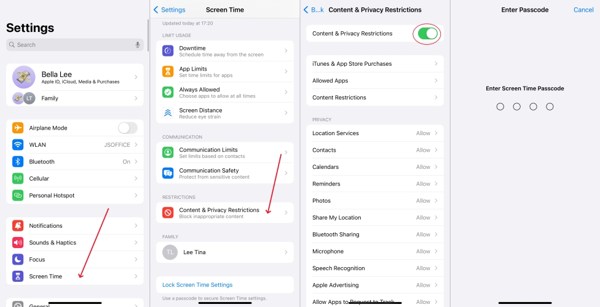
Εκτελέστε το Ρυθμίσεις εφαρμογή από την αρχική οθόνη σας.
Επιλέξτε το Χρόνος οθόνης είσοδος.
Πατήστε το Περιορισμοί περιεχομένου και απορρήτου επιλογή.
Απενεργοποίηση Περιορισμοί περιεχομένου και απορρήτου.
Στη συνέχεια, εισαγάγετε τον κωδικό Χρόνου επί Οθόνης (Screen Time passcode) για να σταματήσετε τους περιορισμούς στο iPhone σας.
Πώς να απενεργοποιήσετε τους Περιορισμούς Ιστοσελίδων στο iPhone του παιδιού σας
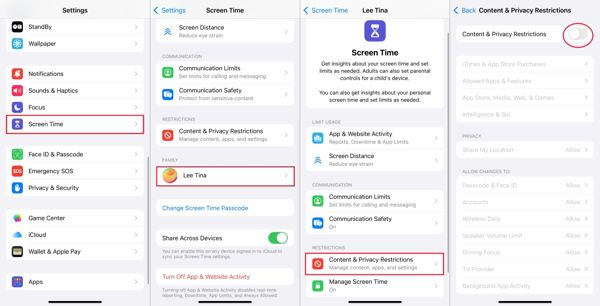
Ενεργοποιήστε το iPhone του διοργανωτή/οργανωτή οικογένειας και ανοίξτε την Ρυθμίσεις εφαρμογή.
Επιλέξτε το Χρόνος οθόνης είσοδος.
Πατήστε το όνομα του παιδιού σας στην ενότητα Οικογένεια Ενότητα.
Πατήστε το Περιορισμοί περιεχομένου και απορρήτου επιλογή.
Απενεργοποιήστε το Περιορισμοί περιεχομένου και απορρήτου.
Εισαγάγετε τον κωδικό πρόσβασης για να απενεργοποιήσετε τους περιορισμούς περιεχομένου web στο iPhone του παιδιού σας.
Πώς να απενεργοποιήσετε τους Περιορισμούς σε iOS 11 και παλαιότερες εκδόσεις
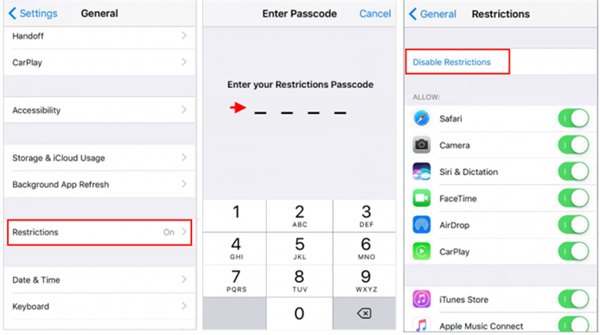
μεταβείτε στο Ρυθμίσεις εφαρμογή.
Πλοηγηθείτε στο Γενικός και Περιορισμοί.
Πληκτρολογήστε τον κωδικό Περιορισμών.
Παρακέντηση Απενεργοποίηση περιορισμών.
Αν σας ζητηθεί, εισαγάγετε ξανά τον κωδικό για να επιβεβαιώσετε την απενεργοποίηση των Περιορισμών στο iPhone σας.
Μέρος 3: Πώς να απενεργοποιήσετε συγκεκριμένους Περιορισμούς στο iPhone
Οι Περιορισμοί καλύπτουν σχεδόν όλες τις εφαρμογές και υπηρεσίες στο iPhone. Με άλλα λόγια, μπορείτε να απενεργοποιήσετε τους περιορισμούς περιεχομένου web στο iPhone, ενώ διατηρείτε άλλους περιορισμούς σε εφαρμογές, υπηρεσίες, απόρρητο και περιεχόμενο.
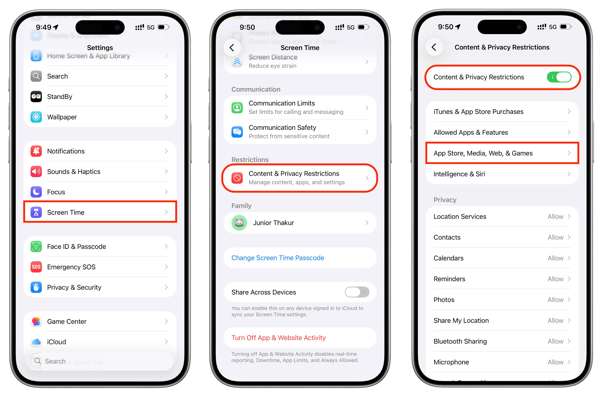
Πήγαινε στο δικό σου Ρυθμίσεις εφαρμογή.
Κατευθύνομαι προς Χρόνος οθόνης και Περιορισμοί περιεχομένου και απορρήτου.
Βεβαιωθείτε ότι έχετε ενεργοποιήσει την επιλογή Περιορισμοί περιεχομένου και απορρήτου.
Τώρα μπορείτε να απενεργοποιήσετε συγκεκριμένους περιορισμούς. Για να απενεργοποιήσετε, για παράδειγμα, τους περιορισμούς εφαρμογών στο iPhone, επιλέξτε Επιτρεπόμενες εφαρμογές & λειτουργίες (Allowed Apps & Features, ), επιλέξτε την επιθυμητή εφαρμογή και απενεργοποιήστε την.
Όταν σας ζητηθεί, εισαγάγετε τον κωδικό Χρόνου επί Οθόνης για να επιβεβαιώσετε την ενέργειά σας.
Σημείωση:
Σκεφτείτε ποιους περιορισμούς θέλετε πραγματικά να απενεργοποιήσετε. Κάποιοι μπορεί να είναι χρήσιμο να παραμείνουν για την προσωπική σας διαχείριση. Να έχετε υπόψη ότι η αφαίρεση των περιορισμών θα απενεργοποιήσει το φιλτράρισμα περιεχομένου, επομένως να είστε προσεκτικοί με το περιεχόμενο που διατηρείτε προσβάσιμο.
Μέρος 4: Πώς να αφαιρέσετε τους Περιορισμούς στο iPhone όταν ξεχάσατε τον κωδικό πρόσβασης
Αν εσύ ξέχασα τον κωδικό πρόσβασης Screen Time, δεν μπορείτε να αφαιρέσετε τους Περιορισμούς στο iPhone. Ευτυχώς, η Apple σας επιτρέπει να επαναφέρετε τον κωδικό Χρόνου επί Οθόνης με τον Apple Λογαριασμό σας και τον κωδικό πρόσβασής του.
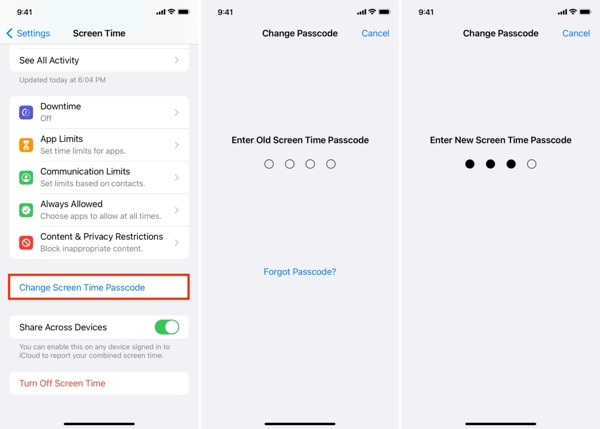
Παω σε Ρυθμίσεις και Χρόνος οθόνης.
Πατήστε το Αλλαγή κωδικού πρόσβασης χρόνου οθόνης κουμπί.
Επιλέγω Αλλαγή κωδικού πρόσβασης χρόνου οθόνης πάλι.
Πατήστε το Ξέχασα τον κωδικό πρόσβασης επιλογή.
Εισαγάγετε τον Apple Λογαριασμό σας και πατήστε Εντάξει.
Πληκτρολογήστε τον κωδικό πρόσβασης του Apple Λογαριασμού σας και πατήστε Εντάξει.
Ορίστε έναν νέο κωδικό για τον Χρόνο επί Οθόνης.
Τώρα μπορείτε να απενεργοποιήσετε τους περιορισμούς περιεχομένου στο iPhone σας χρησιμοποιώντας τον νέο κωδικό.
Μέρος 5: Πώς να απενεργοποιήσετε τους Περιορισμούς στο iPhone χωρίς κωδικό πρόσβασης
Εάν το iPhone σας διαχειρίζεται ένα MDM (Mobile Device Management) εργασίας ή σχολείου, δεν μπορείτε να απενεργοποιήσετε τους Περιορισμούς. Επιπλέον, χρειάζεστε τον κωδικό πρόσβασης του Apple Λογαριασμού σας ή τον κωδικό Χρόνου επί Οθόνης για να ενεργοποιήσετε ή να απενεργοποιήσετε τους Περιορισμούς σε μια συσκευή iOS. Ευτυχώς, το, imyPass iPassGo σας επιτρέπει να παρακάμψετε τον κωδικό Χρόνου επί Οθόνης και να σταματήσετε πλήρως τους Περιορισμούς στο iPhone σας. Δεν θα ζητήσει κωδικό πρόσβασης κατά τη διάρκεια της διαδικασίας. Επιπλέον, ο απλοποιημένος σχεδιασμός διευκολύνει τη ροή εργασίας.

4.000.000+ λήψεις
Απενεργοποιήστε πλήρως τους Περιορισμούς σε iPhone ή iPad.
Παράκαμψη του κωδικού πρόσβασης Χρόνου επί οθόνης κατά τη διάρκεια της διαδικασίας.
Προστατέψτε τα δεδομένα στο iPhone σας χωρίς να τα διαγράψετε.
Προσφέρει οδηγίες στην οθόνη για να αφαιρέσετε τους περιορισμούς με ένα κλικ.
Υποστηρίξτε τις πιο πρόσφατες εκδόσεις iOS και iPadOS.
Πώς να απενεργοποιήσετε τους Περιορισμούς στο iPhone χωρίς κωδικό πρόσβασης
Εγκαταστήστε το iPassGo
Εκκινήστε το εργαλείο αφαίρεσης Περιορισμών αφού το εγκαταστήσετε στον υπολογιστή σας. Είναι διαθέσιμο σε Windows 11/10/8/8.1/7 και macOS 10.12 ή νεότερο. Επιλέξτε το Ξεκλείδωμα χρόνου οθόνης λειτουργία για να συνεχίσετε.

Συνδέστε το iPhone σας
Συνδέστε το iPhone σας στον υπολογιστή χρησιμοποιώντας ένα καλώδιο Lightning. Όταν σας ζητηθεί, πατήστε Εμπιστοσύνη στην οθόνη σας για να εμπιστευτείτε αυτόν τον υπολογιστή (Trust This PC). Μόλις το λογισμικό ανιχνεύσει τη συσκευή σας, οι πληροφορίες της θα φορτωθούν. Κάντε κλικ στο Ξεκίνα τώρα κουμπί για να προχωρήσετε.

Απενεργοποιήστε τους Περιορισμούς στο iPhone σας
Ακολουθήστε τις οδηγίες στην οθόνη για να ρυθμίσετε τον κωδικό Χρόνου επί Οθόνης. Επιπλέον, βεβαιωθείτε ότι η λειτουργία Εύρεση iPhone (Find My iPhone) είναι απενεργοποιημένη στη συσκευή σας, ενώ ο Διπλός παράγοντας ελέγχου ταυτότητας (Two-factor authentication) είναι ενεργοποιημένος. Τέλος, κάντε κλικ στο Ξεκλείδωμα κουμπί για να ξεκινήσετε τη διαδικασία. Κατά τη διάρκεια της διαδικασίας, κρατήστε το iPhone σας συνδεδεμένο.

συμπέρασμα
Αυτός ο οδηγός συζητήθηκε πώς να απενεργοποιήσετε τους Περιορισμούς στο iPhone σας σε διαφορετικές περιπτώσεις. Πρώτον, μπορείτε να απενεργοποιήσετε όλους τους περιορισμούς στη συσκευή iOS σας για να αποκτήσετε πλήρη πρόσβαση σε λειτουργίες, εφαρμογές, υπηρεσίες και περιεχόμενο Web. Επιπλέον, μπορείτε να απενεργοποιήσετε τους περιορισμούς για συγκεκριμένο περιεχόμενο και εφαρμογές, σύμφωνα με τις προτιμήσεις σας. Αν ξεχάσατε τον κωδικό Χρόνου επί Οθόνης (Screen Time) και τον κωδικό πρόσβασης του Apple Account, imyPass iPassGo μπορεί να σας βοηθήσει να απαλλαγείτε γρήγορα από τους περιορισμούς.
Ο Σάμουελ ειδικεύεται στην ασφάλεια κωδικών πρόσβασης και την ψηφιακή ιδιωτικότητα. Δούλευε ως σύμβουλος κυβερνοασφάλειας για μικρές επιχειρήσεις με στόχο την προστασία των ψηφιακών τους περιουσιακών στοιχείων. Με πιστοποιήσεις στην Κυβερνοασφάλεια και στο Ηθικό Hacking, μετατρέπει σύνθετα θέματα ασφάλειας σε εύκολες, κατανοητές συμβουλές. Απολαμβάνει επίσης να μοιράζεται συμβουλές για κωδικούς πρόσβασης, ώστε να βοηθά τους χρήστες να προστατεύουν τους λογαριασμούς τους με μεγαλύτερη σιγουριά.
Hot Solutions
-
Ξεκλειδώστε το iOS
- iRemove Tools Review
- Πλήρης αξιολόγηση του iHello HFZ
- Αξιολόγηση του DarkRa1n iCloud Bypass
- Όλα όσα πρέπει να ξέρετε για το iFreeiCloud
- 7 δωρεάν υπηρεσίες ξεκλειδώματος iCloud
- Λεπτομερής ανασκόπηση του εργαλείου Ramdisk 007
- Παράκαμψη κλειδώματος iCloud με το F3arra1n
- Πλήρης αξιολόγηση του UnlockHere
-
Συμβουλές για iOS
-
Ξεκλείδωμα Android
-
Συμβουλές κωδικού πρόσβασης


