



 Λύση
Λύση Κέντρο υποστήριξης
 Σχετικά με εμάς
 Επικοινωνία
Πώς να απενεργοποιήσετε την ώρα οθόνης με ή χωρίς κωδικό πρόσβασης
 Σάμουελ Σπένσερ Δημοσιεύθηκε στις Σεπτέμβριος 14, 2026Ξεκλειδώστε το iOSΔιάβασμα 4 λεπτών
"Ενημέρωσα στο νέο iOS πριν από μερικές ημέρες και ενεργοποίησα την Ενεργοποίηση χρόνου χρήσης, αλλά η διάρκεια της μπαταρίας μου κατέρρευσε. Μπορώ να την απενεργοποιήσω προσωρινά;" Η Χρόνος επί οθόνης (Screen Time) βοηθά τους χρήστες iPhone, iPad και Mac να παρακολουθούν τη χρήση της συσκευής, να ορίζουν όρια εφαρμογών και να διαχειρίζονται τον γονικό έλεγχο. Ωστόσο, μπορεί να θέλετε να την απενεργοποιήσετε όταν δεν χρειάζεστε πλέον αυτούς τους περιορισμούς ή αν ξεχάσετε τον κωδικό Χρόνου επί οθόνης. Αυτός ο οδηγός δείχνει πώς να απενεργοποιήσετε τη Χρόνο επί οθόνης (Screen Time) σε iPhone, iPad και Mac, με ή χωρίς κωδικό.

Σε αυτό το άρθρο:
- Μέρος 1. Πώς να απενεργοποιήσετε τη Χρόνο επί οθόνης σε iPhone & iPad
- Μέρος 2. Πώς να απενεργοποιήσετε τη Χρόνο επί οθόνης σε Mac
- Μέρος 3. Πώς να απενεργοποιήσετε τη Χρόνο επί οθόνης για ορισμένες εφαρμογές
- Μέρος 4. Πώς να απενεργοποιήσετε τη Χρόνο επί οθόνης στη συσκευή του παιδιού σας
- Μέρος 5. Πώς να απενεργοποιήσετε τη Χρόνο επί οθόνης αν ξεχάσατε τον κωδικό
Μέρος 1. Πώς να απενεργοποιήσετε τη Χρόνο επί οθόνης σε iPhone & iPad
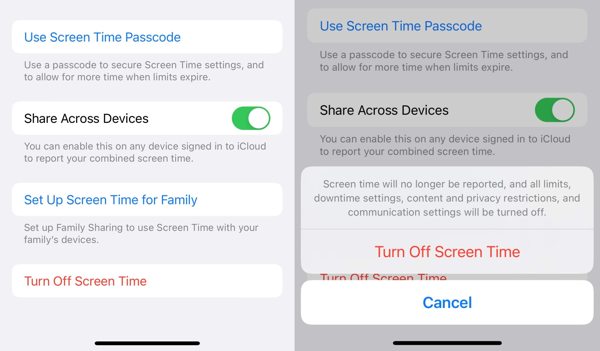
Αν γνωρίζετε τον κωδικό Χρόνου επί οθόνης, μπορείτε να απενεργοποιήσετε τη Χρόνο επί οθόνης απευθείας από την εφαρμογή Ρυθμίσεις. Τα βήματα διαφέρουν ανάλογα με την έκδοση iOS.
Σε iOS 17 και νεότερες εκδόσεις
Παω σε Ρυθμίσεις > Χρόνος οθόνης. Παρακέντηση Απενεργοποίηση δραστηριότητας εφαρμογών και ιστότοπωνκαι επιλέξτε Απενεργοποίηση δραστηριότητας εφαρμογών και ιστότοπων πάλι.
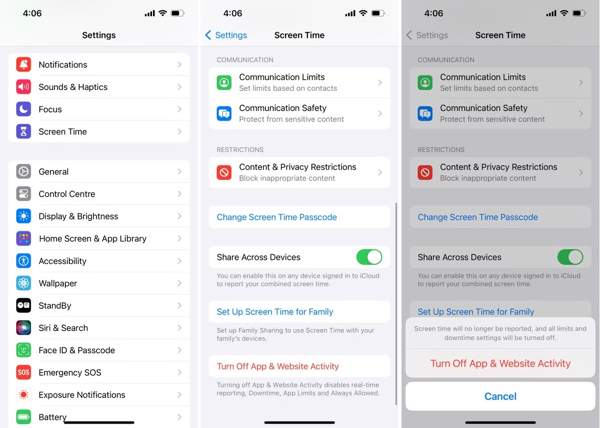
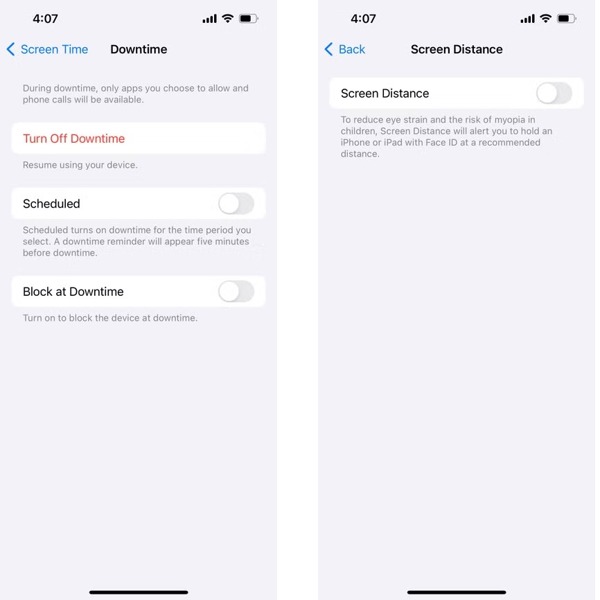
Στη συνέχεια, απενεργοποιήστε ένα προς ένα τα υπόλοιπα χαρακτηριστικά Χρόνου επί οθόνης. Επιλέξτε Χρόνος αργίας στην οθόνη Χρόνος επί οθόνης και πατήστε Απενεργοποιήστε το Downtime κουμπί.
Παω σε Χρόνος οθόνης > Απόσταση οθόνης και απενεργοποιήστε Απόσταση οθόνης.
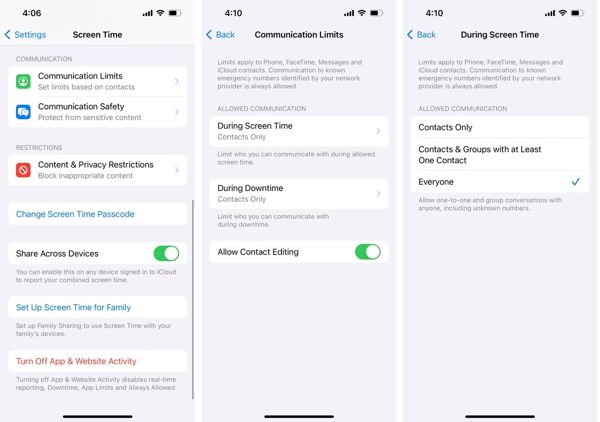
Επιλέγω Όρια επικοινωνίας, πατήστε Κατά τη διάρκεια του χρόνου οθόνηςκαι επιλέξτε Καθένας.
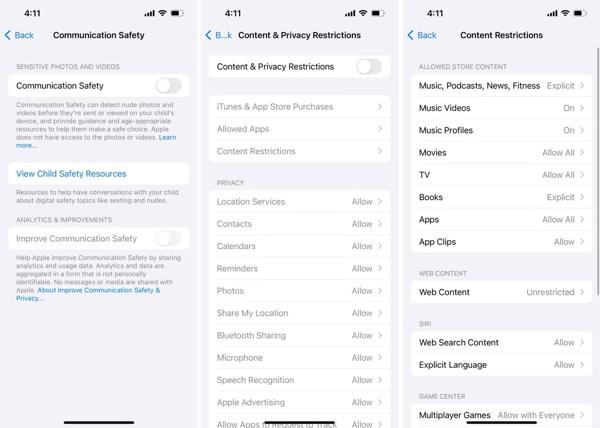
Τέλος, επιλέξτε Περιορισμοί περιεχομένου και απορρήτου και απενεργοποίησέ το (toggle off).
Σε iOS 16 και παλαιότερες εκδόσεις
Ανοιξε το Ρυθμίσεις εφαρμογή.
Παρακέντηση Χρόνος οθόνης και εισαγάγετε τον κωδικό Χρόνου χρήσης (Screen Time).
Παρακέντηση Απενεργοποίηση χρόνου οθόνης, και επιβεβαιώστε ξανά.
Μέρος 2. Πώς να απενεργοποιήσετε τη Χρόνο επί οθόνης σε Mac
Η Χρόνος επί οθόνης είναι διαθέσιμη και στο macOS. Αν θέλετε να απενεργοποιήσετε τη Χρόνο επί οθόνης, μπορείτε να κλείσετε τις σχετικές λειτουργίες από τις Ρυθμίσεις συστήματος. Οι διαθέσιμες επιλογές μπορεί να διαφέρουν ανάλογα με την έκδοση macOS.
μεταβείτε στο μήλο μενού πάνω αριστερά και επιλέξτε Ρυθμίσεις συστήματος ή Επιλογές συστήματος.
Επιλέγω Χρόνος οθόνης από την πλαϊνή μπάρα.
Κάντε κλικ Δραστηριότητα εφαρμογής και ιστότοπου και απενεργοποιήστε το. Έπειτα, επιβεβαιώστε την ενέργειά σας αν σας ζητηθεί.
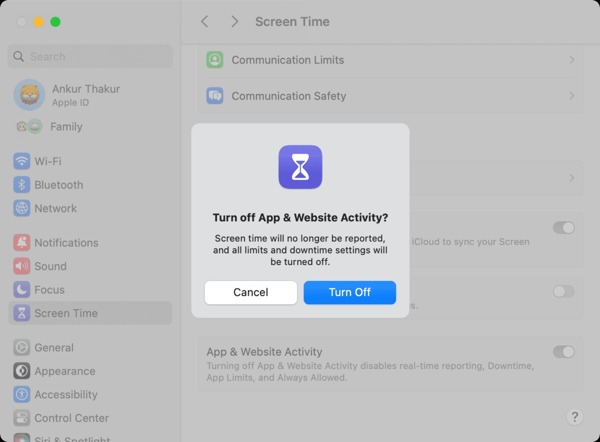
Στη συνέχεια, απενεργοποιήστε και τα άλλα χαρακτηριστικά Χρόνου επί οθόνης αν δεν τα χρειάζεστε πια.
Μέρος 3. Πώς να απενεργοποιήσετε τη Χρόνο επί οθόνης για ορισμένες εφαρμογές
Ο Χρόνος οθόνης της Apple είναι ένα δωρεάν σύνολο γονικών ελέγχων. Εάν το παιδί σας είναι μεγαλύτερο, μπορείτε να απενεργοποιήσετε τον Χρόνο οθόνης στο iPhone του παιδιού σας. Φυσικά, η προσαρμογή είναι διαθέσιμη τόσο στο iPhone όσο και στο Mac σας.
Πώς να απενεργοποιήσετε τον χρόνο οθόνης σε μια συσκευή της Χιλής με iPhone
μεταβείτε στο Χρόνος οθόνης καρτέλα στο δικό σας Ρυθμίσεις εφαρμογή.
Κάντε κύλιση προς τα κάτω και πατήστε το όνομα του παιδιού σας κάτω από το Οικογένεια επικεφαλίδα.
Πατήστε το Απενεργοποίηση χρόνου οθόνης και επιβεβαιώστε το. Εάν έχετε ορίσει κωδικό πρόσβασης για τον Χρόνο επί οθόνης, εισαγάγετέ τον.
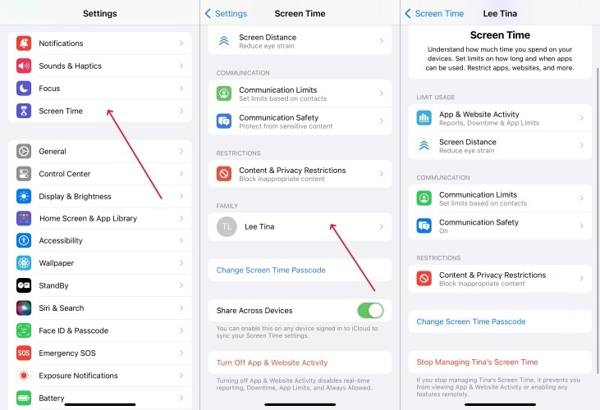
Σημείωση: Εάν δεν μπορείτε να βρείτε το Απενεργοποίηση χρόνου οθόνης κουμπί, πρέπει να το απενεργοποιήσετε Δραστηριότητα εφαρμογής και ιστότοπου, Απόσταση οθόνης, Όρια επικοινωνίας, και Περιορισμοί περιεχομένου και απορρήτου, αντίστοιχα.
Πώς να απενεργοποιήσετε την ώρα οθόνης σε μια συσκευή της Χιλής με Mac
Κάντε κλικ στο μήλο μενού και επιλέξτε Ρυθμίσεις συστήματος.
Επιλέξτε το Χρόνος οθόνης επιλογή.
Επιλέξτε το όνομα του παιδιού σας από το Μέλος οικογένειας Ενότητα.
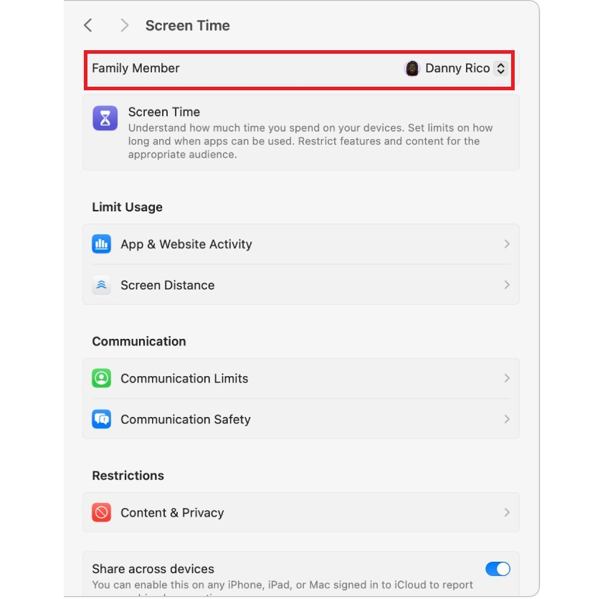
Στη συνέχεια, κάντε κλικ στο Απενεργοποίηση χρόνου οθόνης ή απενεργοποιήστε όλα τα στοιχεία ελέγχου στη λίστα αντίστοιχα για να απενεργοποιήσετε τον Χρόνο οθόνης σε Mac.
Μέρος 4. Πώς να απενεργοποιήσετε τη Χρόνο επί οθόνης στη συσκευή του παιδιού σας
Η λειτουργία Χρόνος επί οθόνης της Apple λειτουργεί ως γονικός έλεγχος που βοηθά τους γονείς να διαχειρίζονται τη χρήση της συσκευής από το παιδί τους. Καθώς το παιδί σας μεγαλώνει, ίσως χρειαστεί να ενημερώσετε αυτές τις ρυθμίσεις αλλάζοντας τον κωδικό Χρόνου επί οθόνης, προσαρμόζοντας τους περιορισμούς ή απενεργοποιώντας τη Χρόνο επί οθόνης στο iPhone ή το Mac του παιδιού σας.
Απενεργοποίηση Χρόνου επί οθόνης στο iPhone του παιδιού σας
Ανοιξε το Ρυθμίσεις εφαρμογή στο iPhone σας και πατήστε Χρόνος οθόνης.
Κάντε κύλιση προς τα κάτω στο Οικογένεια ενότητα και επιλέξτε το όνομα του παιδιού σας.
Παρακέντηση Απενεργοποίηση χρόνου οθόνης και επιβεβαιώστε ξανά. Αν έχετε ορίσει κωδικό Χρόνου επί οθόνης, εισαγάγετέ τον όταν σας ζητηθεί.
Σημείωση:
Εάν δεν μπορείτε να βρείτε το Απενεργοποίηση χρόνου οθόνης επιλογή και απενεργοποιήστε ξεχωριστά τις λειτουργίες Χρόνου επί οθόνης.
Απενεργοποίηση Χρόνου επί οθόνης σε Mac για το παιδί σας
Κάντε κλικ στο μήλο μενού και επιλέξτε Ρυθμίσεις συστήματος.
Επιλέγω Χρόνος οθόνης από την πλαϊνή μπάρα.
Επιλέξτε το όνομα του παιδιού σας στην ενότητα Μέλος οικογένειας Ενότητα.
Κάντε κλικ Απενεργοποίηση χρόνου οθόνης και επιβεβαιώστε ή απενεργοποιήστε αντίστοιχα όλους τους ελέγχους στη λίστα.
Μέρος 5. Πώς να απενεργοποιήσετε τη Χρόνο επί οθόνης αν ξεχάσατε τον κωδικό
Όταν ρυθμίζετε τον Χρόνο επί οθόνης, ο κωδικός που χρησιμοποιείται για τη διαχείριση των περιορισμών είναι διαφορετικός από τον κωδικό εισόδου του iPhone ή του Mac. Χρειάζεστε αυτόν τον κωδικό όποτε θέλετε να αλλάξετε τις ρυθμίσεις Χρόνου επί οθόνης. Αν ξεχάσετε τον κωδικό Χρόνου επί οθόνης, είναι δυνατόν να αφαιρέσετε τους περιορισμούς Χρόνου επί οθόνης; Σε αυτήν την περίπτωση, ένα επαγγελματικό εργαλείο ξεκλειδώματος iOS όπως το imyPass iPassGo μπορεί να βοηθήσει να απενεργοποιήσετε τη Χρόνο επί οθόνης χωρίς κωδικό.

4.000.000+ λήψεις
Απενεργοποιήστε τον Χρόνο οθόνης σε iPhone ή iPad χωρίς κωδικό πρόσβασης.
Προστατέψτε τα δεδομένα σας κατά την κατάργηση του Χρόνου επί οθόνης.
Παράκαμψη κλειδωμάτων οθόνης iPhone και κατάργηση του κωδικού πρόσβασης του Apple ID.
Αφαιρέστε το MDM από συσκευές iOS.
Υποστηρίξτε τις πιο πρόσφατες εκδόσεις iOS και iPadOS.
Εκκινήστε το imyPass iPassGo στον υπολογιστή σας και, στη συνέχεια, επιλέξτε το Ξεκλείδωμα χρόνου οθόνης λειτουργία από τη διεπαφή.

Συνδέστε τη συσκευή σας στον υπολογιστή με ένα καλώδιο USB.

Επιλέξτε πώς έχει οριστεί ο κωδικός Χρόνου επί οθόνης σας. Βεβαιωθείτε ότι το Εύρεση iPhone είναι απενεργοποιημένο στη συσκευή σας και στη συνέχεια ακολουθήστε τις οδηγίες στην οθόνη για να κλείσετε τη Χρόνο επί οθόνης.

Κάντε κλικ στο Ξεκλείδωμα κουμπί για να συνεχίσετε. Αυτό το εργαλείο θα αφαιρέσει τον κωδικό Χρόνου επί οθόνης και η συσκευή σας θα επανεκκινηθεί αυτόματα.
συμπέρασμα
Αυτός ο οδηγός εξηγεί πώς να απενεργοποιήσετε τη Χρόνο επί οθόνης σε iPhone, iPad και Mac. Είτε θέλετε να καταργήσετε τα όρια εφαρμογών, να απενεργοποιήσετε τον γονικό έλεγχο είτε να κλείσετε τη Χρόνο επί οθόνης χωρίς κωδικό, μπορείτε να βρείτε τις λύσεις σε αυτόν τον οδηγό. Αν ξεχάσετε τον κωδικό Χρόνου επί οθόνης, το imyPass iPassGo είναι η καλύτερη επιλογή για να αφαιρέσετε τους περιορισμούς Χρόνου επί οθόνης από συσκευές iOS.
Ο Σάμουελ ειδικεύεται στην ασφάλεια κωδικών πρόσβασης και την ψηφιακή ιδιωτικότητα. Δούλευε ως σύμβουλος κυβερνοασφάλειας για μικρές επιχειρήσεις με στόχο την προστασία των ψηφιακών τους περιουσιακών στοιχείων. Με πιστοποιήσεις στην Κυβερνοασφάλεια και στο Ηθικό Hacking, μετατρέπει σύνθετα θέματα ασφάλειας σε εύκολες, κατανοητές συμβουλές. Απολαμβάνει επίσης να μοιράζεται συμβουλές για κωδικούς πρόσβασης, ώστε να βοηθά τους χρήστες να προστατεύουν τους λογαριασμούς τους με μεγαλύτερη σιγουριά.
Hot Solutions
-
Ξεκλειδώστε το iOS
- iRemove Tools Review
- Πλήρης αξιολόγηση του iHello HFZ
- Αξιολόγηση του DarkRa1n iCloud Bypass
- Όλα όσα πρέπει να ξέρετε για το iFreeiCloud
- 7 δωρεάν υπηρεσίες ξεκλειδώματος iCloud
- Λεπτομερής ανασκόπηση του εργαλείου Ramdisk 007
- Παράκαμψη κλειδώματος iCloud με το F3arra1n
- Πλήρης αξιολόγηση του UnlockHere
-
Συμβουλές για iOS
-
Ξεκλείδωμα Android
-
Συμβουλές κωδικού πρόσβασης


