



 Λύση
Λύση Κέντρο υποστήριξης
 Σχετικά με εμάς
 Επικοινωνία
Πώς να επιδιορθώσετε ένα απενεργοποιημένο iPod: 4 λύσεις για να ξεκλειδώσετε το iPod Touch σας
 Πένυ Γουόρεν Δημοσιεύθηκε στις 20 Αυγούστου 2026Ξεκλειδώστε το iOS3 λεπτά ανάγνωση
Παίρνετε στα χέρια σας το iPod Touch, έτοιμοι να απολαύσετε την αγαπημένη σας μουσική, αλλά διαπιστώνετε ότι είναι κλειδωμένο με το μήνυμα "Το iPod είναι απενεργοποιημένο.". Αυτό συνήθως συμβαίνει μετά από πολλές λανθασμένες προσπάθειες κωδικού πρόσβασης ή όταν ξεχνάτε τον κωδικό σας. Όταν το iPod Touch είναι κλειδωμένο, χρειάζεστε τη σωστή μέθοδο για να επαναφέρετε την πρόσβαση και να το χρησιμοποιήσετε ξανά. Σε αυτόν τον οδηγό, θα σας δείξουμε τους καλύτερους τρόπους για να ξεκλειδώσετε ένα απενεργοποιημένο iPod.

Σε αυτό το άρθρο:
- Μέρος 1. Πώς να ξεκλειδώσετε απενεργοποιημένο iPod με iTunes/Finder (Επίσημη μέθοδος)
- Μέρος 2. Πώς να διαγράψετε απενεργοποιημένο iPod χρησιμοποιώντας το iCloud Εύρεση
- Μέρος 3. Ο πιο εύκολος τρόπος να ξεκλειδώσετε απενεργοποιημένο iPod χωρίς κωδικό πρόσβασης
- Μέρος 4. Συχνές ερωτήσεις σχετικά με το ξεκλείδωμα απενεργοποιημένου iPod
Μέρος 1. Πώς να ξεκλειδώσετε απενεργοποιημένο iPod με iTunes/Finder (Επίσημη μέθοδος)
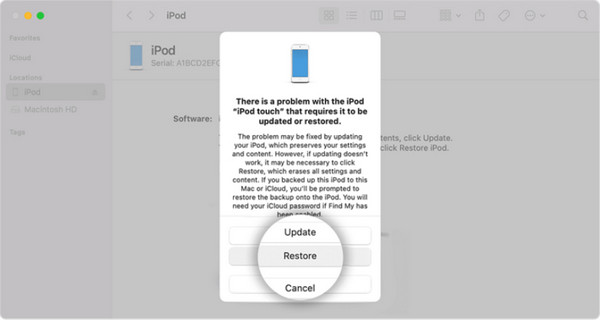
Η χρήση του iTunes ή του Finder είναι ένας από τους επίσημους τρόπους για να επιδιορθώσετε ένα απενεργοποιημένο iPod Touch. Αυτή η μέθοδος απαιτεί έναν υπολογιστή Windows ή Mac. Πριν ξεκινήσετε, έχετε υπόψη ότι η επαναφορά του iPod θα διαγράψει τον κωδικό πρόσβασης και όλα τα δεδομένα που περιέχει. Αν έχετε δημιουργήσει αντίγραφο ασφαλείας στο iCloud ή στον υπολογιστή, μπορείτε να επαναφέρετε τα δεδομένα σας μετά την επαναφορά.
Συνδέστε το iPod Touch στον υπολογιστή σας με καλώδιο USB και, στη συνέχεια, βάλτε το σε λειτουργία ανάκτησης.
Χρησιμοποιήστε τον σωστό συνδυασμό πλήκτρων ανάλογα με το μοντέλο του iPod Touch σας:
- Για 7η γενιά: Πατήστε και κρατήστε πατημένο το Πάνω κουμπί (Top button) και Πλήκτρο μείωσης έντασης (Volume Down) μέχρι να εμφανιστεί η οθόνη λειτουργίας ανάκτησης (recovery mode).
- Για 6η γενιά και παλαιότερα: Πατήστε και κρατήστε πατημένο το Πάνω κουμπί (Top button) και κουμπί Αφετηρίας (Home) μέχρι να δείτε την οθόνη λειτουργίας ανάκτησης (recovery mode).
Ανοίξτε το iTunes σε υπολογιστές με Windows ή σε macOS Mojave και παλαιότερα. Αν χρησιμοποιείτε macOS Catalina ή νεότερο, ανοίξτε αντ’ αυτού το Finder.
Επιλέξτε το iPod σας από την αριστερή στήλη, κάντε κλικ στο Επαναφέρω, και επιβεβαιώστε ξανά. Το iTunes ή το Finder θα κατεβάσει το απαραίτητο λογισμικό και θα επαναφέρει το iPod σας.
Μέρος 2. Πώς να διαγράψετε απενεργοποιημένο iPod χρησιμοποιώντας το iCloud Εύρεση
Αν είχατε ρυθμίσει την Εύρεση iPod μου πριν κλειδωθεί το iPod σας, μπορείτε να τη διαγράψετε απομακρυσμένα χρησιμοποιώντας το iCloud. Είναι χρήσιμο όταν δεν μπορείτε να ανοίξετε το iTunes ή το Finder ή θέλετε να επαναφέρετε τη συσκευή χωρίς να χρησιμοποιήσετε καλώδιο. Μεταβαίνοντας στο iCloud.com και συνδεόμενοι, μπορείτε εύκολα να βρείτε τη συσκευή σας και να τη διαγράψετε χρησιμοποιώντας μόνο το πρόγραμμα περιήγησης ιστού σας.
Παω σε iCloud.com χρησιμοποιώντας οποιοδήποτε πρόγραμμα περιήγησης και συνδεθείτε με το αναγνωριστικό και τον κωδικό πρόσβασής σας.
Μόλις συνδεθείτε, κάντε κλικ στο Find My λειτουργία και περιμένετε να φορτώσει ο χάρτης. Στη συνέχεια, ανοίξτε το αναπτυσσόμενο μενού Όλες οι συσκευές και επιλέξτε το απενεργοποιημένο iPod σας από τη λίστα.
Στο παράθυρο λεπτομερειών συσκευής, επιλέξτε Διαγραφή αυτής της συσκευής για να ξεκινήσετε την αφαίρεση όλου του περιεχομένου και των ρυθμίσεων από το iPod σας.
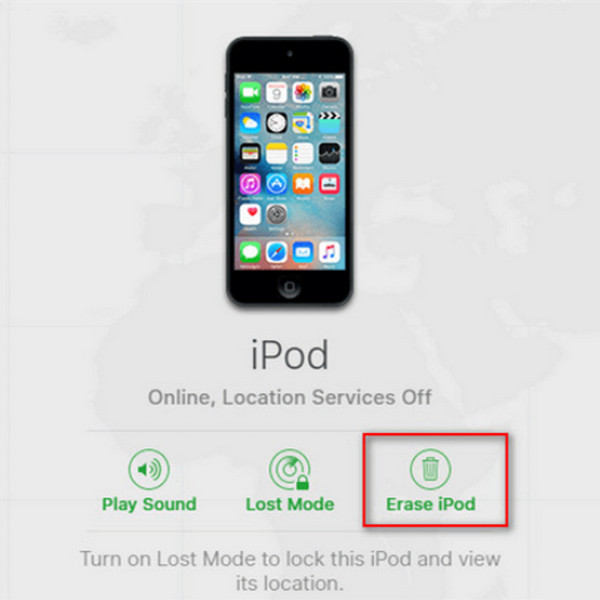
Όταν ξεκινήσει, πληκτρολογήστε το Κωδικός πρόσβασης Apple ID για να επαληθεύσετε την ταυτότητά σας και, στη συνέχεια, κάντε κλικ στο Διαγραφή iPod ξανά για να επιβεβαιώσετε την ενέργεια.
Μέρος 3. Ο πιο εύκολος τρόπος να ξεκλειδώσετε απενεργοποιημένο iPod χωρίς κωδικό πρόσβασης
Οι επίσημες μέθοδοι που αναφέραμε παραπάνω μπορούν να σας βοηθήσουν να επαναφέρετε ένα απενεργοποιημένο iPod, αλλά μπορεί να μην είναι βολικές για όλους. Αν δεν έχετε πρόσβαση σε iTunes/Finder ή αν η λειτουργία Εύρεση δεν είναι ενεργοποιημένη, αυτό το επαγγελματικό εργαλείο ξεκλειδώματος μπορεί να σας προσφέρει έναν άμεσο τρόπο να ξεκλειδώσετε το iPod Touch σας. imyPass iPassGo βοηθά στο ξεκλείδωμα συσκευών iOS όταν ξεχνάτε τον κωδικό πρόσβασής σας, πληκτρολογείτε λάθος κωδικό πολλές φορές ή βλέπετε το μήνυμα "iPod is disabled" στην οθόνη σας.

4.000.000+ λήψεις
Ξεκλειδώστε ένα απενεργοποιημένο iPod χωρίς κωδικό πρόσβασης.
Ξεκλειδώστε iPhone, iPad και iPod Touch χωρίς κόπο.
Εύχρηστο και παρέχει αναλυτικές, βήμα προς βήμα οδηγίες.
Υποστηρίζει iPod touch 7, 6, 5 και παλαιότερες γενιές.
Εκκινήστε το πρόγραμμα στον υπολογιστή σας. Επιλέξτε τη Ξεκλειδώστε την οθόνη iOS λειτουργία από τη διεπαφή. Συνδέστε τη συσκευή σας σε υπολογιστή με καλώδιο USB, έπειτα κάντε κλικ στο Ξεκίνα τώρα να συνεχίσει.

για να γίνει λήψη του πακέτου υλικολογισμικού (firmware). Περιμένετε να ολοκληρωθεί η λήψη και να επαληθευτεί το υλικολογισμικό. Ξεκίνα τώρα Μετά την επαλήθευση, κάντε κλικ στο κουμπί.

και επιβεβαιώστε ξανά τη διαδικασία διαγραφής. Το λογισμικό θα διαγράψει αυτόματα όλα τα δεδομένα στη συσκευή, συμπεριλαμβανομένου του κωδικού κλειδώματος οθόνης. Ξεκινήστε την αφαίρεση κουμπί και επιβεβαιώστε ξανά. Το λογισμικό θα ξεκλειδώσει αυτόματα το iPod σας και στη συνέχεια μπορείτε να ρυθμίσετε ξανά τη συσκευή σας.

Συχνές ερωτήσεις.
-
Γιατί έχει απενεργοποιηθεί το iPod μου;
Το iPod Touch σας απενεργοποιείται μετά από πάρα πολλές λανθασμένες προσπάθειες εισαγωγής κωδικού πρόσβασης. Αυτή η λειτουργία ασφαλείας έχει σχεδιαστεί για να διατηρεί τις προσωπικές σας πληροφορίες ασφαλείς και να εμποδίζει κάποιον άλλον να προσπαθεί να ξεκλειδώσει τη συσκευή σας.
-
Μπορώ να ξεκλειδώσω ένα απενεργοποιημένο iPod χωρίς υπολογιστή;
Ναι, μπορείτε να ξεκλειδώσετε ένα απενεργοποιημένο iPod χωρίς υπολογιστή χρησιμοποιώντας την Εύρεση (Find My) στο iCloud.com. Αυτή η μέθοδος απαιτεί να ήταν ενεργοποιημένη η Εύρεση στο iPod σας και να θυμάστε τα διαπιστευτήρια του Apple ID σας.
-
Η επαναφορά λειτουργίας ενός απενεργοποιημένου iPod θα διαγράψει τα δεδομένα;
Ναι. Η επαναφορά ή η διαγραφή ενός απενεργοποιημένου iPod αφαιρεί τον κωδικό πρόσβασης και διαγράφει όλα τα δεδομένα στη συσκευή. Αν δημιουργήσατε αντίγραφο ασφαλείας πριν απενεργοποιηθεί το iPod, μπορείτε να επαναφέρετε από εφεδρικό αντίγραφο iCloud ή άλλα αντίγραφα ασφαλείας.
συμπέρασμα
Ακολουθώντας αυτές τις μεθόδους, μπορείτε να μάθετε πώς να ξεκλειδώσετε ένα απενεργοποιημένο iPod και να χρησιμοποιήσετε ξανά τη συσκευή σας. Το iTunes/Finder είναι ο πιο συνηθισμένος τρόπος για να επαναφέρετε ένα απενεργοποιημένο iPod, ενώ το iCloud σάς επιτρέπει να διαγράψετε τη συσκευή σας εξ αποστάσεως αν δεν έχετε υπολογιστή. Το imyPass iPassGo προσφέρει μια απλή εναλλακτική λύση όταν ξεχνάτε τον κωδικό πρόσβασής σας και τα στοιχεία του Λογαριασμού Apple.
Η Penny εξειδικεύεται στην αντιμετώπιση προβλημάτων GPS και τη βελτιστοποίηση των Windows. Στο παρελθόν εργάστηκε ως μηχανικός τεχνικής υποστήριξης, βοηθώντας πελάτες να επιλύουν αποδοτικά προβλήματα που σχετίζονται με την τοποθεσία και το σύστημα. Με την υποστήριξη της επαγγελματικής εμπειρίας της στο IT, προσφέρει πρακτικές λύσεις που αποδεδειγμένα λειτουργούν. Στον ελεύθερο χρόνο της της αρέσει η πεζοπορία και το geocaching, δοκιμάζοντας την τεχνολογία GPS στον πραγματικό κόσμο.
Hot Solutions
-
Ξεκλειδώστε το iOS
- iRemove Tools Review
- Πλήρης αξιολόγηση του iHello HFZ
- Αξιολόγηση του DarkRa1n iCloud Bypass
- Όλα όσα πρέπει να ξέρετε για το iFreeiCloud
- 7 δωρεάν υπηρεσίες ξεκλειδώματος iCloud
- Λεπτομερής ανασκόπηση του εργαλείου Ramdisk 007
- Παράκαμψη κλειδώματος iCloud με το F3arra1n
- Πλήρης αξιολόγηση του UnlockHere
-
Συμβουλές για iOS
-
Ξεκλείδωμα Android
-
Συμβουλές κωδικού πρόσβασης


