


 Λύση
 Κέντρο υποστήριξης
 Σχετικά με εμάς
 Επικοινωνία
Μπορείτε να ξεκλειδώσετε το iCloud με IMEI; Οδηγός Αφαίρεσης iCloud 2026
 Σάμουελ Σπένσερ Δημοσιεύθηκε στις 11 Νοεμβρίου 2026Ξεκλειδώστε το iOS3 λεπτά ανάγνωση
Μπορώ να ξεκλειδώσω το iCloud χρησιμοποιώντας IMEI δωρεάν; Όχι. Ένα IMEI είναι απλώς ένα 15-ψήφιο αναγνωριστικό που ταυτοποιεί το iPhone σας. Δεν μπορεί να απενεργοποιήσει απευθείας το Activation Lock. Ορισμένοι τρίτοι ελεγκτές IMEI ισχυρίζονται ότι μπορούν να αφαιρέσουν το Activation Lock, αλλά συνήθως πρόκειται για απάτη. Αυτός ο οδηγός εξηγεί σε τι χρησιμεύει πραγματικά ένα IMEI, πού θα βρείτε το δικό σας και τον πραγματικό τρόπο για να ξεκλειδώσετε το iCloud.

Σε αυτό το άρθρο:
Μέρος 1: Τι είναι ο αριθμός IMEI
Ένα IMEI (International Mobile Equipment Identity) είναι ένας μοναδικός 15-ψήφιος αριθμός που ταυτοποιεί ένα συγκεκριμένο iPhone ή iPad. Είναι η ταυτότητα της συσκευής, όχι το κλειδί της. Η Apple ή ο πάροχος κινητής τηλεφωνίας το χρησιμοποιεί για να αναγνωρίσει την ακριβή συσκευή και να ξεκλειδώσει το iCloud-κλειδωμένο iPhone σας.
Το IMEI και το Activation Lock δεν συνδέονται μεταξύ τους. Το Activation Lock ενεργοποιείται αυτόματα όταν είναι ενεργό το Find My. Το IMEI του iPhone σας παραμένει το ίδιο, ανεξάρτητα από το ποιος είναι ο κάτοχος της συσκευής. Ένα IMEI δεν μπορεί να ξεκλειδώσει το iCloud και κανένας ελεγκτής IMEI δεν μπορεί να το απενεργοποιήσει. Εκεί που βοηθά είναι στην αναγνώριση: η Apple μπορεί να ζητήσει το IMEI ή τον σειριακό αριθμό όταν υποβάλετε αίτημα αφαίρεσης Activation Lock με απόδειξη αγοράς.
Τι μπορείτε να κάνετε με έναν αριθμό IMEI
- 1.Να ξεχωρίσετε τη συσκευή σας από άλλα iPhone του ίδιου μοντέλου.
- 2.Να ζητήσετε από τον πάροχο κινητής τηλεφωνίας να αφαιρέσει το κλείδωμα δικτύου με τον αριθμό IMEI.
- 3.Να δηλώσετε ένα χαμένο, σε μαύρη λίστα ή κλεμμένο τηλέφωνο ώστε ο πάροχος να μπορέσει να το μπλοκάρει.
- 4.Να ελέγξετε την εγγύηση και την κατάσταση AppleCare και να επιτρέψετε στην Apple να δει το ιστορικό επισκευών.
- 5.Να δείξετε στην Apple για ποια συσκευή μιλάτε όταν ζητάτε υποστήριξη.
- 6.Να παρέχετε πληροφορίες ταυτοποίησης της συσκευής όταν ζητάτε αφαίρεση Activation Lock.
Μέρος 2: Πώς να βρείτε τον αριθμό IMEI στο iPhone σας
Αφού μάθετε όλες τις πληροφορίες σχετικά με το IMEI, μπορεί να αναρωτιέστε πού να το βρείτε στο iPhone σας. Σε αυτήν την περίπτωση, είμαστε εδώ για να σας καθοδηγήσουμε. Αυτό το μέρος θα σας διδάξει την καλύτερη διαδικασία για τον εντοπισμό του IMEI σας στη συσκευή σας. Χωρίς τίποτα άλλο, δείτε όλα τα παρακάτω βήματα και μάθετε πώς να εντοπίζετε το IMEI σας ομαλά και γρήγορα.
Μέθοδος 1: Λήψη IMEI στην εφαρμογή Ρυθμίσεις
Για να λάβετε τον αριθμό IMEI, μπορείτε να τον εντοπίσετε στην εφαρμογή Ρυθμίσεις στη συσκευή σας. Για να ξεκινήσετε τη διαδικασία, ακολουθήστε τις παρακάτω οδηγίες.
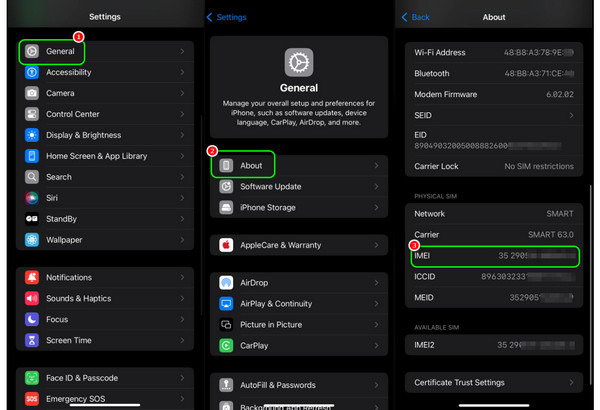
Ανοίξτε το iPhone σας και προχωρήστε στο Ρυθμίσεις εφαρμογή.
Στη συνέχεια, πηγαίνετε στο Γενικός ενότητα, όπου θα δείτε διάφορες επιλογές στην οθόνη του τηλεφώνου σας. Πατήστε το Σχετικά με επιλογή για να προχωρήσετε στο επόμενο βήμα.
Τέλος, μπορείτε να δείτε ορισμένες λεπτομέρειες σχετικά με το iPhone σας. Αυτές περιλαμβάνουν τη διεύθυνση Wi-Fi, το Bluetooth, το EID και άλλα. Κάντε κύλιση προς τα κάτω μέχρι να δείτε την ενότητα IMEI με το IMEI αριθμός.
Μέθοδος 2: Λάβετε το IMEI στο πίσω μέρος
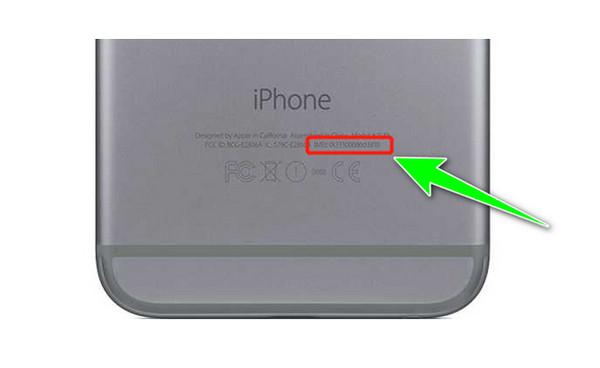
Εάν χρησιμοποιείτε παλαιότερη έκδοση μιας συσκευής iOS, ο αριθμός IMEI βρίσκεται στο πίσω μέρος. Ορισμένες συσκευές με IMEI στο πίσω μέρος είναι τα iPhone 5, iPhone 5c, η σειρά iPhone 6 και άλλες.
Μέθοδος 3: Λήψη IMEI από την υποδοχή κάρτας SIM
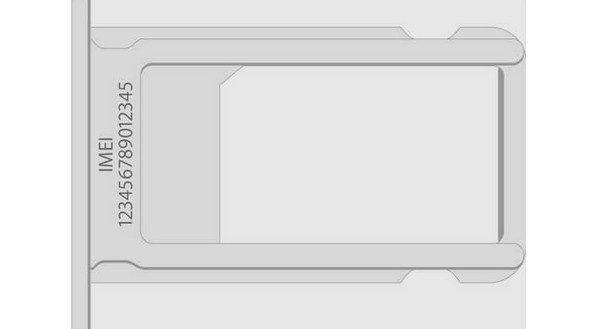
Ένας ακόμη τρόπος για να βρείτε το IMEI του iPhone σας είναι να αφαιρέσετε την υποδοχή της κάρτας SIM. Μπορείτε να βρείτε τον αριθμό στο πλάι. Έτσι, δεν χρειάζεται να πάτε στην εφαρμογή Ρυθμίσεις. Λάβετε υπόψη ότι τα iPhone 14 και νεότερα δεν έχουν πλέον φυσικό σώμα με υποδοχή SIM.
Μέθοδος 4: Λήψη IMEI μέσω κλήσης
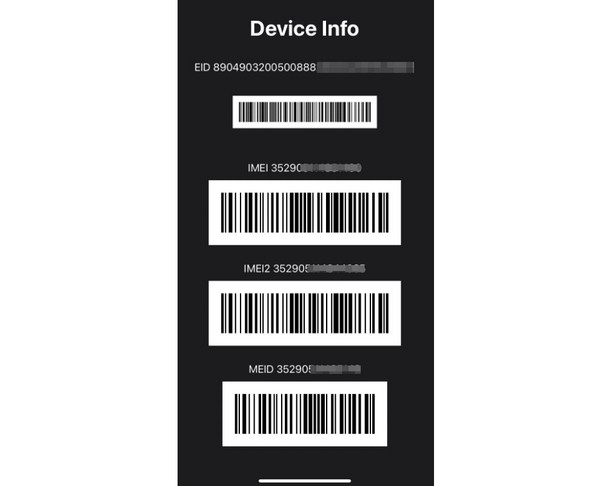
Μπορείτε να καλέσετε *#06# για να δείτε τις πληροφορίες του iPhone σας, συμπεριλαμβανομένου του αριθμού IMEI. Το καλύτερο είναι ότι αυτές οι πληροφορίες είναι διαθέσιμες ανεξάρτητα από το μοντέλο iOS σας, γεγονός που το καθιστά πιο βολικό για όλους τους χρήστες iPhone.
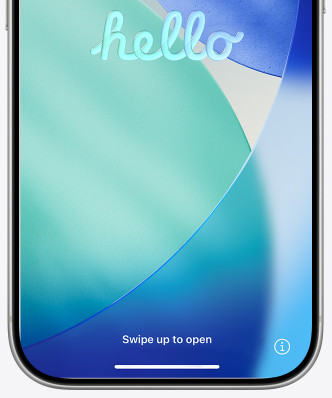
Μέθοδος 5: Εύρεση του IMEI στην οθόνη Hello
Αν το τηλέφωνο έχει κολλήσει στη ρύθμιση, ενεργοποιήστε το μέχρι να εμφανιστεί η οθόνη "Hello" και πατήστε το μικρό σύμβολο ⓘ στην κάτω δεξιά γωνία. Εκεί θα εμφανιστούν το IMEI και ο σειριακός αριθμός σας. Αυτό λειτουργεί ακόμη κι όταν δεν μπορείτε να ανοίξετε τις Ρυθμίσεις.
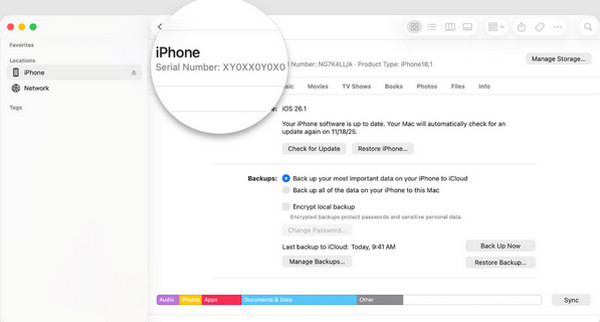
Μέθοδος 6: Χρήση Finder, Apple Devices ή iTunes
Συνδέστε το iPhone σε έναν υπολογιστή. Σε Mac με macOS Catalina ή νεότερο, ανοίξτε το Finder· σε PC, ανοίξτε την εφαρμογή Apple Devices ή το iTunes. Επιλέξτε τη συσκευή σας και έπειτα κάντε κλικ στον αριθμό τηλεφώνου ή στο όνομα μοντέλου από κάτω για να εμφανιστεί το IMEI.
Μέρος 3: Πώς να ξεκλειδώσετε το iCloud χρησιμοποιώντας IMEI – Επίσημες μέθοδοι
Οι υπηρεσίες αναζήτησης IMEI (IMEI lookup) παρέχουν πληροφορίες για τη συσκευή, όπως λεπτομέρειες μοντέλου, κατάσταση παρόχου ή αν είναι σε μαύρη λίστα. Το IMEI είναι μόνο ένα αναγνωριστικό συσκευής, επομένως η πληκτρολόγησή του σε έναν ιστότοπο ή μια εφαρμογή δεν μπορεί να απενεργοποιήσει το Activation Lock. Για να αφαιρέσετε το Activation Lock, χρειάζεστε τα διαπιστευτήρια του συνδεδεμένου Apple Account, βοήθεια από τον προηγούμενο κάτοχο ή έγκριση από την Apple μέσω επιλέξιμου αιτήματος.
Επιλογή 1: Συνδεθείτε στη συσκευή
Αν θυμάστε το Apple Account που είναι συνδεδεμένο, εισαγάγετε το Apple Account και τον κωδικό πρόσβασης στην οθόνη Activation Lock. Στη συνέχεια, ακολουθήστε τις οδηγίες στην οθόνη για να αφαιρέσετε το κλείδωμα iCloud. Αν ξεχάσατε τον κωδικό πρόσβασης του Apple ID, επισκεφθείτε iforgot.apple.com για να το επαναφέρετε.
Επιλογή 2: Ζητήστε από τον προηγούμενο κάτοχο να το αφαιρέσει
Αν αγοράσατε ένα μεταχειρισμένο iPhone και εξακολουθεί να είναι συνδεδεμένο με το Apple Account του πωλητή, ζητήστε από τον προηγούμενο κάτοχο να το αφαιρέσει απομακρυσμένα. Δεν χρειάζεται να σας συναντήσει από κοντά ή να σας δώσει τον κωδικό πρόσβασής του. Αυτή είναι δωρεάν και η πιο γρήγορη μέθοδος για μεταχειρισμένη συσκευή.
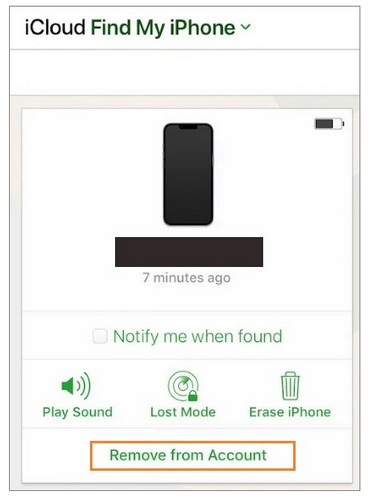
Ζητήστε από τον προηγούμενο κάτοχο να συνδεθεί με το Apple Account στο iCloud.com/find.
Ζητήστε του να επιλέξει το iPhone σας και να διαλέξει Αφαιρέστε αυτήν τη συσκευή (ή Διαγραφή iPhone, έπειτα Κατάργηση από τον λογαριασμό).
Επανεκκινήστε το iPhone και ρυθμίστε το ξανά από την αρχή.
Μέθοδος 3. Ζητήστε βοήθεια από την Apple Support με απόδειξη αγοράς
Αν είστε ο νόμιμος κάτοχος αλλά δεν μπορείτε να θυμηθείτε το συνδεδεμένο Apple Account ή να επικοινωνήσετε με τον προηγούμενο κάτοχο, μπορείτε να ζητήσετε βοήθεια από την Apple. Εκεί είναι χρήσιμο το IMEI σας – βοηθά την Apple να αναγνωρίσει την ακριβή συσκευή. Η απόδειξη αγοράς σας πρέπει να είναι έγκυρη και επαρκής ώστε η Apple να μπορεί να επιβεβαιώσει την κυριότητα.
Προετοιμάστε τις ζητούμενες πληροφορίες συσκευής και την απόδειξη αγοράς. Βρείτε τον σειριακό αριθμό ή το IMEI.
Επίσκεψη τη σελίδα υποστήριξης Activation Lock της Apple. Ξεκινήστε ένα αίτημα υποστήριξης Activation Lock και ανεβάστε τα έγγραφα.
Περιμένετε να τα ελέγξει η Apple. Μόλις εγκριθούν, διαγράψτε τη συσκευή και ρυθμίστε την ξανά.
Μέρος 4: Πώς να αφαιρέσετε το Activation Lock χωρίς κωδικό πρόσβασης ή IMEI
Αν δεν μπορείτε να αφαιρέσετε το Activation Lock μέσω των τυπικών μεθόδων της Apple ή θέλετε μια πιο αποτελεσματική λύση, χρειάζεστε ένα εξειδικευμένο εργαλείο ξεκλειδώματος iOS. Σε αντίθεση με έναν ελεγκτή IMEI, imyPass iPassGo έχει σχεδιαστεί για να βοηθά τους χρήστες να διαχειριστούν ορισμένες καταστάσεις iCloud Activation Lock σε iPhone ή iPad. Τρέχει σε Windows ή Mac και συνδέεται με τη συσκευή σας μέσω USB. Βοηθά επίσης να αφαιρέσετε κωδικούς οθόνης, Apple ID, προφίλ MDM και κωδικούς Screen Time με ευκολία.

4.000.000+ λήψεις
Αφαιρέστε το Activation Lock του iPhone χωρίς κωδικό πρόσβασης.
Διαγράψτε απενεργοποιημένα, αχρησιμοποίητα ή ληγμένα Apple ID στο iPhone.
Αφαιρέστε κλείδωμα οθόνης, Apple ID και περιορισμούς Screen Time.
Υποστηρίξτε τις πιο πρόσφατες εκδόσεις iOS και iPadOS.
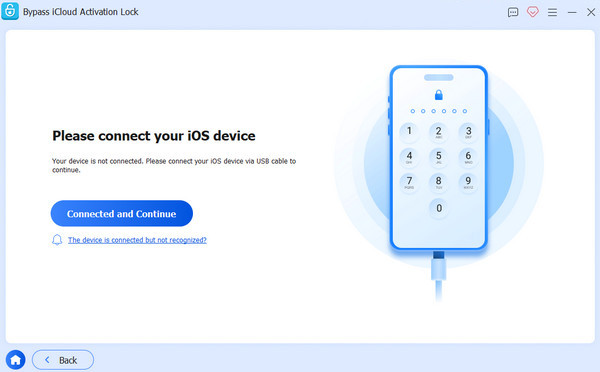
Εκκινήστε το λογισμικό και επιλέξτε Παράκαμψη του κλειδώματος ενεργοποίησης iCloud από την κύρια οθόνη.
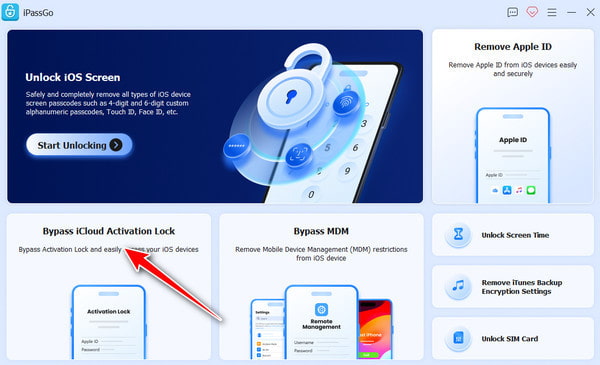
Συνδέστε τη συσκευή iOS στον υπολογιστή σας χρησιμοποιώντας καλώδιο USB. Πατήστε Εμπιστοσύνη στη συσκευή iOS όταν σας ζητηθεί.
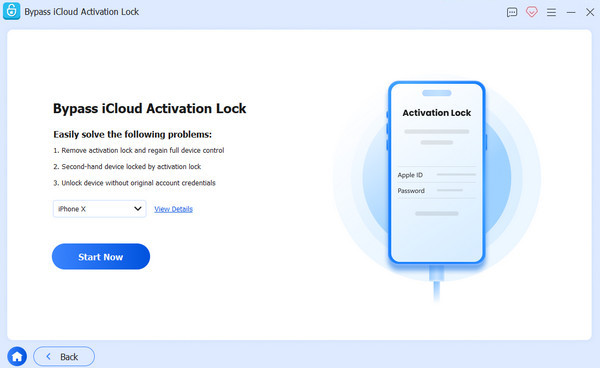
Διαβάστε προσεκτικά την προειδοποίηση και έπειτα κάντε κλικ στο Ξεκίνα τώρα για να ξεκινήσει η παράκαμψη του iCloud Activation Lock.
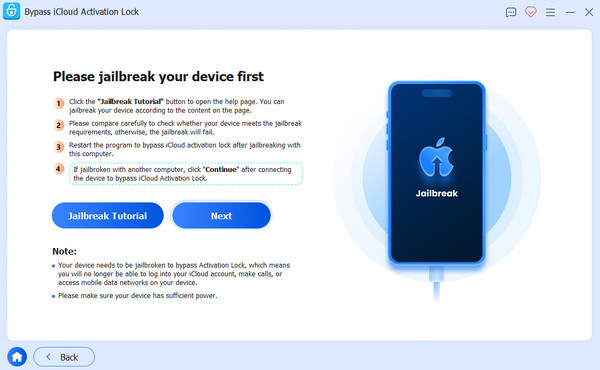
Ακολουθήστε τον οδηγό στην οθόνη για να κάνετε jailbreak το iPhone σας.
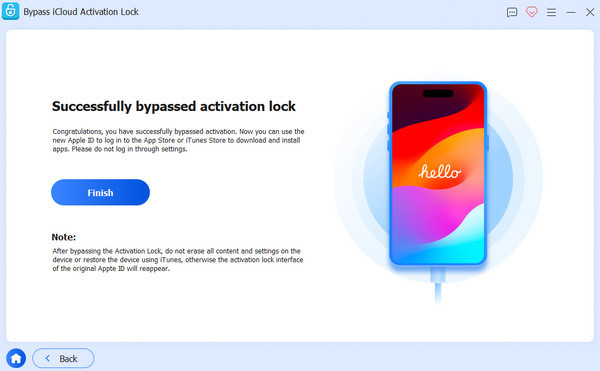
Επαληθεύστε τις πληροφορίες της συσκευής σας και στη συνέχεια κάντε κλικ στο Ξεκινήστε την παράκαμψη της ενεργοποίησης. Περιμένετε υπομονετικά μέχρι να ολοκληρωθεί η διαδικασία.
συμπέρασμα
Θέλεις να παράκαμψη ενεργοποίησης iCloud χρησιμοποιώντας IMEI δωρεάν τέλεια; Αν ναι, μπορείτε να χρησιμοποιήσετε αυτό το άρθρο ως το απαραίτητο σεμινάριο. Έχουμε παράσχει όλες τις διαδικασίες που μπορείτε να ελέγξετε για το επιθυμητό αποτέλεσμα. Το άρθρο περιελάμβανε επίσης πληροφορίες σχετικά με το IMEI και τον τρόπο λήψης του αριθμού IMEI από τη συσκευή σας. Εκτός από αυτό, αν θέλετε τον καλύτερο τρόπο για να ξεκλειδώσετε το iCloud στην επιφάνεια εργασίας σας, σας συνιστούμε να χρησιμοποιήσετε imyPass iPassGoΜε αυτό το πρόγραμμα, μπορείτε να έχετε το καλύτερο αποτέλεσμα χωρίς προβλήματα, καθιστώντας το αξιόπιστο για τους χρήστες.
Ο Σάμουελ ειδικεύεται στην ασφάλεια κωδικών πρόσβασης και την ψηφιακή ιδιωτικότητα. Δούλευε ως σύμβουλος κυβερνοασφάλειας για μικρές επιχειρήσεις με στόχο την προστασία των ψηφιακών τους περιουσιακών στοιχείων. Με πιστοποιήσεις στην Κυβερνοασφάλεια και στο Ηθικό Hacking, μετατρέπει σύνθετα θέματα ασφάλειας σε εύκολες, κατανοητές συμβουλές. Απολαμβάνει επίσης να μοιράζεται συμβουλές για κωδικούς πρόσβασης, ώστε να βοηθά τους χρήστες να προστατεύουν τους λογαριασμούς τους με μεγαλύτερη σιγουριά.
Hot Solutions
-
Ξεκλειδώστε το iOS
- iRemove Tools Review
- Πλήρης αξιολόγηση του iHello HFZ
- Αξιολόγηση του DarkRa1n iCloud Bypass
- Όλα όσα πρέπει να ξέρετε για το iFreeiCloud
- 7 δωρεάν υπηρεσίες ξεκλειδώματος iCloud
- Λεπτομερής ανασκόπηση του εργαλείου Ramdisk 007
- Παράκαμψη κλειδώματος iCloud με το F3arra1n
- Πλήρης αξιολόγηση του UnlockHere
-
Συμβουλές για iOS
-
Ξεκλείδωμα Android
-
Συμβουλές κωδικού πρόσβασης


