



 Λύση
Λύση Κέντρο υποστήριξης
 Σχετικά με εμάς
 Επικοινωνία
Πώς να ξεκλειδώσετε ένα απενεργοποιημένο iPad χωρίς κωδικό πρόσβασης (4 αποδεδειγμένες μέθοδοι)
 Σάμουελ Σπένσερ Δημοσιεύθηκε στις Ιούλιος 02, 2026Ξεκλειδώστε το iOS3 λεπτά ανάγνωση
Το iPad χρησιμοποιείται πλέον ευρέως τόσο για εργασία όσο και για καθημερινές εργασίες. Ωστόσο, η λήθη του κωδικού πρόσβασης του iPad έχει επίσης γίνει ένα κοινό πρόβλημα που μπορεί να επηρεάσει την παραγωγικότητα και να προκαλέσει περιττό άγχος. Ευτυχώς, ξεκλείδωμα iPad χωρίς κωδικό πρόσβασης δεν απαιτεί απαραίτητα πολύπλοκη τεχνική υποστήριξη ή υψηλές χρεώσεις. Υπάρχουν αρκετοί απλοί και αποτελεσματικοί τρόποι για να ανακτήσετε τον έλεγχο του iPad σας.

Σε αυτό το άρθρο:
- Γρήγορη σύγκριση: Πώς να ξεκλειδώσετε iPad χωρίς κωδικό πρόσβασης
- Σημαντικό: Δημιουργήστε αντίγραφο ασφαλείας του iPad σας πριν από το ξεκλείδωμα
- Μέθοδος 1. Ξεκλείδωμα iPad χωρίς κωδικό πρόσβασης με χρήση Apple ID
- Μέθοδος 2. Ξεκλείδωμα iPad χωρίς κωδικό πρόσβασης μέσω iPad Unlocker
- Μέθοδος 3. Ξεκλειδώστε το iPad χωρίς κωδικό πρόσβασης μέσω του Find My iPad
- Μέθοδος 4. Ξεκλείδωμα iPad χωρίς κωδικό πρόσβασης μέσω iTunes [Αξιόπιστη συσκευή]
Γρήγορη σύγκριση: Πώς να ξεκλειδώσετε iPad χωρίς κωδικό πρόσβασης
Ακολουθεί μια γρήγορη σύγκριση των τεσσάρων μεθόδων ώστε να επιλέξετε εκείνη που ταιριάζει στην περίπτωσή σας:
| Μέθοδος | Απαιτήσεις | Ευκολία στη χρήση | Απώλεια δεδομένων | Καλύτερο για |
| iPad Unlocker (iPassGo) | Απαιτείται υπολογιστής | Ανετα | Ναί | Ξεχασμένος κωδικός, χωρίς Apple ID και μεθόδους επαλήθευσης |
| Υποστήριξη Apple | Apple ID & επαλήθευση ταυτότητας | Μέσον | Οχι | Επίσημη ανάκτηση με υποστήριξη της Apple |
| Εύρεση (iCloud) | Ενεργοποιημένη λειτουργία Εύρεση + Apple ID | Ανετα | Ναί | Απομακρυσμένη διαγραφή όταν η συσκευή είναι συνδεδεμένη στο διαδίκτυο |
| iTunes/Finder | Απαιτείται υπολογιστής | Μέσον | Ναί | Η συσκευή έχει προηγουμένως συγχρονιστεί με υπολογιστή |
Σημαντικό: Δημιουργήστε αντίγραφο ασφαλείας του iPad σας πριν από το ξεκλείδωμα
Οι περισσότερες μέθοδοι ξεκλειδώματος ενδέχεται να διαγράψουν όλα τα δεδομένα στη συσκευή, ειδικά οι μέθοδοι επαναφοράς. Πριν δοκιμάσετε οποιαδήποτε μέθοδο για να ξεκλειδώσετε το iPad σας, συνιστάται ιδιαίτερα να δημιουργήσετε πρώτα αντίγραφο ασφαλείας των δεδομένων σας.
Μπορείτε να επιλέξετε να δημιουργήσετε αντίγραφο ασφαλείας στο iCloud εάν η συσκευή σας είναι προσβάσιμη. Μεταβείτε στις Ρυθμίσεις, πατήστε [το όνομά σας], μετά επιλέξτε iCloud. Ενεργοποίηση/απενεργοποίηση Δημιουργία αντιγράφων ασφαλείας iCloud και πατήστε Δημιουργία αντιγράφων ασφαλείας τώρα.
Ή μπορείτε να χρησιμοποιήσετε έναν υπολογιστή για δημιουργία αντιγράφου ασφαλείας μέσω iTunes/Finder. Συνδέστε τη συσκευή σας στον υπολογιστή, ανοίξτε το iTunes/Finder στον υπολογιστή, επιλέξτε τη συσκευή σας και κάντε κλικ στο Δημιουργία αντιγράφων ασφαλείας τώρα.
Μέθοδος 1. Ξεκλείδωμα iPad χωρίς κωδικό πρόσβασης με χρήση Apple ID
Η Apple προσφέρει μια ποικιλία υπηρεσιών για να βοηθά τους χρήστες να ξεκλειδώνουν τις συσκευές τους, συμπεριλαμβανομένης της ζωντανής συνομιλίας, της τηλεφωνικής υποστήριξης ή του προγραμματισμού ραντεβού για τεχνική υποστήριξη σε Apple Store ή εξουσιοδοτημένο κέντρο σέρβις. Αν αναζητάτε έναν επίσημο τρόπο να ξεκλειδώσετε iPad χωρίς κωδικό, μπορείτε να λάβετε βοήθεια επικοινωνώντας με την Υποστήριξη της Apple. Αυτή η μέθοδος απαιτεί το Apple ID και τον κωδικό πρόσβασής σας.
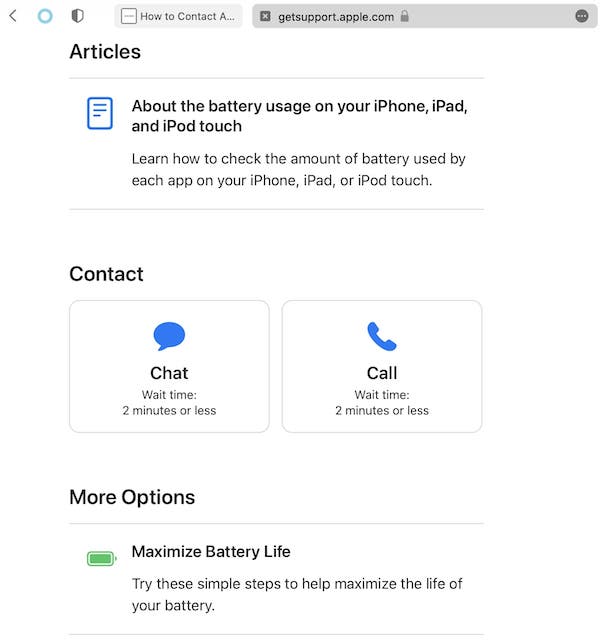
μεταβείτε στο Υποστήριξη Apple ιστότοπος, επιλέξτε iPad ως τύπο συσκευής και επιλέξτε Ξεκλείδωμα συσκευής σχετικές ερωτήσεις.
Ανάλογα με τις επιλογές στη σελίδα, μπορείτε να επιλέξετε να συνομιλήσετε ζωντανά με την ομάδα υποστήριξης της Apple ή να επικοινωνήσετε μαζί τους τηλεφωνικά. Εάν επιλέξετε να συνομιλήσετε online, θα λάβετε άμεση βοήθεια από την ομάδα υποστήριξης της Apple.
Αφού επικοινωνήσετε με την ομάδα υποστήριξης της Apple, θα χρειαστεί να δώσετε το Apple ID σας και σχετικές πληροφορίες (όπως τον σειριακό αριθμό της συσκευής). Η ομάδα υποστήριξης της Apple θα σας παρέχει λύσεις με βάση την εκάστοτε περίπτωσή σας.
Εάν επιβεβαιώσετε την ταυτότητά σας και ολοκληρώσετε τα βήματα, η ομάδα υποστήριξης της Apple θα σας βοηθήσει να ξεκλειδώσετε το iPad σας. Μόλις ξεκλειδωθεί, μπορείτε να επαναφέρετε τον κωδικό πρόσβασης και να συνεχίσετε τη χρήση.
Πλεονεκτήματα
- Επίλυση προβλημάτων μέσω επίσημων καναλιών για τη διασφάλιση της ασφάλειας των δεδομένων και της προστασίας του απορρήτου.
- Δεν απαιτεί εργαλεία τρίτων και βασίζεται αποκλειστικά στην επίσημη υποστήριξη της Apple.
Μειονεκτήματα
- Χρόνος που αφιερώνεται στην αναμονή απάντησης από την ομάδα υποστήριξης της Apple ή στον προγραμματισμό ραντεβού για τεχνική υποστήριξη.
- Εάν η συσκευή δεν είναι συνδεδεμένη με ένα Apple ID ή εάν έχετε επίσης ξεχάσατε τον κωδικό πρόσβασης Apple ID σας, ενδέχεται να αντιμετωπίσετε αυξημένες δυσκολίες ελέγχου ταυτότητας.
Μέθοδος 2. Ξεκλείδωμα iPad χωρίς κωδικό πρόσβασης μέσω iPad Unlocker
Αν ξεχάσετε τον κωδικό πρόσβασης του iPad σας, ένας από τους πιο απλούς και αποτελεσματικούς τρόπους είναι να χρησιμοποιήσετε ένα επαγγελματικό εργαλείο ξεκλειδώματος iPad. Αυτά τα εργαλεία μπορούν να κάνουν το ξεκλείδωμα ενός iPad χωρίς κωδικό πρόσβασης εύκολο και αποτελεσματικό. Ανάμεσα στα πολλά εργαλεία, imyPass iPassGo είναι ένα ευρέως συνιστώμενο λογισμικό ξεκλειδώματος που όχι μόνο θα σας βοηθήσει να ξεκλειδώσετε γρήγορα την προστασία με κωδικό πρόσβασης, αλλά και θα διατηρήσει τα δεδομένα σας ασφαλή και θα αποφύγει τυχόν απώλεια πληροφοριών.

4.000.000+ λήψεις
Ξεκλειδώστε οθόνες iPad, iPhone, iPod χωρίς κωδικό πρόσβασης.
Αφαιρέστε εύκολα κωδικό οθόνης, Face ID, Touch ID.
Εύκολο στη χρήση, κατάλληλο τόσο για αρχάριους όσο και για επαγγελματίες.
Υποστηρίζει αφαίρεση κωδικών πρόσβασης στις πιο πρόσφατες εκδόσεις iOS/iPadOS.
Κάντε λήψη και εγκατάσταση της πιο πρόσφατης έκδοσης του iPassGo. Εκκινήστε το λογισμικό, επιλέξτε τη λειτουργία Ξεκλειδώστε την οθόνη iOS . Στη συνέχεια, συνδέστε το iPad σας στον υπολογιστή μέσω καλωδίου USB.

Επιβεβαιώστε τις πληροφορίες της συσκευής και κάντε κλικ στο Ξεκίνα τώρα για να ξεκινήσει η λήψη του πακέτου υλικολογισμικού. Αυτή η διαδικασία μπορεί να διαρκέσει μερικά λεπτά, ανάλογα με την ταχύτητα του Internet σας.

Αφού κατεβάσετε το υλικολογισμικό, κάντε κλικ στο Ξεκινήστε την αφαίρεση κουμπί. Πρέπει να επιβεβαιώσετε ξανά για να διασφαλίσετε το ξεκλείδωμα. Έπειτα, το κλείδωμα οθόνης θα αφαιρεθεί μέσα σε λίγα λεπτά.

Μέθοδος 3. Ξεκλειδώστε το iPad χωρίς κωδικό πρόσβασης μέσω του Find My iPad
Αν, δυστυχώς, δεν μπορείτε να θυμηθείτε κανέναν κωδικό πρόσβασης, πώς να ξεκλειδώσετε γρήγορα το iPad χωρίς το Apple ID; Αν έχετε ενεργοποιήσει την Εύρεση iPad μου εκ των προτέρων, μπορείτε επίσης να ξεκλειδώσετε το iPad χωρίς κωδικό πρόσβασης. Αυτή η μέθοδος όχι μόνο είναι απλή, αλλά δεν απαιτεί σύνδεση υπολογιστή ή χρήση εργαλείων τρίτων.
Αρχικά, βεβαιωθείτε ότι το iPad σας είναι συνδεδεμένο σε Wi-Fi ή δίκτυο δεδομένων κινητής τηλεφωνίας. Στη συνέχεια, ανοίξτε ένα πρόγραμμα περιήγησης σε μια άλλη συσκευή και μεταβείτε στη διεύθυνση iCloud.comκαι συνδεθείτε με το Apple ID σας. Μπορείτε απλώς να επαναφέρετε τον κωδικό πρόσβασης Apple ID αν ξεχάσετε τον κωδικό πρόσβασής σας.
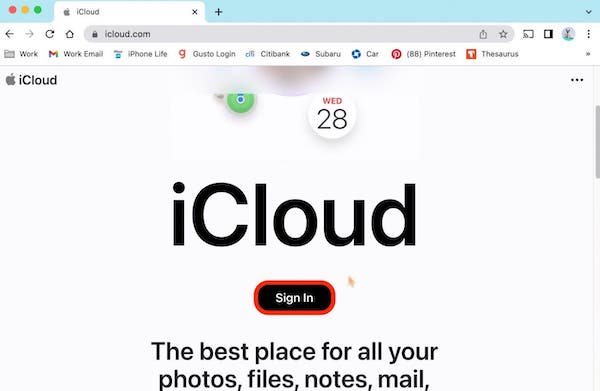
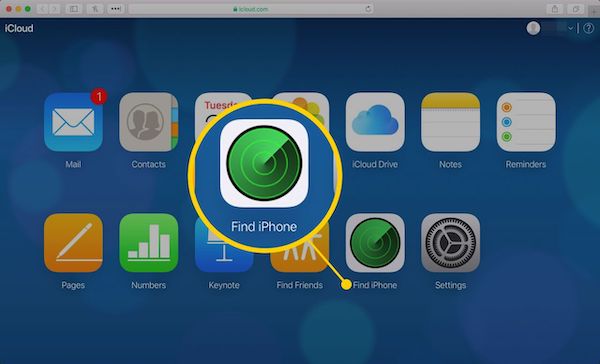
Μόλις συνδεθείτε, πατήστε το Βρείτε το iPhone επιλογή, η οποία λειτουργεί ακόμα κι αν χρησιμοποιείτε iPad. Θα δείτε μια λίστα με τις συσκευές που σχετίζονται με το Apple ID σας.
Εντοπίστε και επιλέξτε το iPad σας από τη λίστα συσκευών. Η οθόνη θα εμφανίσει την τρέχουσα τοποθεσία του iPad και, εάν η συσκευή είναι συνδεδεμένη στο διαδίκτυο, ο χάρτης θα εμφανίσει την τοποθεσία της σε πραγματικό χρόνο.
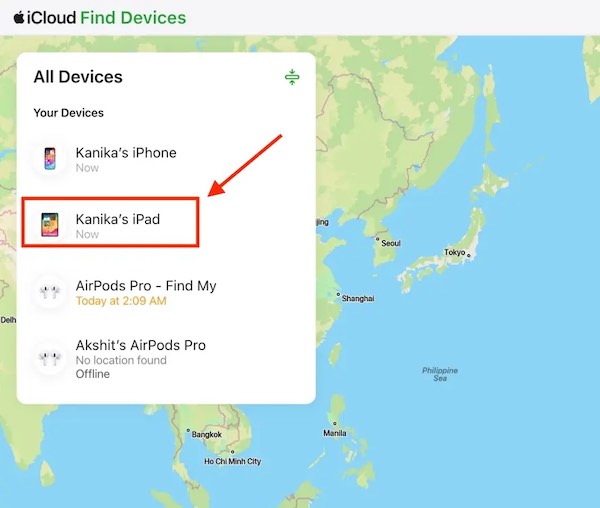
Μόλις πατήσετε τη συσκευή σας, επιλέξτε το Διαγραφή αυτής της συσκευής επιλογή. Αυτή η ενέργεια θα διαγράψει όλα τα δεδομένα στο iPad, συμπεριλαμβανομένης της προστασίας με κωδικό πρόσβασης. Δεν θα χρειάζεται πλέον να εισάγετε τον παλιό σας κωδικό πρόσβασης και η συσκευή θα επανέλθει στις εργοστασιακές ρυθμίσεις.
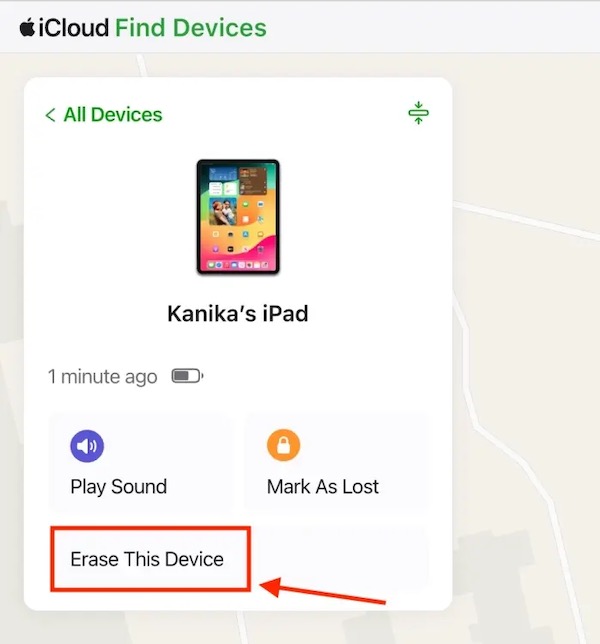
Αφού σβήσετε τα δεδομένα του iPad, η συσκευή επανεκκινείται. Κατά τη διάρκεια της διαδικασίας ρύθμισης, θα σας ζητηθεί να ορίσετε έναν νέο κωδικό πρόσβασης. Αυτό θα σας επιτρέψει να δημιουργήσετε έναν νέο κωδικό πρόσβασης οθόνης κλειδώματος για το iPad.
Σημείωση:
Εάν η λειτουργία Εύρεση iPad είναι ενεργοποιημένη στη συσκευή, το iPad σας ενδέχεται να έχει ενεργοποιημένο το Activation Lock. Ακόμη και μετά τη διαγραφή της συσκευής, θα χρειαστείτε και πάλι το αρχικό Apple ID και τον κωδικό πρόσβασης για να ρυθμίσετε και να χρησιμοποιήσετε ξανά το iPad!
Μέθοδος 4. Ξεκλείδωμα iPad χωρίς κωδικό πρόσβασης μέσω iTunes [Αξιόπιστη συσκευή]
Μερικές φορές, ο λόγος που ξεχάσατε τον κωδικό πρόσβασής σας δεν είναι απαραίτητα ο λόγος που δεν μπορεί να ξεκλειδωθεί η οθόνη αφής του iPad που δεν λειτουργεί. Η συσκευή δεν μπορεί να ξεκλειδωθεί, επομένως μπορεί να ανακτηθεί μόνο από άλλη συσκευή. Ένας από τους πιο συνηθισμένους τρόπους για να το κάνετε αυτό είναι μέσω του iTunes, εφόσον το iPad σας έχει συγχρονιστεί προηγουμένως με το iTunes και είναι μια αξιόπιστη συσκευή. Αυτή η μέθοδος χρησιμοποιεί τη λειτουργία ανάκτησης για να σας βοηθήσει να διαγράψετε τον κωδικό πρόσβασης της οθόνης κλειδώματος και να επαναφέρετε τον κωδικό πρόσβασης.
Αρχικά, βεβαιωθείτε ότι έχετε συνδέσει το iPad σας σε έναν υπολογιστή που εμπιστεύεστε. Εάν δεν είστε σίγουροι αν ο υπολογιστής σας είναι μια αξιόπιστη συσκευή, ελέγξτε αν έχει συγχρονιστεί ποτέ με το iPad. Εάν όχι, βεβαιωθείτε ότι έχετε εγκαταστήσει την πιο πρόσφατη έκδοση του iTunes στον υπολογιστή σας.
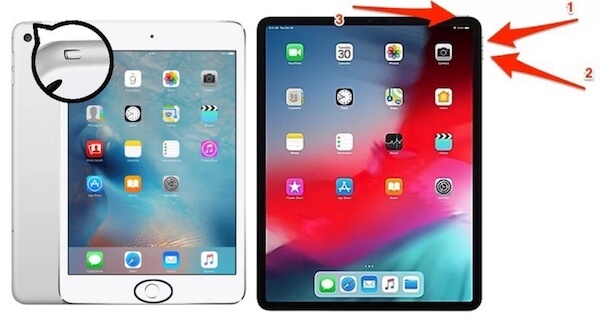
Στη συνέχεια, πρέπει να θέσετε το iPad σε λειτουργία ανάκτησης. Τα συγκεκριμένα βήματα είναι τα εξής:
• Για iPad με κουμπί Αρχικής οθόνης (όπως iPad 9 και παλαιότερες εκδόσεις)Πατήστε παρατεταμένα το κουμπί Αρχικής οθόνης και το κουμπί λειτουργίας μέχρι να εμφανιστεί στην οθόνη η λειτουργία ανάκτησης.
• Για iPad χωρίς κουμπί Αρχικής οθόνης (όπως το iPad Pro), πατήστε και κρατήστε πατημένο το αύξηση της έντασης και τα πλήκτρα μείωσης έντασης ήχου ταυτόχρονα και, στη συνέχεια, αφήστε τα γρήγορα. Στη συνέχεια, πατήστε παρατεταμένα το επάνω κουμπί μέχρι να εμφανιστεί η οθόνη λειτουργίας ανάκτησης.
Αφού συνδέσετε το iPad σας στον υπολογιστή σας και ανοίξετε το iTunes, θα σας ζητηθεί να βεβαιωθείτε ότι η συσκευή σας βρίσκεται σε λειτουργία ανάκτησης και θα σας δοθούν δύο επιλογές. Κάντε κλικ στο Επαναφέρω και το iTunes θα ξεκινήσει τη λήψη του υλικολογισμικού του iPad και θα σας βοηθήσει να επαναφέρετε τη συσκευή σας στις εργοστασιακές ρυθμίσεις. Σημειώστε ότι αυτή η διαδικασία διαγράφει όλα τα δεδομένα στο iPad.
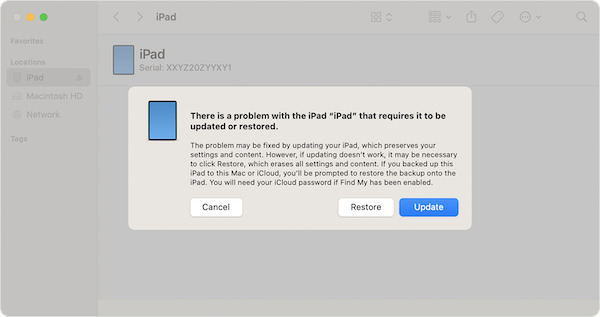
Μόλις ολοκληρωθεί η ανάκτηση, το iTunes θα σας ζητήσει να επαναφέρετε τη συσκευή σας σε μια νέα. Κατά τη διάρκεια αυτής της διαδικασίας, μπορείτε να ορίσετε έναν νέο κωδικό πρόσβασης για το iPad σας και να επιλέξετε εάν θα επαναφέρετε δεδομένα από το αντίγραφο ασφαλείας.
συμπέρασμα
Συνοψίζοντας, το να ξεχάσετε τον κωδικό πρόσβασής σας δεν σημαίνει ότι δεν μπορείτε να ανακτήσετε τη συσκευή σας. Όλες οι μέθοδοι που αναφέρονται παραπάνω θα σας βοηθήσουν να επικοινωνήσετε μαζί μας. πώς να ξεκλειδώσετε το iPad χωρίς κωδικό πρόσβασηςΕιδικά όταν άλλες μέθοδοι αποτυγχάνουν, imyPass iPassGo είναι ένα εργαλείο που συνιστάται ιδιαίτερα για να σας βοηθήσει να ξεκλειδώσετε το iPad σας αποτελεσματικά και με ασφάλεια. Επιλέξτε αυτό που σας ταιριάζει καλύτερα και ανανεώστε το iPad σας.
Ο Σάμουελ ειδικεύεται στην ασφάλεια κωδικών πρόσβασης και την ψηφιακή ιδιωτικότητα. Δούλευε ως σύμβουλος κυβερνοασφάλειας για μικρές επιχειρήσεις με στόχο την προστασία των ψηφιακών τους περιουσιακών στοιχείων. Με πιστοποιήσεις στην Κυβερνοασφάλεια και στο Ηθικό Hacking, μετατρέπει σύνθετα θέματα ασφάλειας σε εύκολες, κατανοητές συμβουλές. Απολαμβάνει επίσης να μοιράζεται συμβουλές για κωδικούς πρόσβασης, ώστε να βοηθά τους χρήστες να προστατεύουν τους λογαριασμούς τους με μεγαλύτερη σιγουριά.
Hot Solutions
-
Ξεκλειδώστε το iOS
- iRemove Tools Review
- Πλήρης αξιολόγηση του iHello HFZ
- Αξιολόγηση του DarkRa1n iCloud Bypass
- Όλα όσα πρέπει να ξέρετε για το iFreeiCloud
- 7 δωρεάν υπηρεσίες ξεκλειδώματος iCloud
- Λεπτομερής ανασκόπηση του εργαλείου Ramdisk 007
- Παράκαμψη κλειδώματος iCloud με το F3arra1n
- Πλήρης αξιολόγηση του UnlockHere
-
Συμβουλές για iOS
-
Ξεκλείδωμα Android
-
Συμβουλές κωδικού πρόσβασης


