


 Λύση
 Κέντρο υποστήριξης
 Σχετικά με εμάς
 Επικοινωνία
Τι να κάνετε εάν εμφανιστεί το μήνυμα «You Can Try Your Passcode Again in Null»
 Σάμουελ Σπένσερ Δημοσιεύθηκε στις Οκτώβριος 22, 2026Ξεκλειδώστε το iOS3 λεπτά ανάγνωση
"Ξέχασα το passcode του iPhone μου και εμφανίζει You can try your passcode again in null or you can erase and reset this iPhone now. Πρέπει οπωσδήποτε να διαγράψω το iPhone μου; Καμία πρόταση;" Εάν εισαγάγετε πολλές φορές λάθος passcode, θα εμφανιστεί η οθόνη iPhone Unavailable Try Again Σε αυτό το άρθρο θα βρείτε δοκιμασμένες λύσεις για να ανακτήσετε την πρόσβαση στη συσκευή σας.

Σε αυτό το άρθρο:
Μέρος 1: Τι σημαίνει το μήνυμα You Can Try Your Passcode Again in Null
Τι συμβαίνει μετά από 10 αποτυχημένες προσπάθειες εισαγωγής passcode σε ένα iPhone; Η συσκευή θα απενεργοποιηθεί και θα εμφανιστεί η οθόνη Security Lockout. Στη συνέχεια, θα δείτε το μήνυμα:
This iPhone is in security lockout. You can try your passcode again in (null), or you can erase and reset this iPhone now.
Αυτό σημαίνει ότι η συσκευή iOS είναι πλέον πλήρως κλειδωμένη και απενεργοποιημένη. Από εκεί και πέρα, δεν θα έχετε άλλες ευκαιρίες να εισαγάγετε το passcode. Η λειτουργία iPhone Security Lockout είναι μέρος των μέτρων ασφαλείας που έχουν σχεδιαστεί για την προστασία των συσκευών iOS από μη εξουσιοδοτημένη πρόσβαση.
Μέρος 2: Πώς να διορθώσετε το You Can Try Your Passcode Again in Null
Λύση 1: Διαγραφή iPhone
Πόσες προσπάθειες passcode επιτρέπονται σε ένα iPhone; Μετά από 6 αποτυχημένες προσπάθειες, το iPhone σας θα κλειδωθεί για 1 λεπτό. Μετά από 10 προσπάθειες, η συσκευή σας θα κλειδωθεί μόνιμα και θα απενεργοποιηθεί. Ευτυχώς, μπορείτε να διαγράψετε το iPhone σας απευθείας.
Σε iOS 17 και νεότερες εκδόσεις
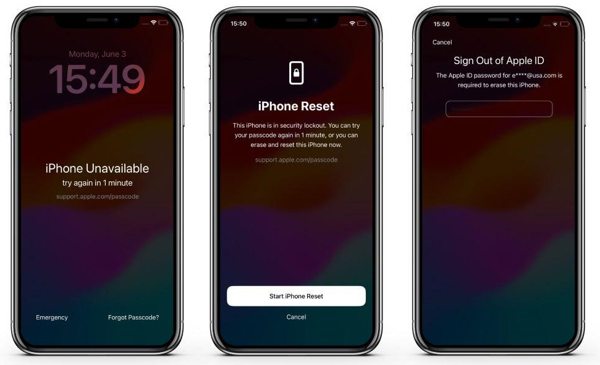
Πατήστε το Ξέχασα τον κωδικό πρόσβασης κουμπί στο κάτω μέρος.
Επιλέγω Ξεκινήστε το iPhone Reset.
Εισαγάγετε τον κωδικό πρόσβασης του Apple Account σας.
Επιβεβαιώστε τη διαγραφή του iPhone σας.
Σε iOS 15.2 και νεότερο
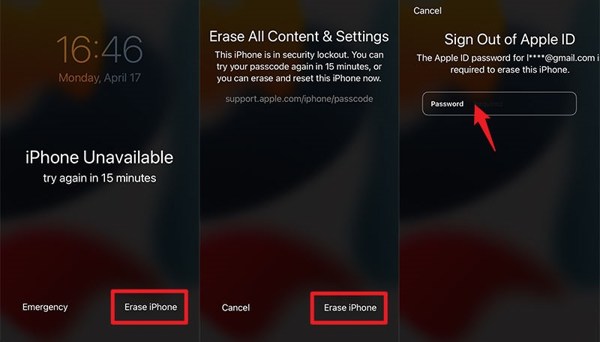
Πατήστε το Διαγραφή iPhone κουμπί.
Πάτα το Διαγραφή iPhone κουμπί ξανά.
Πληκτρολογήστε τον κωδικό πρόσβασης του Apple Account σας για να ξεκινήσει η διαγραφή του iPhone.
Ίσως σας ενδιαφέρει επίσης:
Λύση 2: Επαναφορά iPhone με το Find My
Η λειτουργία Find My σάς επιτρέπει να ξεκλειδώσετε το iPhone σας όταν εμφανίζεται το μήνυμα try your passcode again in null. Προϋπόθεση είναι να έχετε ενεργοποιήσει το Find My iPhone στη συσκευή σας. Μπορείτε να ολοκληρώσετε τη διαδικασία διαδικτυακά ή χρησιμοποιώντας άλλη συσκευή Apple.
Στον Ιστό
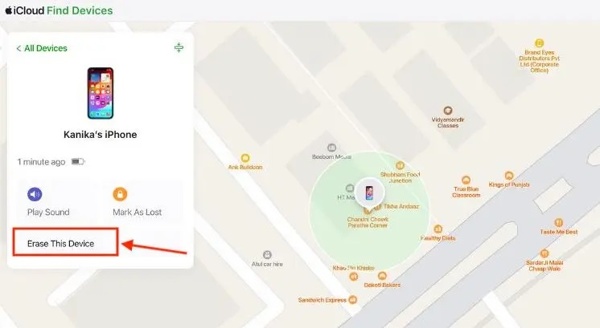
Επισκεφτείτε το www.icloud.com/find/ σε έναν browser.
Συνδεθείτε με το Apple ID και τον κωδικό πρόσβασής σας.
Επιλέξτε το iPhone σας στο μενού Όλες οι Συσκευές.
Κάντε κλικ στο Εξάλειψη ή Διαγραφή αυτής της συσκευής κουμπί.
Κάντε κλικ Εξάλειψη ξανά για να ξεκινήσει η διαδικασία.
Σε άλλο iPhone
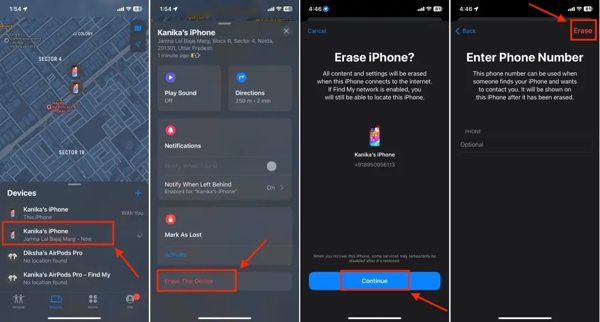
Ανοίξτε την εφαρμογή Εύρεση μου.
Συνδεθείτε με το συνδεδεμένο Apple Account και τον κωδικό πρόσβασης.
Επιλέξτε το iPhone σας από το συσκευές αυτί.
Στη συνέχεια, πατήστε το Εξάλειψη ή Διαγραφή αυτής της συσκευής κουμπί.
Τύπος Να συνεχίσει και χτυπήστε Εξάλειψη.
Λύση 3: Επαναφορά iPhone με iTunes/Finder
Εάν το iPhone σας βρίσκεται σε Security Lockout null, μπορείτε να το επαναφέρετε χρησιμοποιώντας την πιο πρόσφατη έκδοση του iTunes ή του Finder. Αυτή η λύση απαιτεί έναν υπολογιστή και συμβατό καλώδιο USB. Ακολουθούν τα βήματα:
Συνδέστε το iPhone σας στον υπολογιστή με ένα καλώδιο.
Βάλτε το iPhone σας σε λειτουργία ανάκτησης:
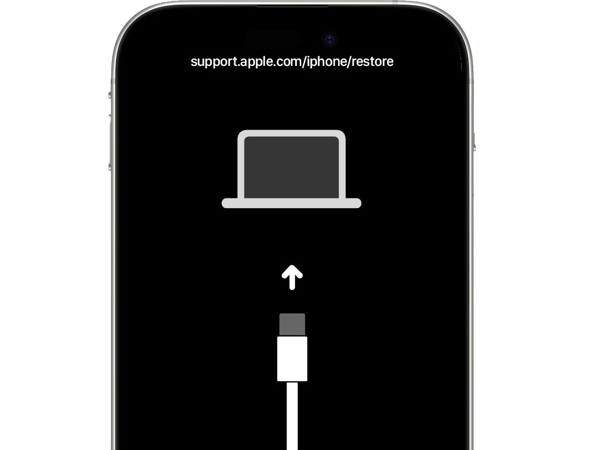
Σε iPhone 8 ή νεότερο
Πατήστε γρήγορα και αφήστε το Ενταση πάνω κουμπί.
Κάνε το ίδιο πράγμα και στο Χαμήλωσε το κουμπί.
Κρατήστε πατημένο το Πλευρά πατημένο μέχρι να ενεργοποιηθεί η Recovery Mode.
Σε iPhone 7/7 Plus
Πατήστε και κρατήστε πατημένο το Χαμήλωσε το + Πλευρά κουμπιά μαζί.
Όταν ενεργοποιηθεί η Recovery Mode, αφήστε τα κουμπιά.
Σε iPhone 6s ή παλαιότερο
Πατήστε παρατεταμένα το Σπίτι + Ύπνος/Ξύπνημα κουμπιά ταυτόχρονα.
Όταν ενεργοποιηθεί η Recovery Mode, αφήστε τα κουμπιά.
Ανοίξτε το iTunes ή το Finder, ανάλογα με το λειτουργικό σας σύστημα.
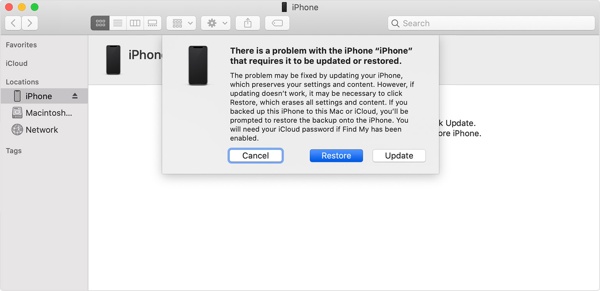
Κάντε κλικ στο Επαναφέρω κουμπί για να απαλλαγείτε από το iPhone Security Lockout.
Μέρος 3: Πώς να διορθώσετε το You Can Try Your Passcode Again in Null χωρίς κωδικό πρόσβασης
Πώς μπορείτε να δοκιμάσετε ξανά το passcode όταν εμφανίζεται null; Δοκιμάστε το imyPass iPassGo για να ξεκλειδώσετε το iPhone σας χωρίς περιορισμούς. Μπορεί να αφαιρέσει την οθόνη Security Lockout ή iPhone Unavailable χωρίς κωδικό πρόσβασης.

4.000.000+ λήψεις
Ξεκλειδώστε το iPhone Unavailable σε τρία βήματα.
Δεν απαιτείται passcode ή κωδικός πρόσβασης.
Επαναφορά εργοστασιακών ρυθμίσεων σε κλειδωμένο ή απενεργοποιημένο iPhone.
Υποστήριξη των πιο πρόσφατων μοντέλων iPhone.
Πώς να διορθώσετε το iPhone Unavailable χωρίς κωδικό πρόσβασης
Σύνδεση με το iPhone σας
Εκκινήστε το λογισμικό ξεκλειδώματος iPhone αφού το εγκαταστήσετε στον υπολογιστή σας. Υπάρχει και άλλη έκδοση για Mac. Επιλέξτε το Ξεκλειδώστε την οθόνη iOS mode. Συνδέστε το iPhone σας στον υπολογιστή με καλώδιο Lightning. Στη συνέχεια, το λογισμικό θα εντοπίσει αμέσως τη συσκευή σας.

Κατεβάστε το υλικολογισμικό
Ελέγξτε τις πληροφορίες της συσκευής και κάντε κλικ στο κουμπί Ξεκίνα τώρα κουμπί για λήψη του πακέτου υλικολογισμικού.

Fix iPhone Unavailable
Όταν ολοκληρωθεί η λήψη, κάντε κλικ στο Ξεκινήστε την αφαίρεση για να συνεχίσετε. Επιβεβαιώστε ξανά το ξεκλείδωμα και πατήστε Επιβεβαίωση ξανά για να ξεκινήσει η διόρθωση του iPhone Unavailable.

συμπέρασμα
Αυτός ο οδηγός εξήγησε τι να κάνετε εάν δείτε μια οθόνη "wrong passcode, try again on your iPhone" Αυτό σημαίνει ότι η συσκευή σας είναι κλειδωμένη και απενεργοποιημένη. Μπορείτε να ακολουθήσετε τις λύσεις μας για να ξεκλειδώσετε γρήγορα το iPhone σας. Το imyPass iPassGo είναι η απόλυτη λύση για να ανακτήσετε την πρόσβαση στη συσκευή iOS σας.
Ο Σάμουελ ειδικεύεται στην ασφάλεια κωδικών πρόσβασης και την ψηφιακή ιδιωτικότητα. Δούλευε ως σύμβουλος κυβερνοασφάλειας για μικρές επιχειρήσεις με στόχο την προστασία των ψηφιακών τους περιουσιακών στοιχείων. Με πιστοποιήσεις στην Κυβερνοασφάλεια και στο Ηθικό Hacking, μετατρέπει σύνθετα θέματα ασφάλειας σε εύκολες, κατανοητές συμβουλές. Απολαμβάνει επίσης να μοιράζεται συμβουλές για κωδικούς πρόσβασης, ώστε να βοηθά τους χρήστες να προστατεύουν τους λογαριασμούς τους με μεγαλύτερη σιγουριά.
Hot Solutions
-
Ξεκλειδώστε το iOS
- iRemove Tools Review
- Πλήρης αξιολόγηση του iHello HFZ
- Αξιολόγηση του DarkRa1n iCloud Bypass
- Όλα όσα πρέπει να ξέρετε για το iFreeiCloud
- 7 δωρεάν υπηρεσίες ξεκλειδώματος iCloud
- Λεπτομερής ανασκόπηση του εργαλείου Ramdisk 007
- Παράκαμψη κλειδώματος iCloud με το F3arra1n
- Πλήρης αξιολόγηση του UnlockHere
-
Συμβουλές για iOS
-
Ξεκλείδωμα Android
-
Συμβουλές κωδικού πρόσβασης


