



 Solución
 Centro de Apoyo
 Sobre nosotros
 Contacto
Cómo recuperar fotos borradas de WhatsApp en Android y iPhone
 Clara Prescott Publicado en 13 de enero de 2026Recuperar datoslectura de 3 minutos
WhatsApp es una aplicación multiplataforma de mensajería y llamadas, disponible tanto para iPhone como para Android. Utiliza una conexión a internet para funcionar. Puedes usarla para chatear, llamar a tus contactos y compartir videos o fotos con tus familiares y amigos.
Sin embargo, algunos usuarios borran fotos de sus cuentas de WhatsApp sin querer. ¿Te ha pasado? Esta publicación te lo mostrará. Cómo recuperar fotos borradas de WhatsApp. Por favor, continúe desplazándose para ver el tema discutido.

En este articulo:
Respuesta rápida: 5 formas de recuperar fotos de WhatsApp en iPhone
Esta publicación contiene cinco maneras fáciles de recuperar fotos borradas de WhatsApp. Antes de continuar con la información completa, verás información importante y rápida en la tabla a continuación.
| Método | Dispositivos compatibles | Otros datos recuperables admitidos | Tasa de recuperación del éxito |
| Aplicación de fotos | Teléfono iPhone y Android | Videos | Alto |
| Fotos eliminadas recientemente | Teléfono Android y iPhone | Videos | Alto |
| iCloud | iPhone | Vídeos, contactos y más. | Bajo si no se realiza ninguna copia de seguridad. |
| Unidad de Google | Teléfono iPhone y Android | Documentos, vídeos y más. | Bajo si las fotos de WhatsApp no están respaldadas. |
| Recuperación de datos de iPhone con imyPass | Se puede descargar en Mac y Windows para recuperar desde un iPhone. | Notas, videos, registros de llamadas, datos y archivos adjuntos de WhatsApp, contactos y más. | Alto |
Parte 1. Revisa la aplicación Fotos y los archivos eliminados recientemente
Algunas personas guardan las fotos desde su aplicación de WhatsApp. De esta forma, la app Fotos de su iPhone o Android las guardará. Hay dos maneras de ver las fotos eliminadas de WhatsApp de su cuenta en la app Fotos. Los detalles completos se publican a continuación.
Aplicación Fotos Guardadas Recientemente
Al guardar las fotos de tu cuenta de WhatsApp en tu iPhone o Android, se guardan en la carpeta de guardados recientes. Puedes acceder a ella al abrir la aplicación en tu móvil. Ahí es donde... fotos eliminadas de Instagram También se puede recuperar.
Carpeta eliminada recientemente
Por otro lado, también hay casos en los que se han eliminado fotos de WhatsApp desde la app Fotos de iPhone o Android. Si esto ocurre recientemente, el teléfono las guardará en la carpeta "Eliminados recientemente" de la app.
En tu iPhone, abre el Fotos aplicación. Luego, seleccione el Eliminado recientemente Haz clic en el botón de la lista. Después, selecciona las fotos de WhatsApp que quieras recuperar.
Toque en el Recuperar [Cantidad] Fotos Botón. Tenga en cuenta que el procedimiento es el mismo que con su teléfono Android.

Parte 2. Restaurar desde la copia de seguridad de WhatsApp (iCloud o Google Drive)
WhatsApp te permite hacer una copia de seguridad de tus datos desde tu cuenta. iCloud y Google Drive son servicios de almacenamiento en la nube que puedes usar. ¿Hiciste una copia de seguridad de tus fotos de WhatsApp desde tu cuenta antes de que se eliminaran? ¡Te ayudamos! Esta sección te mostrará cómo restaurar tus fotos de WhatsApp desde iCloud y Google Drive.
iCloud
Puedes restaurar WhatsApp desde iCloudiCloud es la función de copia de seguridad y restauración integrada en los dispositivos Apple, incluido el iPhone. La desventaja es que no permite restaurar solo las fotos de WhatsApp. Es necesario restaurar la copia de seguridad completa, donde se incluyen los datos mencionados. Además, se usa comúnmente cuando el iPhone es nuevo.
Si no, necesitas restablecer tu iPhone a su estado de fábrica. Asegúrate de tener una buena conexión a internet. Una copia de seguridad grande de iCloud te llevará demasiado tiempo. iCloud también se puede usar para recuperar fotos borradas de Facebook si están incluidas en la copia de seguridad.
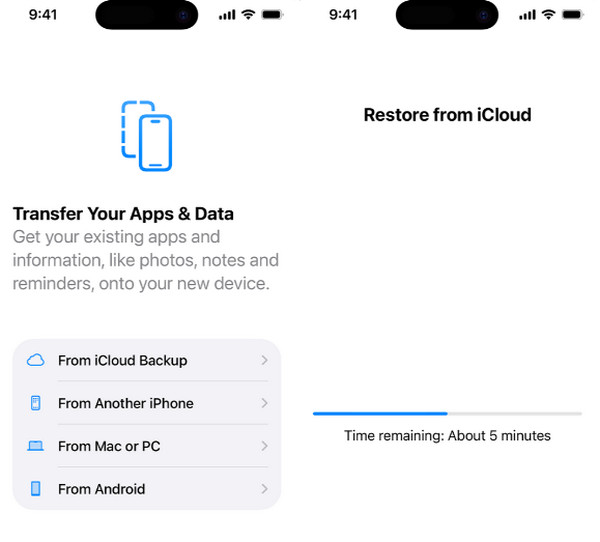
Supongamos que su iPhone es nuevo o se ha restablecido a la configuración de fábrica. Por favor, configúrelo hasta que... Transfiera sus aplicaciones y datos Se muestra la pantalla. Toque el Desde la copia de seguridad de iCloud Botón en la pantalla para continuar.
Inicia sesión en tu cuenta de iCloud. Luego, selecciona la copia de seguridad más reciente y relevante donde se incluyen las fotos de WhatsApp. Restaurar desde iCloud Aparecerá una pantalla. El progreso se mostrará en la parte inferior.
Unidad de Google
Tu puedes fácilmente recuperar mensajes borrados de whatsappFotos y otros archivos adjuntos si tienes Google Drive. Es otra herramienta o servicio de copias de seguridad. Esta herramienta puede restaurar tus fotos de WhatsApp descargándolas a tu cuenta. La diferencia con este almacenamiento en la nube del iPhone es que permite restaurar datos específicos. No es necesario restaurar toda la copia de seguridad. Además, puedes acceder a Google Drive en tu iPhone descargando la aplicación desde la App Store.
Utilice los pasos a continuación como referencia sobre cómo usar Google Drive para recuperar sus fotos eliminadas de WhatsApp.
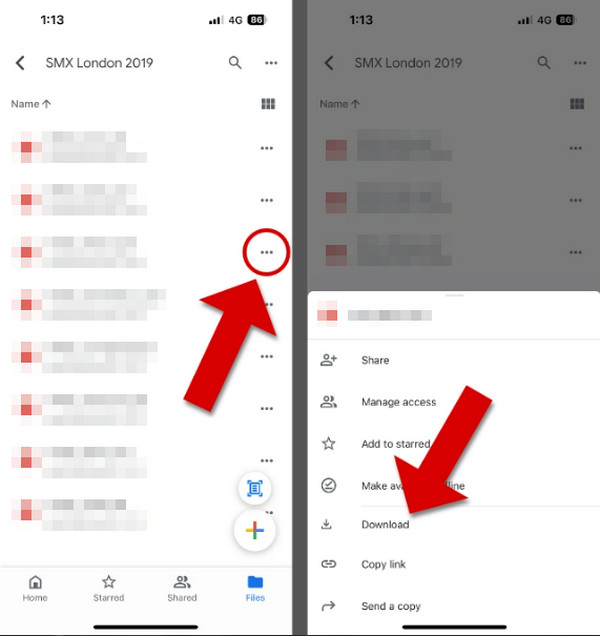
Abierto Unidad de Google en tu teléfono Android. Después, localiza la carpeta donde se guardan las fotos borradas de WhatsApp. Luego, selecciona las fotos de WhatsApp que quieres recuperar. Toca el icono Tres puntos botón de la derecha.
Aparecerán más opciones en una ventana pequeña. Seleccione la opción Descargar Botón en la pantalla principal. Finalmente, las fotos de WhatsApp se descargarán y se recuperarán en tu teléfono Android.
Parte 3. Utiliza una herramienta de recuperación de WhatsApp
Es posible que algunos no hayan hecho una copia de seguridad ni guardado las fotos borradas de WhatsApp en sus teléfonos móviles. Si es así, pueden usar una herramienta de recuperación de WhatsApp de terceros, como Recuperación de datos de iPhone con imyPassEsta herramienta es uno de los métodos más prácticos de este artículo para recuperar fotos de WhatsApp. Permite recuperarlas directamente desde tu iPhone, iTunes o copias de seguridad de iCloud.
Además, la herramienta solo requiere una conexión por cable para la recuperación. Cuenta con una interfaz organizada que te ayuda a localizar fácilmente archivos eliminados, como fotos. Recupera fotos de WhatsApp eliminadas por el remitente sin respaldo con esta herramienta siguiendo los pasos a continuación.
Obtenga la última versión de Recuperación de datos de iPhone con imyPassDespués, instala el archivo descargado en tu computadora. La computadora lo iniciará automáticamente.
Consiga un cable USB y conecte el iPhone a la computadora. Luego, haga clic en el Recuperarse de un dispositivo iOS botón en la parte superior izquierda. Seleccione el Iniciar escaneo Botón a la derecha para escanear los datos eliminados en tu iPhone.

Ve a la Medios de comunicación Sección a la izquierda. Todas las fotos y videos aparecerán a la derecha. Selecciona todas las fotos de WhatsApp eliminadas del iPhone para agregarlas al proceso de recuperación.
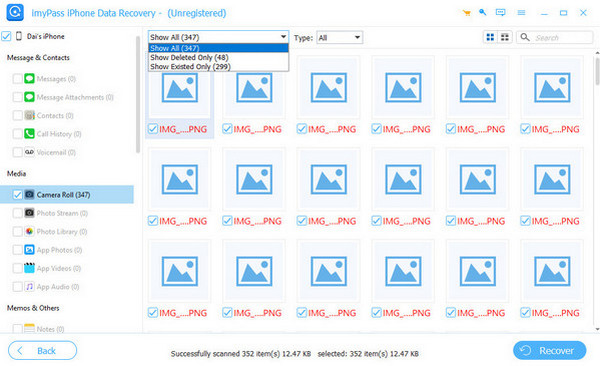
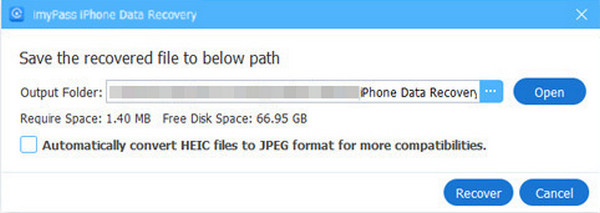
Elegir la Recuperar en la parte inferior derecha. A continuación, se abrirá una pequeña ventana en la pantalla. Seleccione una carpeta de destino en la pantalla y haga clic en el botón Recuperar botón una vez más para recuperar las fotos de WhatsApp.
Conclusión
En conclusión, este artículo trata sobre Cómo recuperar fotos borradas de WhatsAppPuedes usar la aplicación Fotos, la sección o carpeta Eliminados recientemente, iCloud y Google Drive. Recuperación de datos de iPhone con imyPass También puede ser útil una herramienta de terceros que permite recuperar fotos de WhatsApp con o sin copia de seguridad. Descarga la herramienta para obtener más información.
Clara es editora de imyPass. Se especializa en recuperación de datos. Encontrarás tutoriales y soluciones profesionales para recuperar datos perdidos de cualquier dispositivo. Muchos usuarios han comentado que su tutorial es fácil y útil.
Soluciones calientes
-
Recuperar datos
- Recuperar foto vista una vez en WhatsApp
- Recuperar vídeos de TikTok eliminados en el móvil
- Recuperar fotos borradas de Facebook
- Recuperar mensajes, fotos, etc. de Viber.
- Recuperar fotos borradas de Snapchat
- Las 5 mejores aplicaciones para recuperar contactos
- Recuperar mensajes eliminados de Discord
- Análisis de AppGeeker para la recuperación de datos de iOS
- Recuperar datos del modo DFU
- No se puede restaurar la copia de seguridad del iPhone
-
Desbloquear iOS
-
Consejos para iOS
-
Consejos de contraseña

Recuperación de datos de iPhone
Recuperar datos borrados o perdidos del iPhone
Descarga gratis Descarga gratis
