



 Solución
 Centro de Apoyo
 Sobre nosotros
 Contacto
Cómo usar el disco de restablecimiento de contraseña de Windows en Windows 11/10/7
 Samuel Spenser Publicado el 28 de abril de 2025Contraseña de WindowsLectura de 3 minutos
Debe de ser muy frustrante y desesperante olvidar la contraseña de Windows. Afortunadamente, Microsoft ofrece una solución integrada: un disco de restablecimiento de contraseña de Windows. Esta función te permite restablecer la contraseña si la olvidas. Sin embargo, debes crear el disco de restablecimiento de contraseña de Windows antes de perder el acceso a tu cuenta o en otro ordenador. Esta guía te explicará paso a paso cómo crear fácilmente un disco de restablecimiento de contraseña de Windows para Windows 11/10/7.

En este articulo:
- Parte 1: Requisitos del disco de restablecimiento de contraseña de Windows
- Parte 2: La forma más sencilla de crear y usar un disco de restablecimiento de contraseña de Windows
- Parte 3: Cómo crear un disco de restablecimiento de contraseña de Windows
- Parte 4: Cómo usar un disco de restablecimiento de contraseña de Windows
Parte 1: Requisitos del disco de restablecimiento de contraseña de Windows
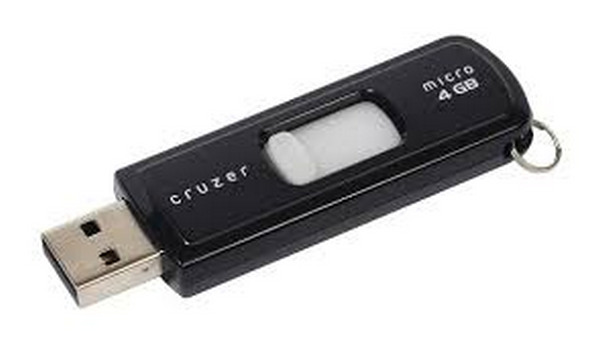
Si desea descargar o crear un disco de restablecimiento de contraseña de Windows, necesita una unidad USB o una tarjeta SD en blanco (junto con un lector de tarjetas SD) que funcione como disco. También necesita una computadora con Windows. El tamaño de la unidad USB o tarjeta SD debe ser superior a 1 GB.
Parte 2: La forma más sencilla de crear y usar un disco de restablecimiento de contraseña de Windows
Preparar una unidad USB y un ordenador con Windows para un disco de restablecimiento de contraseña de Windows es fácil, pero crearlo sigue siendo difícil. ¿Cómo crear un disco de restablecimiento de contraseña de Windows 10 de forma sencilla? No se recomienda descargar discos de restablecimiento de contraseña de Windows 10 de forma gratuita desde internet, ya que la fuente es desconocida y no es segura.
Puedes usar imyPass Windows Password Reset para crear fácilmente un disco de restablecimiento de contraseña para Windows 11/10/7. Este potente programa puede crear rápidamente una herramienta de restablecimiento de contraseña de Windows para restablecer las contraseñas de cuentas de administrador o de usuario estándar en Windows 11/10/8/7. Simplifica los pasos a unos pocos clics y ofrece una tasa de éxito del cien por cien.

4,000,000+ Descargas
Crea fácilmente un disco de restablecimiento de contraseña de Windows para Windows 11/10/7.
Elimina rápidamente la contraseña de la cuenta de administrador o de usuario estándar de Windows.
Puedes crear muchas cuentas de usuario de Windows fácilmente.
Compatible con todos los sistemas operativos Windows y modelos de ordenador.
Descarga e instala imyPass Windows Password Reset en tu ordenador y ejecútalo. Inserta tu memoria USB en el ordenador. A continuación, elige Create Password Reset USB Flash Drive y haz clic en el botón Burn USB. El software te ayudará entonces a crear automáticamente un disco de restablecimiento de contraseña de Windows. Cuando finalice el proceso, solo tendrás que hacer clic en el botón OK.

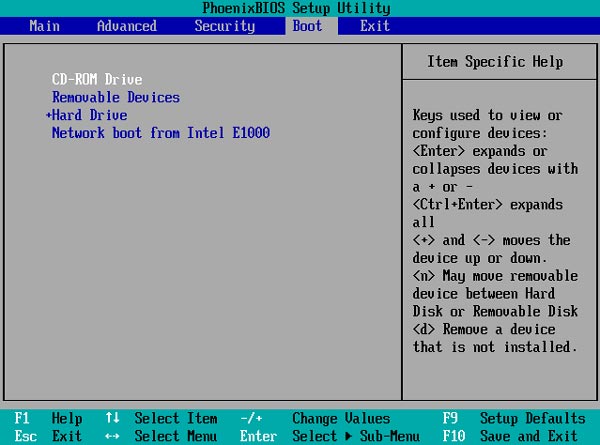
Ahora ya has creado un disco de restablecimiento de contraseña para Windows 7/10/11. Debes insertar el USB de restablecimiento de contraseña de Windows en el ordenador que tiene el problema de contraseña. Luego entra en el menú BIOS del ordenador pulsando repetidamente F12 o ESC (u otras teclas según la marca de tu ordenador).
Cuando esté en el menú de Arranque, puede elegir buscar una pestaña de Secuencia de Arranque y configurar su USB como la primera opción de arranque.
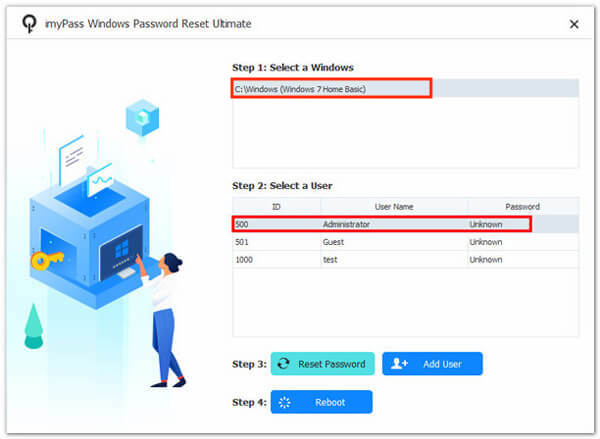
A continuación, tu ordenador se iniciará desde el disco de restablecimiento de contraseña de Windows. Cuando aparezca la ventana, debes elegir tu sistema operativo Windows y la cuenta de Windows. Luego haz clic en el botón Reset Password para restablecer la contraseña de la cuenta de Windows. Este programa también puede ayudarte a quitar la contraseña en Windows 10.
Parte 3: Cómo crear un disco de restablecimiento de contraseña de Windows
También puedes crear el disco de restablecimiento de contraseña de Windows mediante el método predeterminado que ofrece Microsoft. Te permite descargar un asistente de restablecimiento de contraseña en tu memoria USB. Después podrás usarlo para cambiar la contraseña de Windows. Sin embargo, todo el proceso puede resultar un poco complejo. Si no quieres dedicar mucho tiempo a aprenderlo, puedes seguir usando imyPass Windows Password Reset para crear un disco de restablecimiento de contraseña y restablecer o cambiar fácilmente la contraseña de tu cuenta de Windows.
Conecta tu memoria USB en blanco al ordenador. En el cuadro de búsqueda de Windows, busca Panel de control y ábrelo.
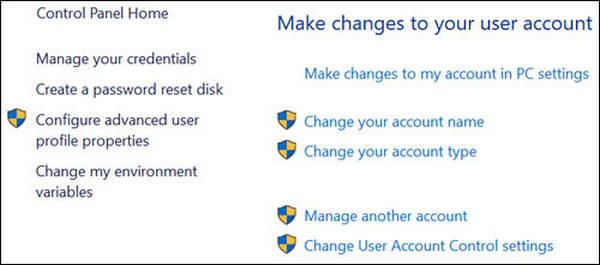
Elige Cuenta de usuario y luego vuelve a hacer clic en el botón Cuenta de usuario en la ventana siguiente. Aparecerá la ventana Realizar cambios en tu cuenta de usuario. Debes elegir Crear un disco de restablecimiento de contraseña.
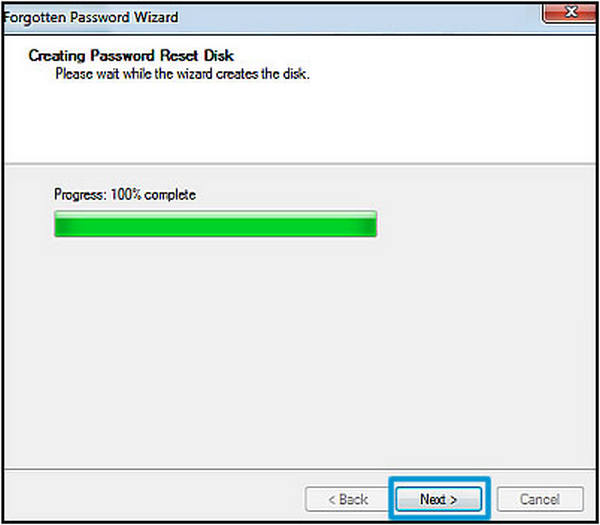
A continuación, tu ordenador instalará la herramienta "Contraseña olvidada". Debes seleccionar tu unidad USB como destino. Espera a que el asistente cree un disco para restablecer la contraseña de Windows. Ya has creado tu unidad USB o tarjeta SD como disco para restablecer la contraseña de Windows. Puedes seguir la guía a continuación para aprender a usar el disco para restablecer la contraseña en Windows 11/10/8/7.
Parte 4: Cómo usar un disco de restablecimiento de contraseña de Windows
Aprendió a crear un disco de restablecimiento de contraseña de Windows. Ahora puede empezar a restablecer la contraseña de su cuenta.
Ahora estás en la pantalla de inicio de sesión y no conoces la contraseña de la cuenta. Puedes introducir una contraseña incorrecta y verás un aviso de que la contraseña es errónea. Entonces debes hacer clic en Restablecer contraseña debajo del cuadro de contraseña.
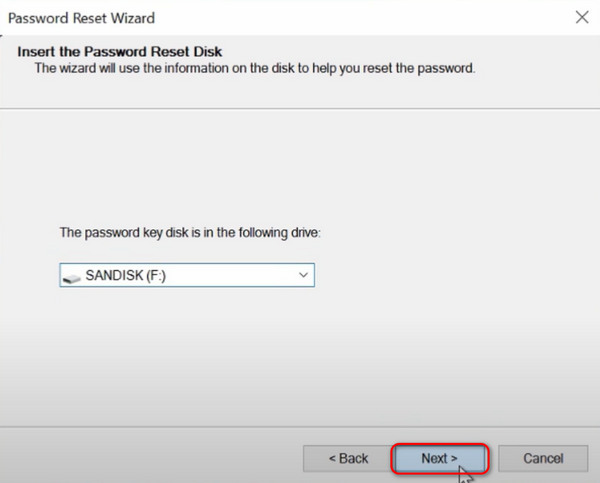
Conecta tu disco de restablecimiento de contraseña de Windows al ordenador. A continuación, aparecerá el Asistente para restablecer contraseña. Debes continuar con las operaciones, elegir tu disco de restablecimiento de contraseña de Windows y hacer clic en el botón Siguiente para continuar.
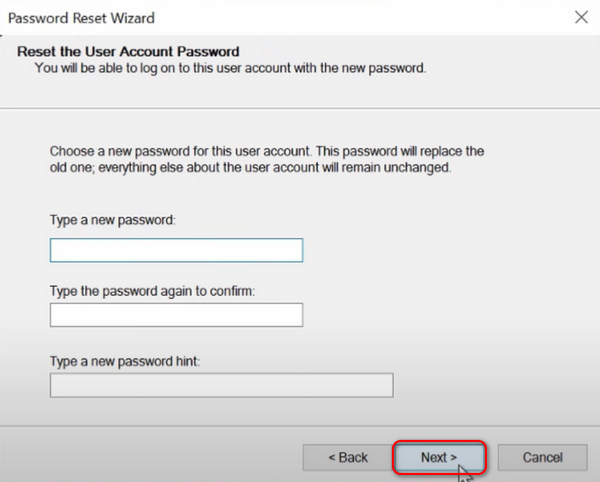
Después deberás crear una nueva contraseña de cuenta de Windows y escribirla de nuevo para confirmarla. También tendrás que crear una pista de contraseña. Luego haz clic en el botón Siguiente.
Finalmente, puede finalizar la operación e ingresar la nueva contraseña de su cuenta de Windows. Esta vez, podrá iniciar sesión en Windows fácilmente.

Conclusión
No es difícil crear un disco de restablecimiento de contraseña. No es necesario usar ninguna descarga gratuita de disco de restablecimiento de contraseña de Windows 10 ni de Windows 11. Puedes usar el recurso predeterminado que ofrece Microsoft en el Panel de control. Si quieres una forma más cómoda de crear un disco de restablecimiento de contraseña de Windows, puedes usar imyPass Windows Password Reset. Este programa ofrece la forma más práctica de crear un disco de restablecimiento de contraseña.
Samuel es editor sénior de imyPass. Es experto en desbloqueo de contraseñas. Cuenta con más de cinco años de experiencia escribiendo tutoriales sobre desbloqueo de teléfonos.
Soluciones calientes
-
Contraseña de Windows
- Omitir la contraseña de Windows 8
- Mostrar contraseña de administrador usando CMD
- Omitir la contraseña de Windows 10
- Hackear contraseña en una computadora con Windows
- Omitir la contraseña de administrador en Windows
- Los 5 mejores crackers de contraseñas de Windows 10
- Restablecimiento de contraseña de Windows Vista
- Herramientas gratuitas de recuperación de contraseña de Windows
-
Consejos de Windows
-
arreglar ventanas
-
Consejos de contraseña

Restablecimiento de contraseña de Windows
Restablecer cuenta de usuario/administrador de Windows
Descarga gratis Descarga gratis
