



 Solución
 Centro de Apoyo
 Sobre nosotros
 Contacto
Cómo solucionar el problema de no recordar la contraseña en Windows 10, 8 y 7
 penique warren Publicado en 5 de diciembre de 2025Contraseña de Windowslectura de 3 minutos
Si usted No recuerdo tu contraseña de WindowsNo te preocupes. Olvidar tu contraseña es común, pero existen maneras seguras y sencillas de recuperar tu computadora. En esta guía, aprenderás sobre los diferentes tipos de contraseñas de Windows y métodos paso a paso para restablecer cuentas de Microsoft y locales. Sin más dilación, sigue leyendo para saber más.

En este articulo:
Parte 1: Primero, comprenda los tipos de contraseñas de Windows
Antes de intentar restablecer una contraseña en Windows, conviene saber qué tipo de cuenta usas. Windows tiene dos tipos principales de cuentas. Cada una funciona de forma diferente y cada una tiene un método distinto para recuperar la contraseña. Conocer esto de antemano facilita todo el proceso.
• Cuenta local
Una cuenta local permanece en el ordenador donde la creaste. No se conecta a internet ni a ningún servicio de Microsoft. Funciona como un inicio de sesión básico, exclusivo de ese sistema operativo. Mucha gente la usa cuando busca privacidad o quiere mantener su inicio de sesión sin conexión. Al no estar vinculada a la nube, el restablecimiento se realiza en el propio ordenador.
• Cuenta Microsoft
Una cuenta Microsoft funciona con herramientas en línea. Usa el mismo correo electrónico y contraseña que usas para Outlook, OneDrive y otras aplicaciones de Microsoft. Puede sincronizar tus archivos y configuraciones entre dispositivos, lo que facilita el proceso. Al estar conectada a la nube, puedes restablecer la contraseña en línea si la olvidas. Por eso es importante saber si usas una cuenta Microsoft para iniciar sesión, ya que los pasos para restablecerla son diferentes a los de una cuenta local.
Parte 2: No recuerdo la contraseña de Microsoft: recuperarla en línea
¿No recuerdas tu contraseña de Microsoft? Puedes restablecerla en línea usando tu correo electrónico, teléfono o la aplicación de autenticación. Así, compruebas tu identidad, obtienes un código de seguridad y estableces una nueva contraseña. Después, podrás iniciar sesión en Outlook, OneDrive y otros servicios de Microsoft sin problemas.
Abra su navegador web y vaya a la página de restablecimiento de contraseña de Microsoft. Una vez abierta, escriba el correo electrónico de su cuenta Microsoft. Luego, haga clic en próximo continuar.
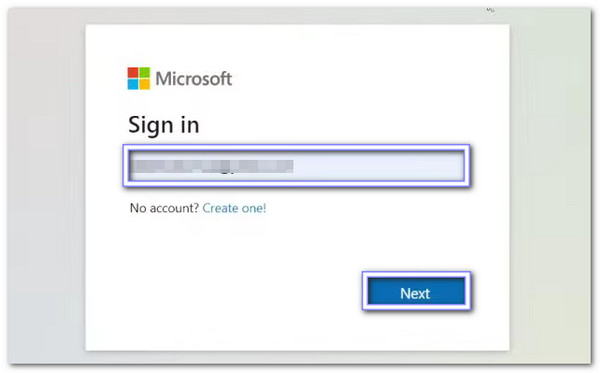
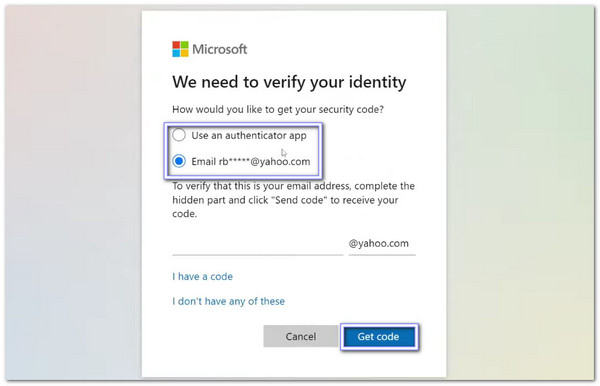
Hacer clic ¿Has olvidado tu contraseña? Verás opciones como un correo electrónico de recuperación, un número de teléfono o una aplicación de autenticación. Es hora de elegir un método y hacer clic. Obtener código. Después de eso, verifique el método que eligió para el código de seguridad.
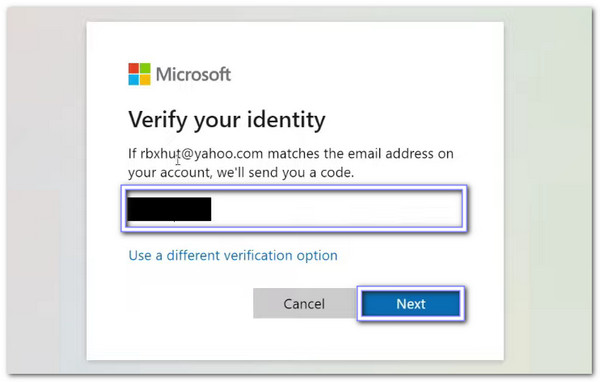
Escribe el código en el cuadro y asegúrate de introducirlo correctamente. Luego, haz clic. próximoLe dice a Microsoft que realmente eres tú quien intenta restablecer la contraseña.
Ahora puedes crear tu nueva contraseña. Escribe la contraseña dos veces para que coincidan. Al terminar, se restablecerá y podrás iniciar sesión de nuevo.
Parte 3: No puedo recordar la contraseña local de Windows
Hay tres maneras de recuperar tu cuenta si olvidas tu contraseña local de Windows. Cada método es seguro y te ayuda a crear una nueva contraseña. ¡Descubre todas las maneras a continuación!
1. Utilice preguntas de seguridad
Si no recuerdas tu contraseña de Windows 10, puedes responder las preguntas de seguridad que configuraste al crear tu cuenta. Al proporcionar las respuestas correctas, Windows confirma que eres el verdadero propietario y te permite crear una nueva contraseña fácilmente.
En la pantalla de inicio de sesión de Windows, escriba cualquier contraseña incorrecta y haga clic en OKAparecerá un enlace para restablecer la contraseña. Haz clic en él para iniciar el proceso.
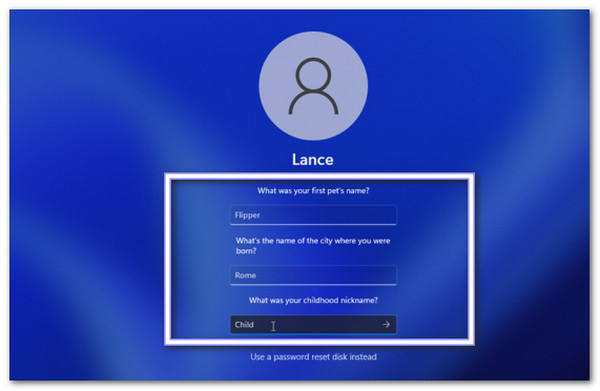
Windows mostrará las preguntas de seguridad que configuraste al crear la cuenta. Escribe las respuestas correctas con cuidado.
Si todas las respuestas coinciden con lo que configuraste anteriormente, Windows las aceptará. Esto demuestra que eres el verdadero propietario de la cuenta.
Ahora, escribe una nueva contraseña y confírmala. También puedes añadir una pista para recordarla más tarde. Finalizary su cuenta estará lista para usarse.
2. Utilice un disco de reinicio creado previamente
Un disco USB para restablecer contraseña es una herramienta útil si no recuerda la contraseña de su portátil con Windows 7. Al insertar el disco y seguir el Asistente para restablecer contraseña, puede crear una nueva contraseña y una pista de forma segura. Funciona incluso si no recuerda sus preguntas de seguridad.
Conecte el disco USB de restablecimiento de contraseña y reinicie el ordenador. En la pantalla de inicio de sesión, escriba la contraseña incorrecta y haga clic en OK para revelar el Opción de restablecer contraseña.
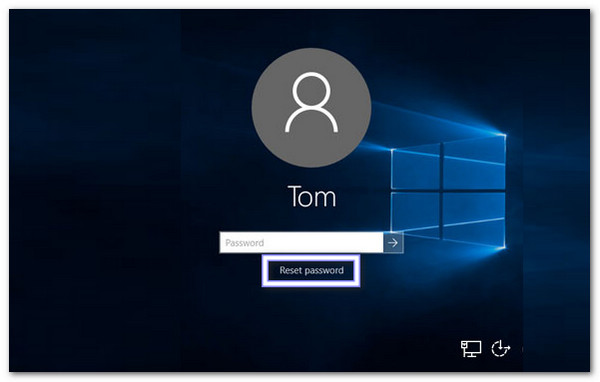
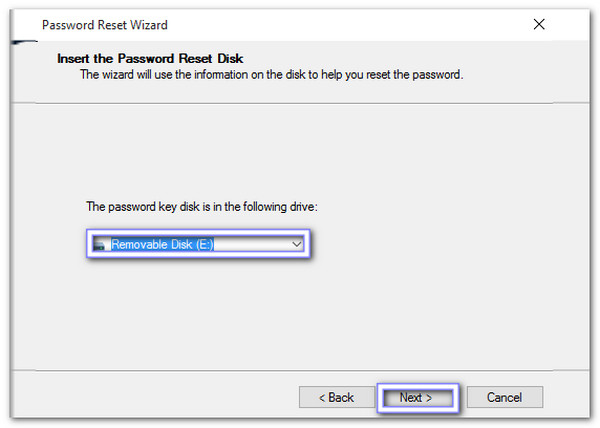
Haga clic en el Restablecer la contraseña Opción para abrir el Asistente de restablecimiento de contraseña y seleccione su disco de reinicio entre las opciones. Luego, haga clic en próximo para proceder.
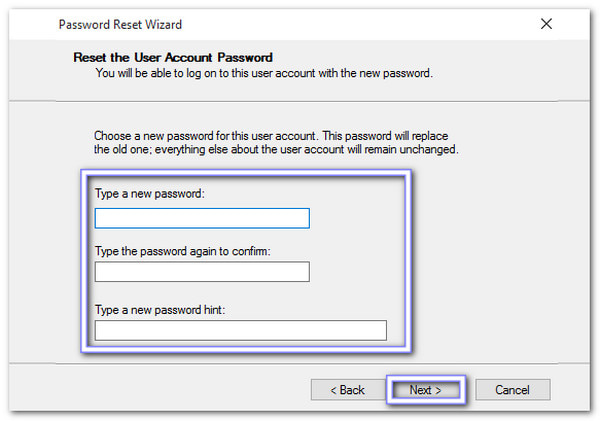
Escribe una nueva contraseña y una pista. Una vez establecida, haz clic en Siguiente. y luego FinalizarAhora puede acceder a su cuenta local de Windows con la nueva contraseña.
3. Utilice una herramienta de recuperación de contraseña de Windows
¿No recuerdas la contraseña de Windows? Puedes descargarla. Restablecimiento de contraseña de Windows imyPass, un programa avanzado de recuperación de contraseñas de Windows. Te ayuda a recuperar contraseñas locales de Windows y de Microsoft en Windows 11, 10, 8.1, 8, 7, XP o Vista sin perder datos. Puedes restablecer contraseñas con un CD/DVD o una unidad flash USB de SanDisk, Kingston, Toshiba, Samsung y más.
Grabe un disco de recuperación o cree una memoria USB de arranque para desbloquear cualquier equipo con Windows bloqueado. ¡Pruébelo ahora!
En primer lugar, descargue e instale imyPass Windows Password Reset en otra computadora.
Inserte un CD/DVD o una unidad USB en blanco. En el programa, seleccione el disco o la unidad USB en el menú desplegable y haga clic en Grabar CD/DVD o Grabar USBEsto creará un disco de restablecimiento de contraseña listo para usar.
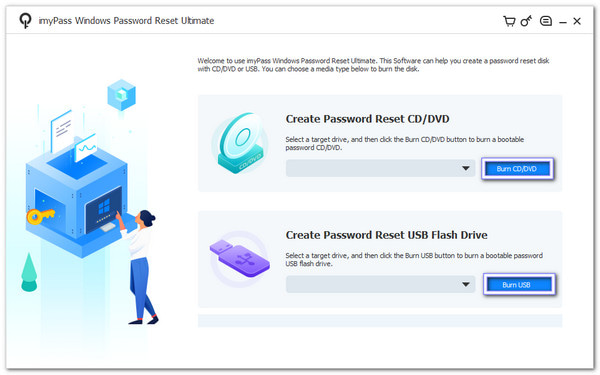
Tome el disco o USB e insértelo en la computadora bloqueada. Debería arrancar automáticamente desde el disco o USB. De lo contrario, ajuste el menú de arranque en la configuración de su computadora. Una vez cargado, seleccione su sistema Windows, resalte su cuenta y haga clic en Restablecer la contraseñaEscribe una nueva contraseña. Luego, confírmala para continuar.
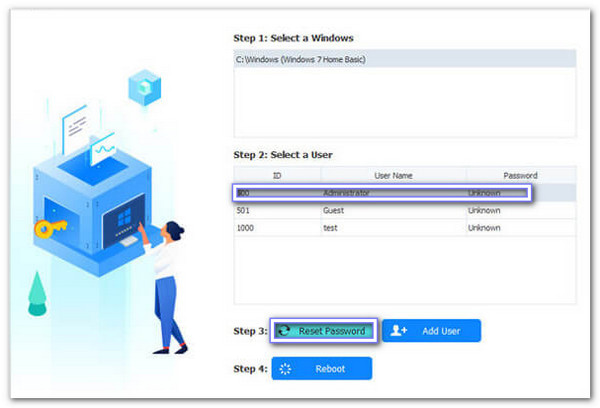
Finalmente, haga clic en el Reiniciar Botón. Su computadora se iniciará con normalidad. Ahora puede iniciar sesión en su cuenta de Windows con la nueva contraseña.
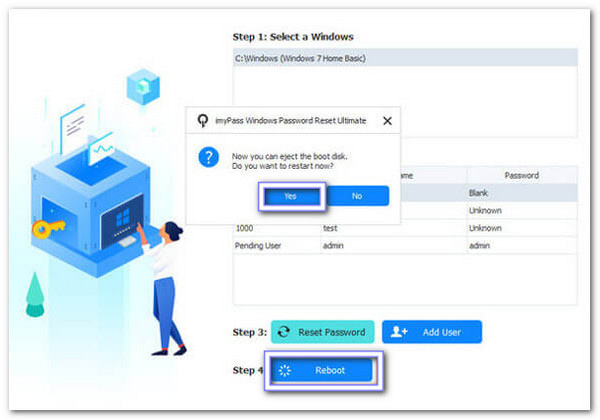
Lo mejor de esta solución es que funciona incluso si no recuerdas tu contraseña anterior o no configuraste preguntas de seguridad. Y no termina ahí; también puedes usarla para... obtener privilegios de administrador en Windows 10 Sin usar contraseña. Muy útil, ¿verdad?
Parte 4: Cómo conservar correctamente la contraseña de Windows
Es importante mantener segura tu contraseña de Windows. Con unos hábitos sencillos puedes evitar olvidarla y proteger tu cuenta. A continuación, te mostramos algunas maneras sencillas de proteger tu contraseña.
1. Utilice administradores de contraseñas
Puedes utilizar el mejores administradores de contraseñas Para almacenar y administrar contraseñas de forma segura. Te ayudan a recordar todas tus contraseñas y a crear contraseñas seguras fácilmente.
2. Actualizar las contraseñas periódicamente
Cambia tus contraseñas periódicamente. Esto mantiene tu cuenta segura y te ayuda a recordarlas mejor.
3. Información de recuperación de copias de seguridad
Para las cuentas de Microsoft, mantén tu correo electrónico y número de teléfono actualizados. Esto facilita la recuperación de la contraseña si la olvidas.
4. Anote las preguntas de seguridad
Para cuentas locales, anote las respuestas a las preguntas de seguridad de forma segura. Esto le ayudará a restablecer su contraseña rápidamente si es necesario.
Seguir estos pasos mantiene tu cuenta de Windows 10 segura y reduce la posibilidad de olvidar tu contraseña. ¡Con esto, se acabaron los problemas de Windows Vista y otras versiones que no recuerdan la contraseña!
Conclusión
Ahora ya sabes qué hacer si estás experimentando Windows 8 no puede recordar una contraseñaY también para Windows 10 y 7. No te preocupes más, hay muchas maneras de recuperar el acceso a tu cuenta. Puedes descargar Restablecimiento de contraseña de Windows imyPass para una solución 100% funcional y sin complicaciones.
Penny es editora sénior de imyPass. Se ha centrado en encontrar soluciones de localización GPS perfectas para todo tipo de situaciones y también tiene experiencia en la reparación de ordenadores.
Soluciones calientes
-
Contraseña de Windows
- Omitir la contraseña de Windows 8
- Mostrar contraseña de administrador usando CMD
- Omitir la contraseña de Windows 10
- Hackear contraseña en una computadora con Windows
- Omitir la contraseña de administrador en Windows
- Los 5 mejores crackers de contraseñas de Windows 10
- Restablecimiento de contraseña de Windows Vista
- Herramientas gratuitas de recuperación de contraseña de Windows
-
Consejos de Windows
-
arreglar ventanas
-
Consejos de contraseña

Restablecimiento de contraseña de Windows
Restablecer cuenta de usuario/administrador de Windows
Descarga gratis Descarga gratis
