



 Solución
 Centro de Apoyo
 Sobre nosotros
 Contacto
Análisis de UltData para la recuperación de datos de iPhone y la mejor alternativa
 penique warren Publicado en 10 de junio de 2025Recuperar datoslectura de 3 minutos
La recuperación de datos de iPhone es un tema candente en internet, en parte porque es difícil recuperar archivos perdidos o eliminados en dispositivos iOS. Hoy en día, dependemos mucho de nuestros smartphones, desde consultar el correo electrónico hasta contactar con otros, tomar fotos y jugar. Todos los datos requieren un almacenamiento seguro. La eliminación accidental o la corrupción de archivos pueden ser un desastre. Sin embargo, Tenorshare UltData Puede ayudarle a recuperar datos perdidos en dispositivos iOS.

En este articulo:
Parte 1: ¿Qué es UltData iPhone Data Recovery?
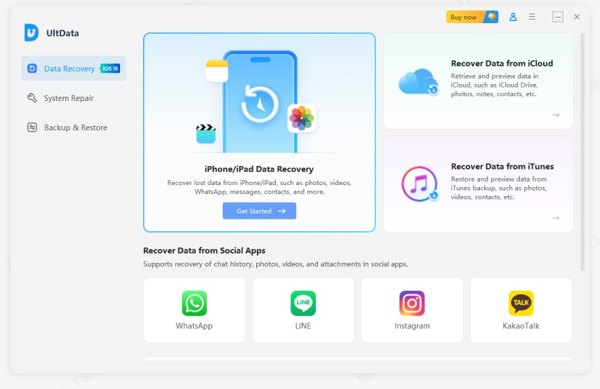
Como su nombre indica, UltData para iPhone es uno de los programas más populares para recuperar archivos borrados de un iPhone o iPad. Fue desarrollado y publicado por Tenorshare, una prestigiosa empresa de software especializada en el diseño de sistemas de recuperación y seguridad de datos.
Características principales de Tenorshare UltData para iPhone
1. Recupere datos de iPhone en tres modos.
2. Recupere archivos eliminados directamente desde dispositivos iOS.
3. Restaurar el iPhone desde los datos sincronizados de iCloud.
4. Seleccione archivos específicos para recuperar en el iPhone.
5.Restaurar fotos, vídeos, SMS, WhatsApp, TikTok, etc.
6.Recuperar archivos de iPhone en su estado original.
7.Ofrezca funciones adicionales, como reparación del sistema.
8. Compatible con iPhone 17 a 5, todos los modelos de iPad y iPod Touch 7/6/5/4/3/2.
Análisis de Tenorshare UltData
Ventajas
- Admite todos los sistemas de archivos populares.
- Puede restaurar datos de la memoria del iPhone o de la copia de seguridad de iCloud y iTunes.
- UltData para iOS es compatible con iOS 17 y versiones anteriores.
- El software puede recuperar archivos de dispositivos iOS dañados.
- Los usuarios pueden obtener una vista previa de los archivos eliminados o perdidos antes de recuperarlos.
- Sólo se necesitan unos minutos para escanear y recuperar datos del iPhone.
Contras
- La prueba gratuita solo le permite escanear su dispositivo, pero no recuperará nada.
- El precio es un poco caro en comparación con los competidores.
- La tasa de éxito varía según diversos parámetros.
- Los usuarios deben descargar el kit de herramientas completo.
- Solo puede restaurar contactos y mensajes perdidos en tu iPhone.
Precio de UltData WhatsApp Recovery
Hay dos tipos de planes, según su uso. Para uso personal, cuesta $45.95 al mes recuperar 5 iPhones en una PC, $49.95 al año recuperar 5 dispositivos en una PC, y $65.95 de por vida recuperar cinco dispositivos en una PC.
Para usos comerciales, UltData WhatsApp Recovery cuesta $62.95 para recuperar 10 iPhones en una PC, $79.95 para recuperar 15 dispositivos en una PC y $399.00 para recuperar dispositivos ilimitados en una PC.
Parte 2: Cómo usar UltData para la recuperación de datos de iPhone
Descarga e instala Tenorshare UltData iPhone Data Recovery en tu PC. Ábrelo desde el escritorio y compra una licencia. La prueba gratuita solo escanea tu dispositivo.
Conecte su iPhone a su PC con un cable compatible.
Ve a la Recuperación de datos pestaña del lado izquierdo y haga clic en el Empezar botón debajo del Recuperación de datos de iPhone/iPad Sección. Si desea restaurar datos desde una copia de seguridad, seleccione Recuperar datos de iCloud o Recuperar datos de iTunes En cambio, si no puedes recordar tu Contraseña de copia de seguridad de iTunesSerá mejor que no elijas iTunes.
Asegúrate de que esta computadora sea confiable; el software debería detectar tu dispositivo automáticamente. De lo contrario, activa el modo de recuperación de tu iPhone e inténtalo de nuevo.
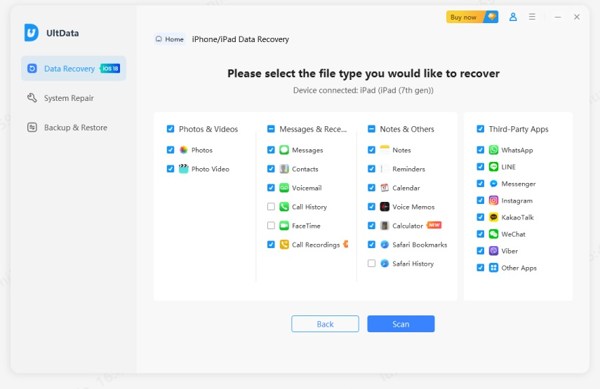
A continuación, seleccione los tipos de archivo que desea recuperar. Se enumeran todos los tipos de datos compatibles. A continuación, haga clic en el botón Escanear botón para seguir adelante.
De forma predeterminada, puedes ver todos los datos recuperables de tu iPhone según el tipo de archivo. Si quieres previsualizar los datos perdidos, cambia a Mostrar solo eliminados de Mostrar todo en la lista desplegable superior.
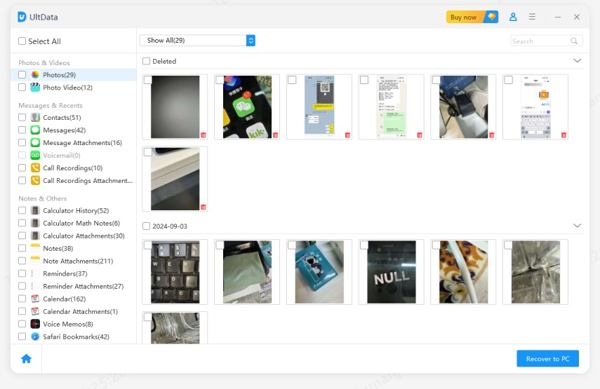
Por último, marque todos los archivos que desea recuperar y haga clic en el botón Recuperar a PC botón en la esquina inferior derecha.

Parte 3: La mejor alternativa a UltData para la recuperación de datos de iPhone
Como se mencionó anteriormente, recuperar datos borrados de dispositivos iOS no es tarea fácil. Por lo tanto, es recomendable aprender más herramientas. Recuperación de datos de iPhone con imyPassPor ejemplo, es una buena alternativa a UltData iPhone Data Recovery. Ofrece una alta tasa de éxito en la recuperación de datos de iOS.

4,000,000+ Descargas
Recupere datos de un iPhone, iPad o iPod Touch sin copia de seguridad.
Restaurar desde iCloud o copias de seguridad de iTunes rápidamente.
Admite casi todos los tipos de datos en dispositivos iOS.
Obtenga una vista previa de archivos eliminados en un iPhone para una recuperación selectiva.
Compatible con las últimas versiones de iOS y iPhone.
Cómo utilizar la mejor alternativa a UltData para la recuperación de datos de iPhone
Escanea tu iPhone
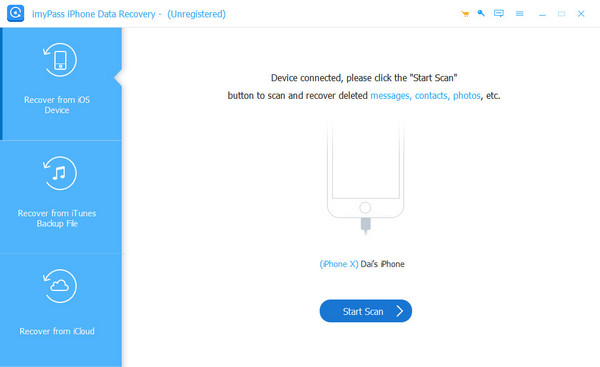
Ejecuta la mejor alternativa a Tenorshare UltData para iOS una vez instalada en tu PC. Es compatible con Windows 11/10/8/7. Existe otra versión para macOS. Elige la opción. Recuperarse de un dispositivo iOS en la barra lateral izquierda y conecta tu iPhone a tu PC con un cable Lightning. Una vez que se reconozca tu dispositivo, haz clic en el icono Iniciar escaneo botón para proceder.
También puedes ir a Restaurar desde el archivo de copia de seguridad de iTunes o Restaurar desde un archivo de copia de seguridad de iCloud para recuperar datos de la copia de seguridad de iTunes o iCloud.
Vista previa de datos perdidos
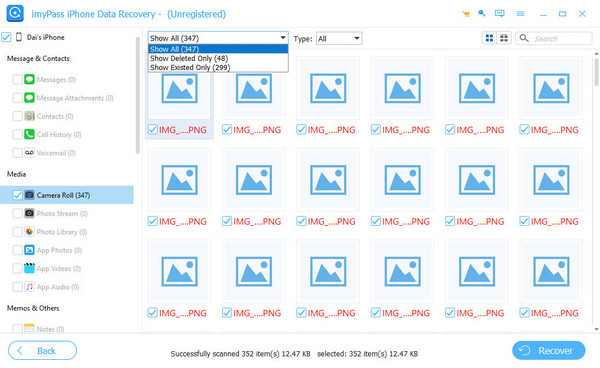
Una vez finalizado el análisis de datos, podrá ver todos los datos, incluidos los elementos eliminados. Elija el tipo de datos que desee, como Rollo de cámaraDespliega la opción superior y elige Mostrar solo eliminados para obtener una vista previa de los datos perdidos en su dispositivo.
Recuperar datos de tu iPhone
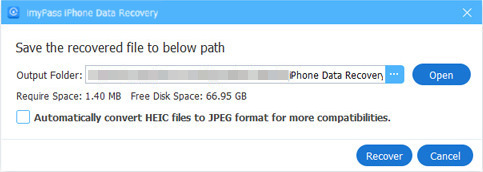
Seleccione todos los archivos y elementos que desea recuperar y haga clic en el botón Recuperar en la esquina inferior derecha. Finalmente, configure una carpeta de salida y presione Recuperar Para recuperar los datos de tu iPhone, vuelve a intentarlo. Se guardarán en tu disco duro y no dañarán los datos que ya tengas en tu iPhone.
Conclusión
Este artículo revisó uno de los mejores programas de recuperación de datos de iPhone, UltData para iPhonePuedes seguir nuestra reseña e introducción para tomar la mejor decisión. Además, te recomendamos la mejor alternativa para recuperar tus datos: imyPass iPhone Data Recovery.
Penny es editora sénior de imyPass. Se ha centrado en encontrar soluciones de localización GPS perfectas para todo tipo de situaciones y también tiene experiencia en la reparación de ordenadores.
Soluciones calientes
-
Recuperar datos
- Recuperar foto vista una vez en WhatsApp
- Recuperar vídeos de TikTok eliminados en el móvil
- Recuperar fotos borradas de Facebook
- Recuperar mensajes, fotos, etc. de Viber.
- Recuperar fotos borradas de Snapchat
- Las 5 mejores aplicaciones para recuperar contactos
- Recuperar mensajes eliminados de Discord
- Análisis de AppGeeker para la recuperación de datos de iOS
- Recuperar datos del modo DFU
- No se puede restaurar la copia de seguridad del iPhone
-
Desbloquear iOS
-
Consejos para iOS
-
Consejos de contraseña

Recuperación de datos de iPhone
Recuperar datos borrados o perdidos del iPhone
Descarga gratis Descarga gratis
