



 Solución
 Centro de Apoyo
 Sobre nosotros
 Contacto
ID de Apple no válido o compatible: qué significa y cómo solucionarlo
 penique warren Publicado en 17 de junio de 2025Desbloquear iOSlectura de 3 minutos
Cuando tu ID de Apple no funciona, es posible que no puedas realizar acciones sencillas como iniciar sesión, descargar apps o usar iCloud. Es posible que veas un mensaje que diga: "ID de Apple no válido o compatible. "Puede resultar confuso y aterrador si no sabes lo que significa.
Entendemos lo frustrante que puede ser. Por eso, en esta publicación, te mostraremos por qué tu Apple ID no es válido o no es compatible, qué pudo haberlo causado y cómo solucionarlo paso a paso. Siguiendo los pasos correctos, podrás recuperar tu cuenta de Apple sin estrés.

En este articulo:
Parte 1: ¿Por qué no funciona mi ID de Apple?
Si tu ID de Apple no funciona, puede que no puedas descargar aplicaciones, usar iCloud o incluso iniciar sesión. Puede resultar confuso, pero siempre hay una razón. Para solucionarlo, necesitas averiguar qué está fallando. La mayoría de las veces, se trata de uno de estos problemas simples. ¡Revisa la lista a continuación y revisa cada uno para ver cuál podría ser la causa!
1. Contraseña incorrecta
No puedes iniciar sesión si la contraseña está mal escrita, aunque sea una sola letra. Revisa bien lo que escribiste.
2. Cuenta bloqueada
Demasiados intentos fallidos pueden bloquear tu Apple ID. Para volver a acceder, tendrás que restablecer tu contraseña.
3. Mala conexión a Internet
Una conexión a Internet débil o nula puede impedir que su dispositivo se conecte a los servidores de Apple.
4. Versión de iOS desactualizada
Si tu iPhone o iPad no está actualizado, es posible que tu ID de Apple no funcione correctamente.
5. Problemas del sistema Apple
A veces, el problema no eres tú. Los servidores de Apple podrían estar caídos. Consulta el estado de su sistema en línea.
6. ID de Apple antiguo o inactivo
Una cuenta antigua que no has utilizado durante mucho tiempo o una ID de Apple inactivo Puede que ya no funcione o necesite verificación.
7. Configuración incorrecta del dispositivo
Configuraciones como la fecha y la hora pueden afectar los inicios de sesión con ID de Apple si son incorrectas.
Parte 2: Cómo solucionar el problema "ID de Apple no válido o compatible"
Si ves el mensaje "ID de Apple no válido o compatible", tu ID de Apple no funciona en ese dispositivo. Puede que no cumpla con las normas de Apple o que tu dispositivo no lo acepte. También puede significar que tu ID de Apple es demasiado antiguo o que nunca se configuró por completo. ¡No te preocupes! Hay maneras de solucionarlo. Sigue cada paso a continuación. ¡Simplemente lee con atención y prueba cada uno!
1. Comprobar el estado del sistema Apple
Antes de hacer nada, comprueba si los servicios de Apple funcionan. Ve a la página Estado del sistema de Apple. Mira la lista y comprueba si el "ID de Apple" tiene un punto verde. Si es amarillo o rojo, el problema no es tuyo, sino de Apple. Espera un momento e inténtalo de nuevo más tarde. Si es verde, el problema es tuyo, así que ve al siguiente paso.
2. Verificar los datos de inicio de sesión
Si la contraseña de tu Apple ID no funciona, asegúrate de escribirla correctamente. Es decir, tu correo electrónico completo y la contraseña correcta. Revisa si hay errores tipográficos. Comprueba que la tecla Bloq Mayús esté activada. Además, asegúrate de usar la dirección de correo electrónico correcta vinculada a tu cuenta de Apple. Si la olvidaste, sigue los pasos de la página iForgot de Apple. Es un error común, así que no te preocupes. Tómate tu tiempo.
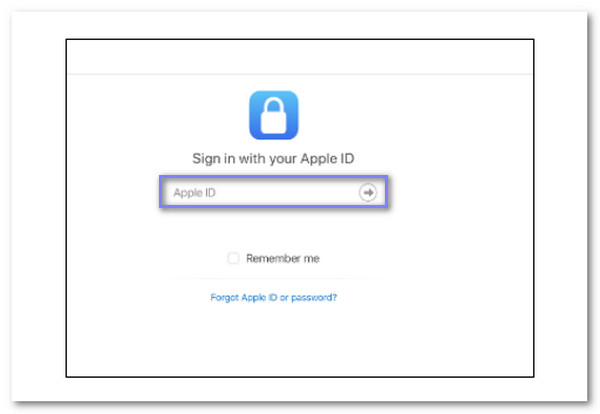
3. Restablecer la contraseña del ID de Apple
Si sigues sin poder iniciar sesión, es posible que tu contraseña sea incorrecta o que tu cuenta esté bloqueada. Puedes restablecerla fácilmente. Visita iforgot.apple.com. Introduce la dirección de correo electrónico de tu Apple ID. Sigue la guía para crear una nueva contraseña. Elige una segura pero fácil de recordar. Después, intenta iniciar sesión de nuevo. Suele funcionar si el problema es la contraseña.
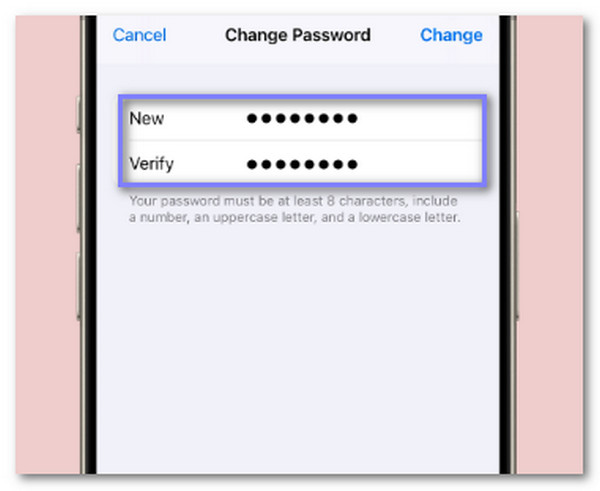
4. Eliminar y volver a agregar el ID de Apple
Si el mensaje sigue apareciendo, intenta cerrar sesión y volver a iniciarla. Ve a Configuración > Su nombre > Cerrar sesiónEs posible que tengas que ingresar tu contraseña. Una vez que cierres sesión, reinicia tu iPhone o iPad. Luego, regresa a Ajustes Inicia sesión de nuevo. Esto puede solucionar pequeños errores. Si tu ID de Apple funciona correctamente, se conectará de nuevo sin problemas.
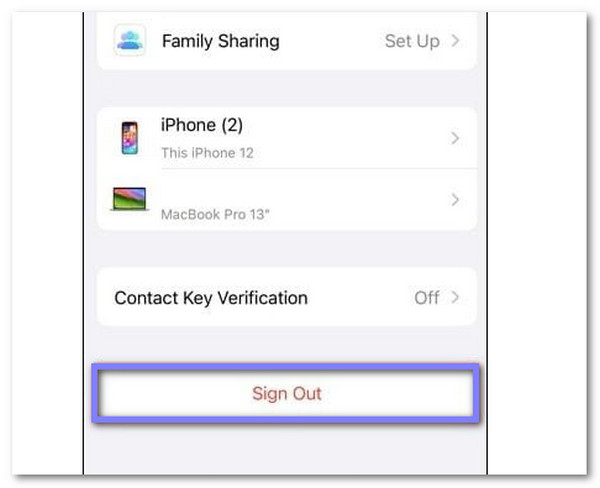
5. Omitir el ID de Apple si se olvida la contraseña
Quedarse sin acceso a tu iPhone nunca es agradable, sobre todo cuando olvidas la contraseña de tu ID de Apple. Lo intentas, pero nada funciona. Sientes que tu teléfono está inservible. Pero la buena noticia es que... imyPass iPassGo puede ayudarle a desbloquearlo rápidamente.
imyPass iPassGo es un desbloqueador seguro de iOS diseñado para este tipo de problemas. Te ayuda a desbloquear códigos de 4 y 6 dígitos, Face ID, Touch ID, códigos de Tiempo de Pantalla e incluso a eliminar el Apple ID. Funciona en todos los iPhones, incluido el iPhone 17, y es compatible con las últimas versiones de iOS 18 y iPadOS 18.
¡Simplemente sigue la sencilla guía a continuación y volverás a estar dentro!
Primero, instala el programa en tu computadora. También existe una versión para Mac.
Una vez instalado, ábrelo. Desde la pantalla de inicio, selecciona Borrar código de accesoAhora, consigue un cable Lightning y conecta tu iPhone a la computadora. Una vez conectado el dispositivo, el programa indicará que está listo. Luego, haz clic en comienzo empezar.
Una vez detectado el iPhone, imyPass iPassGo mostrará los detalles de tu dispositivo. Revísalos detenidamente. Si algo parece incorrecto, corrígelo antes de continuar. Luego, haz clic en comienzo Para descargar el firmware correcto para tu iPhone, te ayudará a eliminar el ID de Apple de forma segura. Espera a que finalice la descarga.
Una vez que el firmware esté listo, haga clic en desbloquearAparecerá un mensaje con advertencias. Léalo atentamente. Luego, escriba 0000 Para confirmar que entiendes lo que estás haciendo. Después, se iniciará la omisión. Tu ID de Apple se eliminará en unos minutos y podrás volver a usar el dispositivo. Asegúrate de no desconectar el iPhone durante este paso.
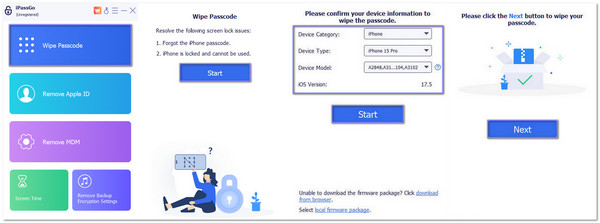
Nota: Cerciorarse Encontrar mi iphone Está desactivado. Si está activado, es posible que la omisión no funcione. Además, no restablezca el dispositivo desde la aplicación de ajustes, ya que el ID de Apple podría volver a aparecer.
Ahora tu iPhone está desbloqueado y puedes usarlo como nuevo, incluso sin la antigua contraseña de Apple ID.
6. Actualizar iOS
Una versión antigua de iOS podría provocar que tu ID de Apple deje de funcionar. Puedes solucionarlo actualizando tu dispositivo. Ve a Configuración > General > Actualización de softwareSi hay una nueva actualización, presione Descargar e instalarEs posible que tu teléfono se reinicie, lo cual podría tardar unos minutos. Cuando termine, intenta usar tu ID de Apple de nuevo. Las actualizaciones corrigen muchos errores como este.

7. Verifique la configuración de fecha y hora
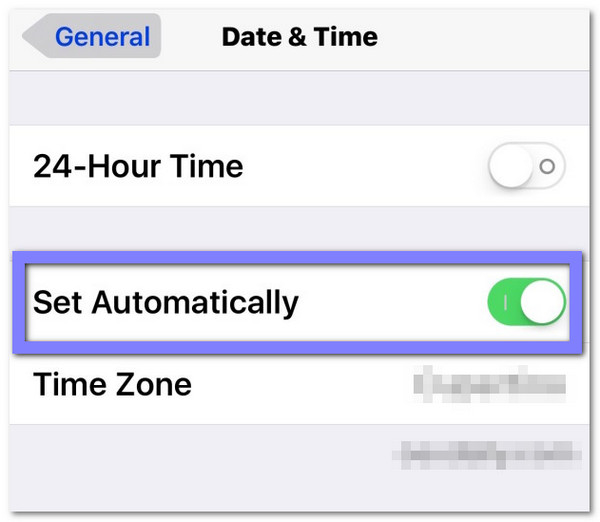
Si la fecha u hora son incorrectas, Apple podría bloquear tu inicio de sesión. Ve a Configuración > General > Fecha y hora. Cerciorarse Establecer automáticamente Está activado. Si está desactivado, actívalo. Tu dispositivo ajustará la hora según tu ubicación. Después, intenta iniciar sesión de nuevo con tu ID de Apple. Puede parecer insignificante, pero ayuda mucho.
8. Contacta con el soporte técnico de Apple
Si nada funciona, es hora de pedir ayuda. Visita support.apple.com. Puedes chatear, llamar o programar una cita. El equipo de soporte de Apple puede revisar tu cuenta y decirte cuál es el problema. Podrían hacerte preguntas para confirmar que eres tú. Es normal. Responde con sinceridad. Te ayudarán a solucionarlo paso a paso.
Conclusión
Si alguna vez ves el mensaje "Este ID de Apple no es válido o no es compatible," no te asustes. Ahora ya sabes qué hacer. Compartimos algunas maneras fáciles y útiles de solucionarlo. Una de las mejores cosas que puedes probar es omitir el ID de Apple cuando olvidas tu contraseña usando imyPass iPassGoEs seguro, sencillo y funciona incluso en los iPhones y iPads más recientes. ¡Paso a paso, y tu dispositivo volverá a funcionar!
Penny es editora sénior de imyPass. Se ha centrado en encontrar soluciones de localización GPS perfectas para todo tipo de situaciones y también tiene experiencia en la reparación de ordenadores.
Soluciones calientes
-
Desbloquear iOS
- Revisión de los servicios gratuitos de desbloqueo de iCloud
- Omitir la activación de iCloud con IMEI
- Eliminar Mosyle MDM de iPhone y iPad
- Eliminar support.apple.com/iphone/passcode
- Revisión de Checkra1n iCloud Bypass
- Omitir el código de acceso de la pantalla de bloqueo del iPhone
- Cómo hacer jailbreak al iPhone
- Desbloquear iPhone sin computadora
- Omitir iPhone bloqueado para el propietario
- Restablecimiento de fábrica de iPhone sin contraseña de ID de Apple
-
Consejos para iOS
-
Desbloquear Android
- Cómo saber si tu teléfono está desbloqueado
- Desbloquear la pantalla del teléfono Samsung sin contraseña
- Desbloquear patrón de bloqueo en dispositivo Android
- Revisión de desbloqueos directos
- Cómo desbloquear el teléfono OnePlus
- Desbloquear OEM y reparar el desbloqueo de OEM atenuado
- Cómo desbloquear un teléfono Sprint
-
Contraseña de Windows


