



 Solución
 Centro de Apoyo
 Sobre nosotros
 Contacto
Qué hacer si olvidé mi contraseña de Apple ID: 5 secretos para recuperarla
 samuel spenser Publicado en 16 de enero de 2026Consejos de contraseñalectura de 3 minutos
Pocas cosas te ralentizan más que un problema de inicio de sesión en el momento equivocado. Cuando te enfrentas a un Olvidé la contraseña de mi ID de Apple Si tienes un problema, puedes sentir que todo tu dispositivo está en espera. La buena noticia es que este es un problema común con soluciones claras y seguras. Con los pasos correctos, puedes recuperar el acceso, mantener tus datos seguros y volver a trabajar rápidamente. En esta guía, aprenderás a restablecer tus datos en un dispositivo con sesión iniciada, usar la página de iForgot, probar una clave de recuperación y desbloquear dispositivos vinculados a tu cuenta.

En este articulo:
- Parte 1. Restablecer la contraseña del ID de Apple si ha iniciado sesión
- Parte 2. Recuperar la contraseña del ID de Apple mediante iForgot
- Parte 3. Recuperar la contraseña del ID de Apple con la clave de recuperación
- Parte 4. Recuperar el ID de Apple cuando se olvida el ID de Apple y la contraseña
- Parte 5. Dos consejos para dispositivos bloqueados con Apple ID y contraseña
Parte 1. Restablecer la contraseña del ID de Apple si ha iniciado sesión
1. En iPhone o iPad
Si ya iniciaste sesión en tu dispositivo, puedes actualizar tus datos incluso si te sientes bloqueado y piensas: "Olvidé la contraseña de mi Apple ID". Sigue estos pasos para establecer una nueva contraseña fácilmente:
Abierto Ajustes En tu iPhone o iPad. Toca tu nombre en la parte superior.
Seleccione Contraseña y seguridad e ingrese la contraseña de su dispositivo cuando se le solicite.
Tocar Cambia la contraseña y siga los pasos en pantalla para crear su nueva contraseña de ID de Apple.

2. Restablecer la contraseña del ID de Apple en una Mac (MacOS Catalina o posterior)
Puede restablecer su contraseña a través de Preferencias del Sistema cuando su Mac ya haya iniciado sesión. Este método funciona bien para usuarios que enfrentan un problema de olvido de contraseña de ID de Apple.
Ve a la Menú Apple > Preferencias del Sistema.
Hacer clic ID de apple y elige Contraseña y seguridad.

Hacer clic Olvidé mi ID de Apple o contraseña. Si no aparece ningún mensaje, haga clic en Cambia la contraseñaIngrese su contraseña de inicio de sesión de Mac y siga la guía para establecer una nueva contraseña de ID de Apple.
3. Restablecer la contraseña del ID de Apple en una Mac: macOS Mojave, High Sierra o Sierra
Las versiones anteriores de macOS usan la configuración de iCloud para cambiar la contraseña. Esto es útil si olvidaste recientemente la contraseña de tu Apple ID y necesitas una forma directa de recuperarla.
Ve a la Menú Apple > Preferencias del Sistema.
Hacer clic iCloud y seleccione detalles de la cuenta.

Cuando aparezca el mensaje, haga clic en Olvidé mi ID de Apple o Clave. Si no aparece el mensaje, seleccione Seguridad, luego haga clic Restablecer la contraseña o Cambia la contraseña.
Escriba la contraseña que utiliza para acceder a su Mac y cree una nueva contraseña de ID de Apple siguiendo la guía en pantalla.
Parte 2. Recuperar la contraseña del ID de Apple mediante iForgot
Puedes recuperar tu cuenta a través de la me olvidé Si olvidaste tu ID de Apple y contraseña y no puedes acceder a un dispositivo de confianza, consulta esta página. Este método funciona en cualquier navegador y te guía a través de un proceso de verificación seguro.
Abra su navegador y vaya a la página de iForgot en si lo olvidé.apple.comIngrese su ID de Apple en la pantalla y luego seleccione Continuar.

Elige la opción para recibir un enlace de restablecimiento en tu correo electrónico. Abre el mensaje titulado Cómo restablecer la contraseña de tu ID de Apple en tu bandeja de entrada.
Haga clic en el Reiniciar ahora Enlace dentro del correo electrónico. Sigue los pasos en pantalla para confirmar tu identidad y crear una nueva contraseña.
Parte 3. Recuperar la contraseña del ID de Apple con la clave de recuperación
Una clave de recuperación es una alternativa segura que te ayuda cuando no sabes qué hacer si olvidas la contraseña de tu Apple ID y necesitas otra forma de proteger tu cuenta. Puedes configurarla o actualizarla en un dispositivo de confianza.
1. Configurar o actualizar una clave de recuperación en iPhone o iPad:
Abierto Ajustes, toca tu nombre y ve a Iniciar sesión y seguridadIngrese la contraseña de su cuenta Apple si es necesario.
Seleccione Recuperación de claves, grifo Continuar, y comience la configuración.

Siga la guía en pantalla para generar su clave de recuperación, luego anótela o guárdela de forma segura.
Confirme la clave ingresándola o escaneándola para finalizar la configuración.
2. Configurar o actualizar una clave de recuperación en Mac:
Abre el Menú de manzana, elegir Ajustes del sistema, haz clic en tu nombre y luego ve a Iniciar sesión y seguridad.
Seleccione Recuperación de claves, ingrese la contraseña de su cuenta Apple y luego haga clic en Encender.

Elegir Usar clave de recuperaciónIngrese su contraseña de inicio de sesión de Mac y genere su clave. Anótela o imprímela para guardarla.
Hacer clic Continuar y confirme la clave para completar la configuración.
Parte 4. Recuperar el ID de Apple cuando se olvida el ID de Apple y la contraseña
Si olvidé mi contraseña y correo electrónico de Apple ID, aún puedes recuperar mi ID de Apple A través del Soporte Técnico de Apple. Apple permite la recuperación si confirmas los datos vinculados a tu cuenta. Estos datos ayudan a demostrar que eres el legítimo propietario y a garantizar la seguridad de tus datos.
Podrás recuperar tu cuenta en las siguientes circunstancias:
1. Dirección de correo electrónico adicional:
Anteriormente configuraste un correo electrónico de rescate o secundario vinculado a tu ID de Apple.
2. Número de teléfono de confianza:
Se agregó un número de teléfono a su cuenta para recibir códigos de verificación.
3. Preguntas de seguridad:
Anteriormente había configurado preguntas y respuestas de seguridad para su cuenta.
4. Dispositivos usados previamente:
Tienes un dispositivo confiable que inició sesión en tu ID de Apple, como un iPhone, iPad o Mac.
5. Detalles de la cuenta personal:
Usted podrá proporcionar su información personal asociada a la cuenta, que podría ser su nombre completo, fecha de nacimiento o el país en el que se abrió la cuenta.
6. Actividad reciente de la cuenta:
Puede probar la actividad reciente en la cuenta, como las compras recientes de aplicaciones, suscripciones o el uso de iCloud.
Pasos para recuperar tu ID de Apple a través del Soporte de Apple:
Vaya al sitio de soporte de Apple en soporte.apple.com, abre el Reparación de Apple > Iniciar reparación > Cuenta de Apple > Olvidé mi cuenta de Apple.

Apple puede solicitar un número de teléfono confiable, contraseñas anteriores o respuestas a preguntas de seguridad.
Consulta tu correo electrónico de rescate o tu número de teléfono de confianza para obtener un código de verificación. Introdúcelo para confirmar la propiedad.
Una vez verificado, siga las instrucciones para restaurar el acceso a su ID de Apple y establecer una nueva contraseña.
Si Apple no puede confirmarlo o si La verificación de ID de Apple fallaEl proceso de recuperación puede tardar más. Es posible que tengas que proporcionar información sobre tus dispositivos, el historial de tu cuenta o tu actividad reciente. Esto protege tu cuenta y responde a la pregunta "¿Qué pasa si olvidaste la contraseña de tu Apple ID?". Tu información se mantiene segura durante el proceso.
Parte 5. Dos consejos para dispositivos bloqueados con Apple ID y contraseña
1. La mejor herramienta para eliminar el bloqueo de activación en iOS
imyPass iPassAdiós Es una herramienta especial que ayuda a desbloquear iPads y iPhones. Guía a los usuarios por los pasos necesarios para desbloquear el dispositivo y poder acceder a él sin usar la información original del ID de Apple. Es compatible con la mayoría de los dispositivos y versiones de iOS y ofrece una forma sencilla de acceder a dispositivos bloqueados.
Descarga e instala iPassBye en tu ordenador. Abre el programa y conecta tu iPhone o iPad con un cable USB. Si tu dispositivo te pide que confíes en el ordenador, pulsa "Confiar" para continuar.
Lee las notas en pantalla. Para omitir el bloqueo de activación es necesario desbloquear el dispositivo, así que asegúrate de comprender el proceso antes de continuar. Haz clic en comienzo una vez que esté listo para continuar.

Comprueba el estado del jailbreak de tu dispositivo. Si aún no lo has hecho, selecciona el icono Tutorial de jailbreak en iOS para ver la guía. Después de completar el jailbreak, regresa al software y haz clic en próximo.

Revise la información del dispositivo que muestra iPassBye. Cuando todo parezca correcto, haga clic en Comenzar a omitir la activaciónLa herramienta comenzará a eliminar el bloqueo de activación. Espere a que finalice el proceso y vuelva a configurar el dispositivo.

2. La mejor herramienta para eliminar el ID de Apple sin contraseña
imyPass iPassGo Permite a los usuarios eliminar un ID de Apple de un dispositivo bloqueado cuando se desconoce la contraseña. Esta herramienta segura permite eliminar la cuenta y usar un nuevo ID de Apple para iniciar sesión. Funciona con versiones modernas de iOS y tiene una interfaz práctica que permite reiniciar los dispositivos a los que no se puede acceder tras los procedimientos de recuperación habituales.
Descargue e instale iPassGo en su computadora. Una vez instalado, inicie el software.
Seleccione Eliminar ID de Apple y conecta tu iPhone a la computadora con un cable Lightning. Haz clic comienzo para comenzar el proceso.
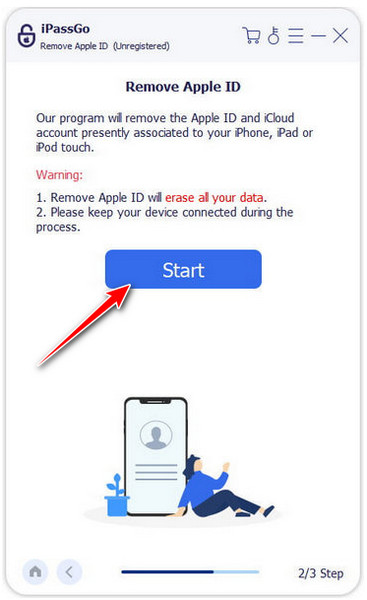
Siga las instrucciones según la situación de su dispositivo:
- Buscar mi iPhone deshabilitado: El software eliminará automáticamente la contraseña de ID de Apple olvidada.
- Buscar mi iPhone habilitado en iOS 11.3 o anterior: Primero, restablece todos los ajustes de tu dispositivo. El software eliminará el ID de Apple automáticamente.
- Buscar mi iPhone habilitado en iOS 11.4 o posterior: Asegúrese de que la autenticación de dos factores esté activada. Ingresar 0000, verifique la información de su dispositivo y haga clic en comienzo para eliminar el ID de Apple.
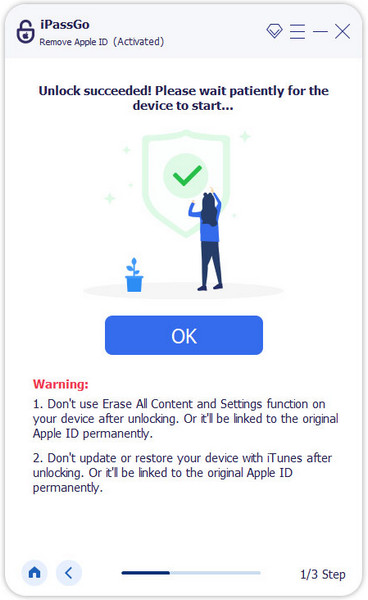
Espere a que el software complete el proceso. Tras la eliminación, su dispositivo quedará libre del ID de Apple anterior, lo que le permitirá crear una nueva cuenta.
Conclusión
Cuando yo Olvidé la contraseña de mi ID de AppleAhora puedo usar el tutorial incluido aquí. Con los pasos de esta guía, el proceso es claro y fácil de seguir. Puedes usar estos métodos para restablecer tu cuenta, recuperar tus datos o desbloquear tu dispositivo. Cada parte muestra una forma segura de recuperar el acceso y proteger tu información.
Samuel es editor sénior de imyPass. Es experto en desbloqueo de contraseñas. Cuenta con más de cinco años de experiencia escribiendo tutoriales sobre desbloqueo de teléfonos.
Soluciones calientes
-
Consejos de contraseña
- Los 5 mejores buscadores de contraseñas para Instagram
- Los 10 mejores visores de contraseñas de redes inalámbricas
- Cambiar contraseñas de correo electrónico en iPhone
- Restablecer o cambiar una contraseña de Twitter olvidada
- Cómo restaurar o restablecer la contraseña de Instagram
- Soluciones cuando olvidé la contraseña de TikTok
- Recuperar o cambiar la contraseña olvidada de Discord
- Cómo restablecer las contraseñas del llavero
- Revisión del Administrador de contraseñas de Microsoft Edge
- Las 5 mejores recomendaciones del administrador de contraseñas de iPhone
-
Contraseña de Windows
-
Desbloquear iOS
-
Desbloquear Android


