



 Solución
 Centro de Apoyo
 Sobre nosotros
 Contacto
Desbloquear el iPhone con el Apple Watch: requisitos previos, pasos y soluciones
 samuel spenser Publicado en 12 de febrero de 2026Desbloquear iOSlectura de 3 minutos
Cuando intentas desbloquear un iPhone mientras llevas mascarilla o gafas de sol, es posible que Face ID no reconozca tu rostro y no se desbloquee el teléfono. Es muy incómodo. Por suerte, Apple ofrece una potente función: desbloquear el iPhone con un Apple Watch. Siempre que lleves el Apple Watch puesto y desbloqueado, podrás desbloquear el iPhone fácilmente sin introducir el código.

En este articulo:
Parte 1: Requisitos previos y ajustes que debes conocer
No todos los modelos de iPhone se pueden desbloquear con el Apple Watch. ¡Debes conocer los requisitos de dispositivo y sistema antes de usar esta función! Y revisa estos ajustes para asegurarte de que puedes desbloquear tu iPhone con el Apple Watch correctamente.
Requisitos de dispositivo y sistema
- iPhone X o modelos posteriores que ejecuten iOS 14.5 o posterior.
- Apple Watch Series 3 o posterior con watchOS 7.4 o posterior.
Asegúrate de estos ajustes
- El iPhone y el Apple Watch deben estar enlazados y tener Bluetooth y Wi‑Fi activados. No es necesario que estén conectados a la misma red Wi‑Fi.
- Tu Apple Watch debe tener un código. Recuerda activar la Detección de muñeca.
- Permitir Desbloquear con Apple Watch función en tu iPhone.
- El Apple Watch debe llevarse puesto en la muñeca y estar desbloqueado.
- Mantén el iPhone y el Apple Watch cerca el uno del otro.
Cómo activar Desbloquear con el Apple Watch
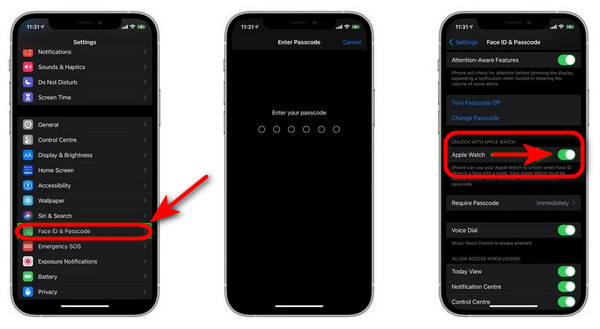
Ir Ajustes, Seleccione ID de rostro y código de acceso e introduce tu código.
Por debajo DESBLOQUEAR CON APPLE WATCH, verás el nombre de tu Apple Watch; tócala para activar el interruptor.
Tocar Encender para confirmar de nuevo; la función ya estará activada.
Parte 2: Cómo desbloquear el iPhone con el Apple Watch
La forma en que el Apple Watch desbloquea un iPhone es la siguiente: si el usuario lleva una mascarilla o gafas de sol, Face ID puede detectar solo parte de los rasgos faciales. En ese caso, el iPhone comprueba automáticamente si hay un Apple Watch emparejado y desbloqueado cerca. Si se cumplen todas las condiciones de desbloqueo, el iPhone se desbloqueará de inmediato y enviará una respuesta háptica al Apple Watch para confirmar que el desbloqueo se ha realizado correctamente.
Debes seguir estos pasos para desbloquear el iPhone:
Debes ponerte gafas de sol, una mascarilla o algo que bloquee Face ID y, a continuación, levantar el iPhone o tocar la pantalla para activarlo.
Levanta el iPhone o toca la pantalla para activarlo.
Mira el iPhone de reojo. Si el iPhone se desbloquea automáticamente, tu Apple Watch vibrará para avisarte al instante.
Parte 3: Soluciones habituales: si la función Desbloquear con el Apple Watch no funciona
No se puede activar la función Desbloquear con el Apple Watch.
- Asegúrate de que las versiones de tus dispositivos cumplen los requisitos.
- Vuelve a enlazar el iPhone con el Apple Watch.
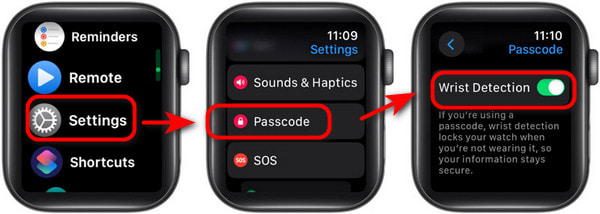
- Comprueba si Detección de muñeca está activado en tu Apple Watch. Ve a Ajustes, grifo Código de accesoy encienda Detección de muñeca.
La función Desbloquear con el Apple Watch está activada pero no desbloquea el iPhone.
- Comprueba si los dispositivos están demasiado separados.
- Reinicia tanto el iPhone como el Apple Watch.
- Desactiva el Bluetooth y vuelve a activarlo.
El desbloqueo solo funciona de forma intermitente.
- Soluciona problemas de software: actualiza el iPhone y el Apple Watch a la versión más reciente del sistema.
- Asegúrate de que el reloj no quede demasiado suelto; si está demasiado flojo, es posible que no se detecte correctamente.
- Comprueba que ningún otro dispositivo inalámbrico esté causando interferencias en el proceso de desbloqueo.
Parte 4: Cómo desbloquear el iPhone sin código
¿Hay otra forma de desbloquear un iPhone sin introducir el código? ¡Por supuesto! Apple ofrece varias funciones de desbloqueo que te permiten acceder al iPhone fácilmente mientras llevas mascarilla o gafas.
Usar Touch ID
Si tu iPhone tiene Touch ID activado, este es el método más rápido para desbloquearlo sin usar el código. Sin embargo, después de reiniciar el iPhone o de que haya permanecido bloqueado más de 48 horas, tendrás que introducir el código para volver a activar Touch ID.
Cómo configurar Touch ID en el iPhone:
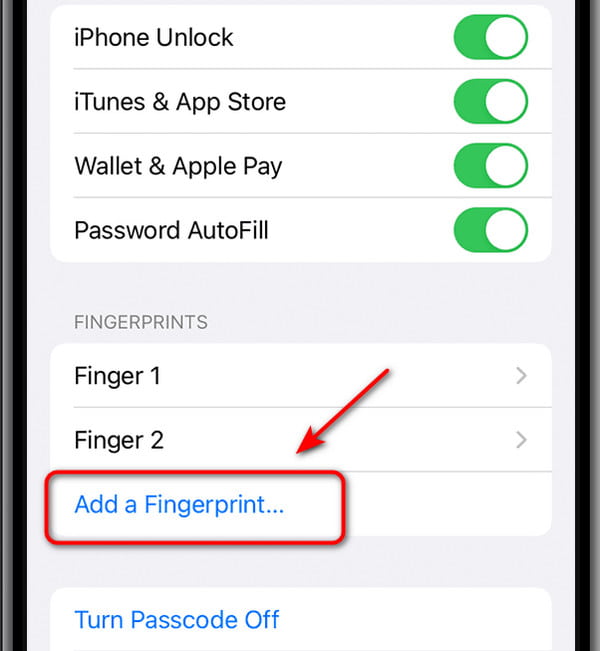
Ir Ajustes y encontrar Touch ID y código de acceso.
Introduce el código cuando se te pida y, a continuación, toca Agregar una huella digital.
Puedes añadir varias huellas dactilares a tu iPhone para la autenticación de desbloqueo.
Usar Face ID con una mascarilla
Si no te resulta cómodo quitarte la mascarilla o tus Touch ID no funciona, usar Face ID con mascarilla es una buena opción. Esta función está disponible en el iPhone 12 y modelos posteriores con iOS 15.4 o posterior. Puede identificar los rasgos faciales únicos de la zona de los ojos para verificar tu identidad, de modo que puedas desbloquear el iPhone sin quitarte la mascarilla.
Cómo configurar Face ID con mascarilla:
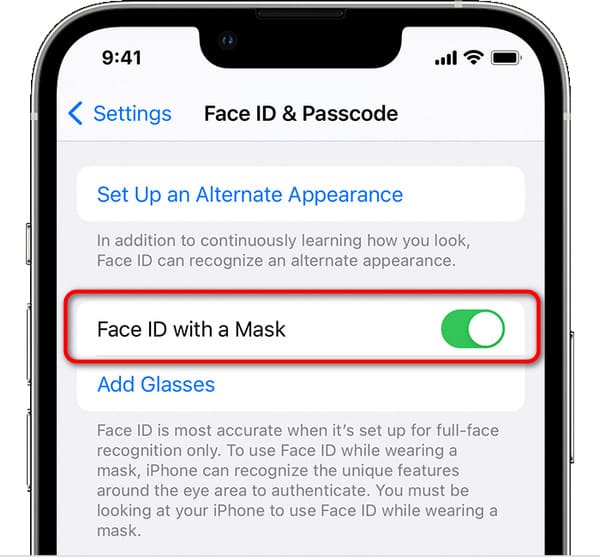
Ir Ajustes y toque ID de rostro y código de acceso, e introduce tu código.
Enciende el Usar Face ID con una mascarilla cambiar.
Utilice imyPass iPassGo
Estos métodos te permiten desbloquear el iPhone rápidamente, pero no siempre funcionan. Si olvidas el código de la pantalla, tu iPhone se desactiva tras demasiados intentos fallidos, o Face ID no funciona, tu Apple Watch no podrá desbloquear tu iPhone. ¿Cómo desbloquear el iPhone en estas situaciones? ¡No te preocupes! ¡Es entonces cuando necesitas una herramienta profesional de desbloqueo de iOS!
imyPass iPassGo es exactamente la herramienta que necesitas: ¡te permite desbloquear tu iPhone sin código de acceso en cualquier situación y sin esfuerzo! Este software es compatible con todos los dispositivos iOS (iPhone, iPad y iPod), incluido el nuevo iPhone 17 con el último iOS 26/iPadOS 26. ¡Puede desbloquear tu iPhone sin código de acceso, Touch ID, Face ID ni código de acceso de Tiempo de uso!
¡Puedes usarla para eliminar todo tipo de bloqueos en solo 3 sencillos pasos!
Conecta tu dispositivo iOS al ordenador mediante un cable USB. Inicia iPassGo y elige Borrar código de acceso modo y haga clic comienzo continuar.

Confirma tu dispositivo y haz clic en comienzo para descargar un paquete de firmware.

Golpea el desbloquear para continuar. Debes confirmar dos veces. Después, el código de acceso se eliminará automáticamente de tu dispositivo.

También puedes utilizar esta herramienta para omitir el código de acceso de Tiempo de pantalla fácilmente y sin borrar ningún dato.
Conclusión
Cuando una mascarilla bloquea Face ID, usar el Apple Watch para desbloquear tu iPhone es sencillo y práctico. Sin embargo, si tanto Face ID como Touch ID no están disponibles y has olvidado tu código de acceso, una herramienta profesional de desbloqueo de iPhone como iPassGo puede marcar la diferencia. Con iPassGo, puedes omitir fácilmente la pantalla de bloqueo y desbloquear tu iPhone en un abrir y cerrar de ojos.
Samuel es editor sénior de imyPass. Es experto en desbloqueo de contraseñas. Cuenta con más de cinco años de experiencia escribiendo tutoriales sobre desbloqueo de teléfonos.
Soluciones calientes
-
Desbloquear iOS
- Revisión de los servicios gratuitos de desbloqueo de iCloud
- Omitir la activación de iCloud con IMEI
- Eliminar Mosyle MDM de iPhone y iPad
- Eliminar support.apple.com/iphone/passcode
- Revisión de Checkra1n iCloud Bypass
- Omitir el código de acceso de la pantalla de bloqueo del iPhone
- Cómo hacer jailbreak al iPhone
- Desbloquear iPhone sin computadora
- Omitir iPhone bloqueado para el propietario
- Restablecimiento de fábrica de iPhone sin contraseña de ID de Apple
-
Consejos para iOS
-
Desbloquear Android
- Cómo saber si tu teléfono está desbloqueado
- Desbloquear la pantalla del teléfono Samsung sin contraseña
- Desbloquear patrón de bloqueo en dispositivo Android
- Revisión de desbloqueos directos
- Cómo desbloquear el teléfono OnePlus
- Desbloquear OEM y reparar el desbloqueo de OEM atenuado
- Cómo desbloquear un teléfono Sprint
-
Contraseña de Windows


