



 Solución
 Centro de Apoyo
 Sobre nosotros
 Contacto
Cómo recuperar archivos de Photoshop en el móvil y el ordenador
 penique warren Publicado en 8 de febrero de 2025Recuperar datoslectura de 3 minutos
En la actualidad, Photoshop es un editor de fotografías muy utilizado entre fotógrafos, usuarios de redes sociales y otros. Después de horas de crear o editar una imagen en un software de edición de fotografías profesional, es posible que se pierda debido a un fallo del software o a la corrupción del archivo de la fotografía. Esta guía identifica los métodos prácticos y demuestra cómo recuperar archivos de Photoshop en tu iPhone, PC o Mac. Para que no pierdas los resultados de tu arduo trabajo.

En este articulo:
Parte 1: Cómo recuperar archivos de Photoshop en iPhone
Si eliminas por accidente archivos PSD de tu iPhone, necesitarás una potente herramienta de recuperación de fotos. En este punto, te recomendamos imyPass iPhone Data Recovery. Te permite recuperar archivos de Photoshop de la memoria del iPhone sin necesidad de realizar una copia de seguridad.
Características principales de la mejor herramienta de recuperación de Photoshop para iPhone
1. Recupere archivos PSD en iPhone sin copia de seguridad.
2. Extraiga archivos PSD de iCloud o iTunes sin restablecer iPhone.
3. Obtenga una vista previa de los archivos de Photoshop para recuperarlos de forma selectiva.
4. Admite una amplia gama de formatos de imágenes y archivos.
5. Compatible con las últimas versiones de iOS.
Cómo recuperar archivos de Photoshop en iPhone sin copia de seguridad
Conectarse al iPhone
Ejecute el mejor software de recuperación de datos de iPhone después de instalarlo en su computadora. Está disponible en Windows 11/10/8/7 y Mac OS X. Elija Recuperarse de un dispositivo iOS, y conecta tu iPhone a tu computadora con un cable Lightning. Haz clic en el botón Iniciar escaneo para continuar.
Consejo:Si desea recuperar archivos PSD eliminados de la copia de seguridad de iTunes o iCloud, elija Recuperar desde el archivo de copia de seguridad de iTunes o Recuperar desde un archivo de copia de seguridad de iCloud en cambio.
Vista previa de archivos PSD
Selecciona dónde guardar los archivos PSD perdidos en tu iPhone, como Rollo de cámara y Fotos de la aplicaciónLuego escoge Mostrar solo eliminados Desde la opción desplegable superior. A continuación, busque y obtenga una vista previa de los archivos de fotos eliminados.
Recuperar archivos de Photoshop
Por último, seleccione los archivos de Photoshop que desea recuperar y haga clic en el botón Recuperar Botón. Luego seleccione una carpeta de salida y presione Recuperar de nuevo.
Parte 2: Cómo recuperar archivos de Photoshop en PC/Mac
Cómo recuperar archivos de Photoshop no guardados desde Archivos recientes
Archivos recientes es una función de Adobe Photoshop. Si tu editor de fotos falla o lo cierras accidentalmente sin guardar la imagen, puedes recuperarla desde esta función. Sigue los pasos a continuación para recuperar el archivo de Photoshop no guardado.
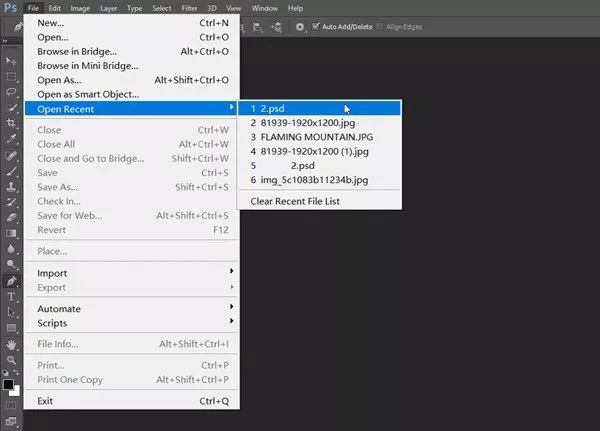
Ve a la Expediente Menú en tu editor de fotos.
Elegir Abrir reciente para encontrar todos los archivos recientes en los que has trabajado.
Seleccione el archivo de Photoshop eliminado para abrirlo y guardarlo nuevamente.
Cómo recuperar archivos de Photoshop mediante el guardado automático
El guardado automático es otra función integrada en Photoshop. Como su nombre lo indica, esta función guarda la imagen que estás editando cada minuto si está habilitada. Esto te brinda una ventana para recuperar archivos de Photoshop.
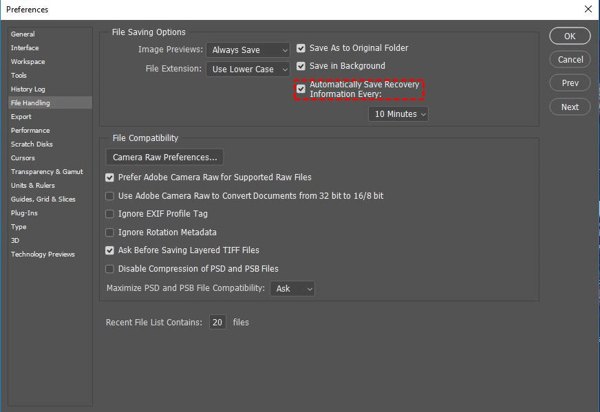
Ve a la Editar Menú en Photoshop, seleccione Preferencia, y dirígete a la Manejo de archivos pestaña. Si el Información de recuperación de guardado automático cada La opción está marcada, haga clic en OK y seguir adelante.
Navegar a C:/Usuarios/su nombre de usuario/AppData/Roaming/Adobe Photoshop/AutoRecover en PC.
En Mac, abra el Finder, haga clic en el Ir Menú y selección Ir a la carpeta. Ir a ~/Biblioteca/Soporte de aplicaciones/Adobe/Adobe Photoshop 2017 (u otras versiones)/AutoRecover para ver el archivo PSD no guardado.
Cómo recuperar archivos de Photoshop usando el historial de archivos en una PC
Además, la función Historial de archivos de Windows 11/10/8/7 crea una copia de seguridad del archivo que estás editando. En otras palabras, puedes recuperar archivos de Photoshop no guardados si has activado la función Historial de archivos.
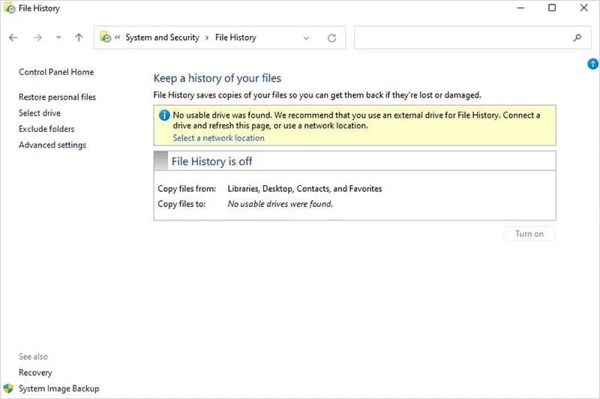
Abierto Panel de control De tu comienzo menú, elige Sistema y seguridady haga clic Historial de archivos.
Si el Historial de archivos La opción está activada, presione Restaurar archivos personales.
Haga clic en el verde Restaurar Botón para recuperar el archivo PSD perdido.
Cómo recuperar archivos de Photoshop no guardados con archivos temporales en Mac
Los archivos temporales de Mac almacenan las copias de los cambios realizados en los archivos de Photoshop en Mac. Una vez que haya perdido un archivo de Photoshop, no apague su Mac ni realice otras actividades. Luego, puede recuperar el archivo de Photoshop no guardado siguiendo los pasos que se indican a continuación.
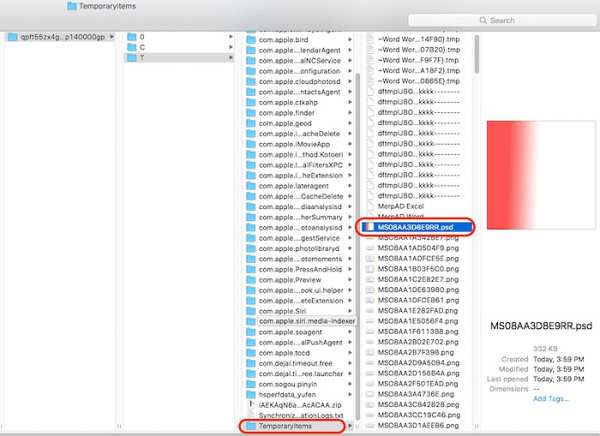
Abra el Finder y ejecútelo. Terminal en el Aplicaciones carpeta.
Escribir abrir $TMPDIRy presione el Devolver clave en su teclado.
A continuación, vaya a Artículos temporalesBusque y encuentre el archivo PSD perdido. Ábralo en Photoshop y guárdelo nuevamente.
Parte 3: Cómo evitar perder archivos de Photoshop más adelante
Aunque es posible recuperar archivos de Photoshop, es mejor que aprendas algunos trucos para evitar perder tus fotos. Puedes seguir estos consejos para mantener tu arduo trabajo a salvo y evitar la pérdida de datos de manera eficaz.
1. Habilite la función de guardado automático en Photoshop.
2. Guarde su trabajo manualmente con frecuencia.
3. Realice una copia de seguridad de las imágenes originales.
4. Active el Historial de archivos en las PC.
5. Comprenda los formatos de archivos de Photoshop.
6. Utilice un administrador de contraseñas para guardar su contraseña de respaldo.
Conclusión
Ahora, deberías entender cómo recuperar archivos de Photoshop no guardados en iPhone, Windows y Mac. Las funciones integradas en Photoshop y la computadora le permiten recuperar sus fotos perdidas y no guardadas rápidamente. imyPass iPhone Data Recovery funciona en la recuperación de fotos en dispositivos iOS de manera eficiente.
Penny es editora sénior de imyPass. Se ha centrado en encontrar soluciones de localización GPS perfectas para todo tipo de situaciones y también tiene experiencia en la reparación de ordenadores.
Soluciones calientes
-
Recuperar datos
- Recuperar foto vista una vez en WhatsApp
- Recuperar vídeos de TikTok eliminados en el móvil
- Recuperar fotos borradas de Facebook
- Recuperar mensajes, fotos, etc. de Viber.
- Recuperar fotos borradas de Snapchat
- Las 5 mejores aplicaciones para recuperar contactos
- Recuperar mensajes eliminados de Discord
- Análisis de AppGeeker para la recuperación de datos de iOS
- Recuperar datos del modo DFU
- No se puede restaurar la copia de seguridad del iPhone
-
Desbloquear iOS
-
Consejos para iOS
-
Consejos de contraseña

Recuperación de datos de iPhone
Recuperar datos borrados o perdidos del iPhone
Descarga gratis Descarga gratis
