



 Solución
 Centro de Apoyo
 Sobre nosotros
 Contacto
Restaurar WhatsApp desde iCloud para recuperar mensajes y archivos adjuntos
 Clara Prescott Publicado en 30 de enero de 2026Recuperar datoslectura de 3 minutos
El servicio de nube integrado en los dispositivos Apple, iCloud, desempeña un papel fundamental en tus datos, configuración e información. Te ayuda a crear copias de seguridad y a recuperarlas cuando se pierden o se eliminan. Los mensajes y archivos adjuntos de WhatsApp se pueden incluir en estas copias de seguridad. Puedes restaurar las copias de seguridad en tu iPhone cuando quieras.
los Restaurar WhatsApp en iCloud Puedes hacerlo borrando o no tu iPhone. En esta publicación, te garantizamos métodos eficaces para restaurar tu copia de seguridad de iCloud para WhatsApp. Sigue leyendo para conocer todos los detalles.

En este articulo:
Parte 1. Cómo restaurar el historial de chats de WhatsApp en iCloud
WhatsApp es una de las plataformas de mensajería más utilizadas. La razón es que... No se puede rastrear WhatsApp Fácil, utiliza cifrado de extremo a extremo, chat grupal y más. Otra ventaja es que cuenta con funciones integradas que te permiten hacer copias de seguridad y restaurar tus mensajes y archivos adjuntos con iCloud. Sin embargo, debes desinstalar WhatsApp antes de realizar el proceso. Restaura la copia de seguridad de WhatsApp desde iCloud siguiendo estos pasos.
Si no has hecho una copia de seguridad de tus mensajes de WhatsApp, puedes realizar los siguientes pasos. Abre el WhatsApp aplicación y seleccione la Ajustes en la parte inferior derecha. Luego, selecciona el Chat. Respaldo botón en la siguiente pantalla.
Verás más opciones en la siguiente sección. Verás la última copia de seguridad de los mensajes y archivos adjuntos de WhatsApp. Más tarde, pulsa el icono Copia ahora Haz clic en el botón de la siguiente interfaz. Ahora es el momento de restaurar tu copia de seguridad de WhatsApp con iCloud.
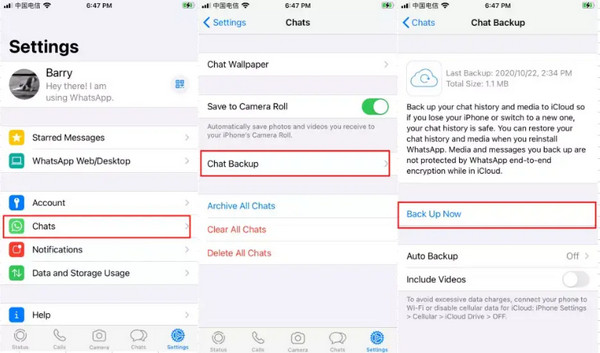
Vuelve a la pantalla de inicio de tu iPhone y elimina la aplicación WhatsApp. Para ello, mantén presionada la aplicación y pulsa el icono. Eliminar aplicación en la pequeña ventana que aparecerá. Confirma la acción después. A continuación, reinstala la aplicación y ábrela. Verifica tu número de teléfono después.
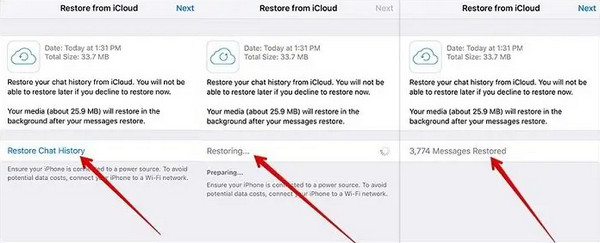
los Restaurar desde iCloud Aparecerá la pantalla. Toque el Restaurar historial de chat Botón debajo de la información de la copia de seguridad. Tus mensajes y archivos adjuntos de WhatsApp se recuperarán después.
Parte 2. Restaurar WhatsApp desde la copia de seguridad de iCloud
La copia de seguridad integrada de WhatsApp en iCloud es útil, pero no todos la conocen. En este caso, usan sus cuentas de iCloud. Sin embargo, primero debes restablecer tu iPhone a la configuración de fábrica. Se recomienda cerrar sesión en el ID de Apple del iPhone. De lo contrario, tu iPhone sufrirá un bloqueo de activación. Si olvidas las credenciales de tu ID de Apple, debes... omitir el bloqueo de activación de iCloud con IMEI, herramientas de terceros, etc. Restaure WhatsApp desde la copia de seguridad de iCloud con los pasos a continuación.
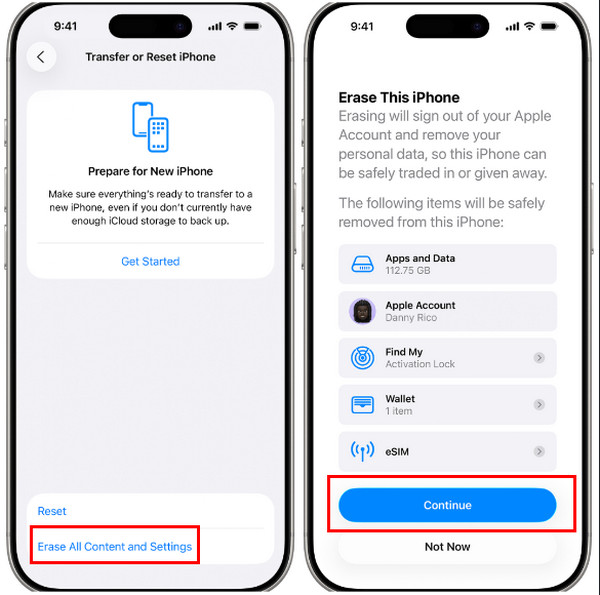
Restablezca su iPhone de fábrica. Abra el Ajustes aplicación y seleccione la General botón de la lista. Después, toque el Transferir o restablecer iPhone botón. Luego, toque el Borrar todo el contenido y la configuración Botón. Introduce la contraseña de tu iPhone o de tu ID de Apple. Pulsa el botón Continuar Botón para iniciar el restablecimiento de fábrica.
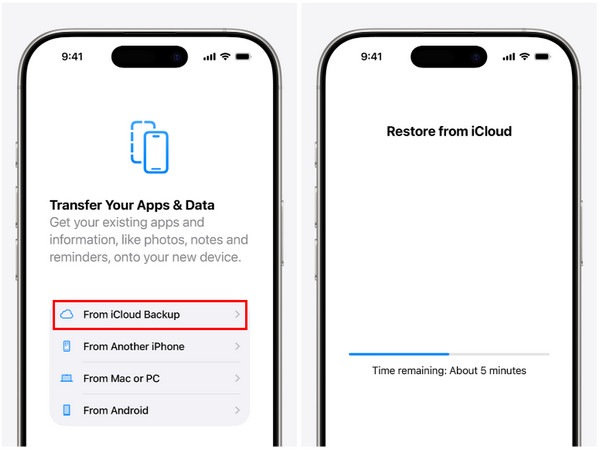
Configura tu iPhone después de encenderlo. Sigue ingresando la información necesaria hasta que... Transfiera sus aplicaciones y datos se alcanza. Toque el Desde la copia de seguridad de iCloud Haz clic en el botón e inicia sesión en tu cuenta de Apple ID. Elige la copia de seguridad donde se guardan tus mensajes de WhatsApp.
Sigue las instrucciones en pantalla. Finalmente, verás el Restaurar desde iCloud pantalla, que muestra el tiempo restante actual del proceso de restauración.
Parte 3. Restaurar WhatsApp desde iCloud sin borrar
Sin embargo, no todos los usuarios prefieren restablecer el iPhone a la configuración de fábrica solo para recuperar los mensajes de WhatsApp. Les resulta incómodo porque podrían perder algunos archivos. Recuperación de datos de iPhone con imyPass Es una excelente herramienta que puede ayudarte con este problema. Esta herramienta puede restaurar copias de seguridad de WhatsApp desde iCloud sin borrarlas. Puedes restaurar datos específicos sin tener que restaurar toda la copia de seguridad de iCloud.
Además, te permite previsualizar los datos de la copia de seguridad de iCloud. De esta forma, tienes la certeza de los datos que recuperarás. Y lo más importante, no eliminará ningún dato de tu iPhone antes ni después de la restauración. ¿Cómo restauro WhatsApp desde iCloud sin borrar mi iPhone? Los pasos de esta herramienta se indican a continuación.
Descarga la herramienta en tu ordenador. Puedes hacerlo visitando el sitio web de Recuperación de datos de iPhone con imyPassDespués, configure el archivo desde la herramienta e instálelo. Su computadora accederá automáticamente a la herramienta.
La herramienta le mostrará la interfaz de conexión. Obtenga una USB y conecta el iPhone a la computadora. Deberías ver la información del iPhone en la pantalla. Después, haz clic en el botón Restaurar desde iCloud botón en la parte inferior izquierda de la pantalla.
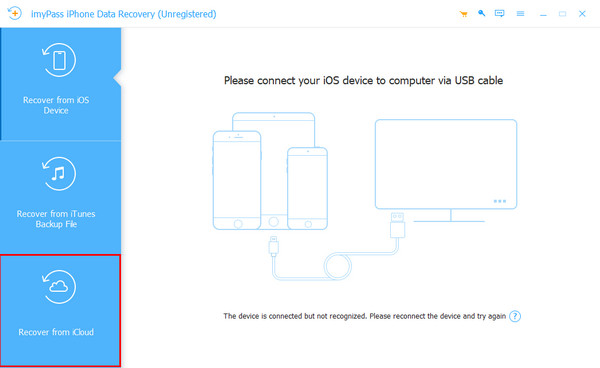
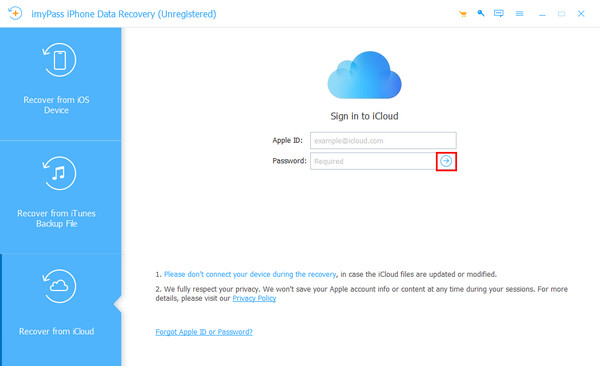
La pantalla te solicitará tu cuenta de iCloud. Introduce tu ID de Apple, incluyendo su contraseña. Introduce la información correctamente y haz clic en el botón. Flecha Botón a la derecha para iniciar sesión en la cuenta.
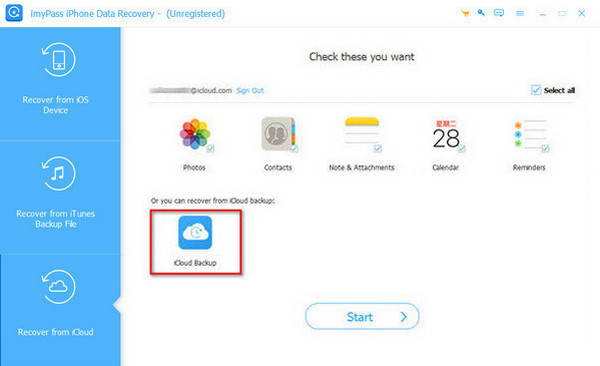
Los datos admitidos se mostrarán en la pantalla. Haga clic en el botón Copia de seguridad de iCloud Haz clic en el botón en la parte inferior izquierda. Luego, la herramienta escaneará las copias de seguridad de iCloud disponibles en tu iPhone. Los resultados aparecerán en la siguiente interfaz. Haz clic en las copias de seguridad que contienen los mensajes de WhatsApp.
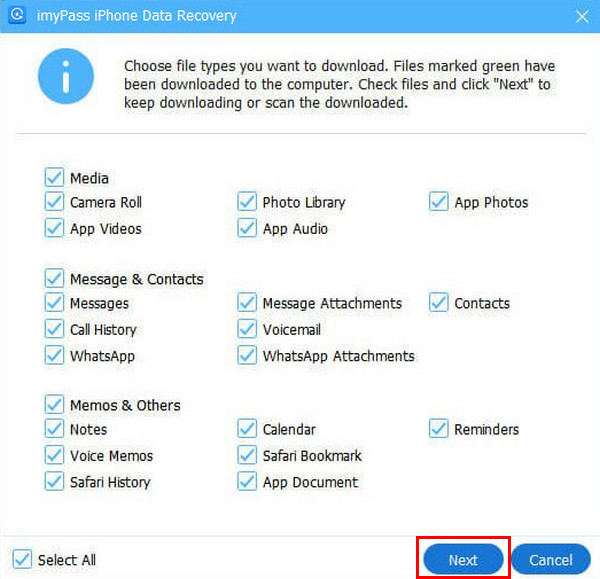
En la siguiente pantalla, aparecerán los tipos de datos incluidos en la copia de seguridad de iCloud. Haga clic en el icono WhatsApp y Archivos adjuntos de WhatsApp de la lista. Haga clic en el próximo Botón en la parte inferior derecha. La herramienta comenzará a restaurar los datos mencionados posteriormente.
Parte 4. ¿Puedes restaurar WhatsApp sin copia de seguridad?
Desafortunadamente, algunos usuarios de iPhone no tienen copias de seguridad de iCloud para restaurar sus mensajes de WhatsApp. Recuperación de datos de iPhone con imyPass ¡Te puede ayudar! Además de restaurar copias de seguridad de iCloud sin borrarlas, esta herramienta también puede restaurar tus mensajes y archivos adjuntos de WhatsApp directamente desde tu iPhone. ¡Qué útil, verdad? Sigue leyendo para ver los pasos para restaurar tus mensajes de WhatsApp directamente desde tu iPhone.
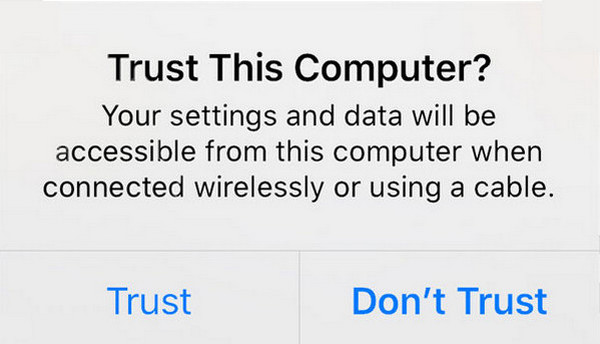
Descargue, configure e instale la herramienta. Después, obtenga su USB y úsalo para conectar tu iPhone a la computadora. Luego, toca el Confianza Botón en el iPhone para otorgar el permiso necesario. De esta manera, se puede escanear a tu computadora.
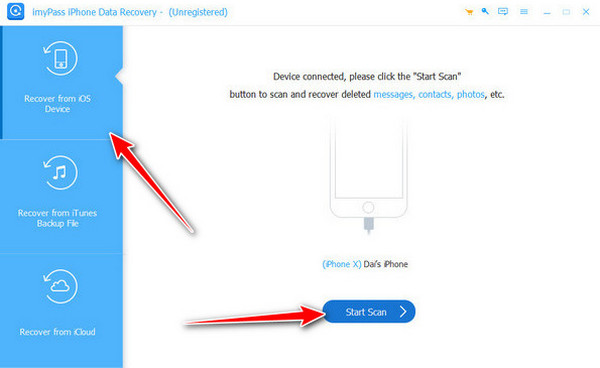
Selecciona el Recuperarse de un dispositivo iOS botón en la parte superior izquierda. Luego, haz clic en Iniciar escaneo En la parte inferior de la pantalla. En este caso, la herramienta analizará los datos eliminados de tu iPhone, incluidos los mensajes de WhatsApp.
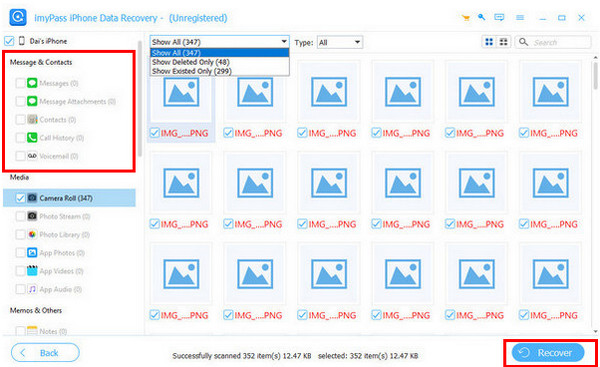
Ve a la Mensajes y contactos sección. Después de eso, haga clic en el Mensajes o Mensajes adjuntos de la lista desplegable. Luego, localiza y selecciona los mensajes de WhatsApp. Finalmente, haz clic en Recuperar En la parte inferior derecha.
Conclusión
En general, aprenderás fácilmente. Cómo restaurar WhatsApp iCloud Copia de seguridad con o sin borrado en esta publicación. También puedes restaurar los mensajes y archivos adjuntos de WhatsApp con o sin copia de seguridad. imyPass iPhone Data Recovery te ayuda a recuperar los mensajes de WhatsApp sin borrar el iPhone ni la copia de seguridad. ¿Quieres conocer más funciones prácticas de la herramienta? Descárgala en tu ordenador.
Clara es editora de imyPass. Se especializa en recuperación de datos. Encontrarás tutoriales y soluciones profesionales para recuperar datos perdidos de cualquier dispositivo. Muchos usuarios han comentado que su tutorial es fácil y útil.
Soluciones calientes
-
Recuperar datos
- Recuperar foto vista una vez en WhatsApp
- Recuperar vídeos de TikTok eliminados en el móvil
- Recuperar fotos borradas de Facebook
- Recuperar mensajes, fotos, etc. de Viber.
- Recuperar fotos borradas de Snapchat
- Las 5 mejores aplicaciones para recuperar contactos
- Recuperar mensajes eliminados de Discord
- Análisis de AppGeeker para la recuperación de datos de iOS
- Recuperar datos del modo DFU
- No se puede restaurar la copia de seguridad del iPhone
-
Desbloquear iOS
-
Consejos para iOS
-
Consejos de contraseña

Recuperación de datos de iPhone
Recuperar datos borrados o perdidos del iPhone
Descarga gratis Descarga gratis
