



 Solución
 Centro de Apoyo
 Sobre nosotros
 Contacto
Desbloqueo de pantalla de DroidKit: Cómo funciona y la mejor alternativa
 Gedeón Byron Publicado en 19 de septiembre de 2025Desbloquear Androidlectura de 3 minutos
Si necesitas una herramienta que se encargue de casi todo en tu teléfono Android, DroidKit podría ser la solución. Es un paquete de software completo con muchas funciones, y una de las más útiles es el desbloqueador de pantalla.
En esta guía, analizaremos esta función con más detalle. Responderemos a preguntas de muchos usuarios nuevos, como si es gratuita, si borra datos y cómo funciona el proceso de desbloqueo. También compartiremos una buena alternativa que puedes probar.
Así que, sigue leyendo para ver qué... Desbloqueo de pantalla de DroidKit Realmente puedo hacer por usted.

En este articulo:
- Parte 1: ¿Qué es el desbloqueo de pantalla de DroidKit?
- Parte 2: ¿Es gratuito el desbloqueo de pantalla de DroidKit?
- Parte 3: ¿Puedes desbloquear la pantalla usando DroidKit sin perder datos?
- Parte 4: Cómo omitir el bloqueo de pantalla de Android con DroidKit FRP Bypass
- Parte 5: Mejor alternativa y comparación de DroidKit Screen Lock
Parte 1: ¿Qué es el desbloqueo de pantalla de DroidKit?
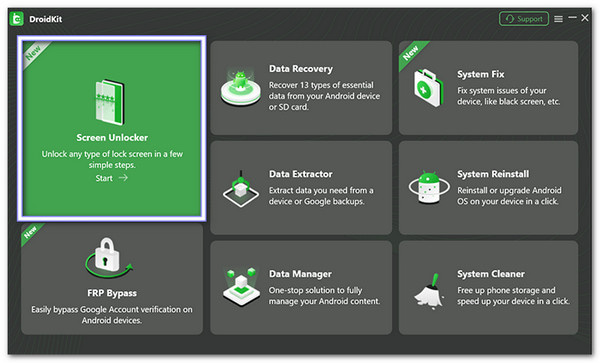
Podrías olvidar tu contraseña o que tu teléfono no reconozca tu huella dactilar o rostro. DroidKit Screen Unlock está diseñado para momentos como este. Te ayuda a desbloquear tu teléfono móvil o tableta en minutos sin necesidad de contraseña.
Entonces, ¿qué elimina DroidKit con el bloqueo de pantalla? elimina el patrónPIN, contraseña, huella dactilar o incluso reconocimiento facial. No importa cómo esté bloqueado tu teléfono, DroidKit Screen Unlock puede gestionarlo.
También es compatible con numerosos teléfonos y tabletas Android, incluyendo marcas importantes como Samsung, Motorola, Huawei, Nokia, LG y Google Pixel. Incluso es compatible con dispositivos más antiguos, así que no tienes que preocuparte si tu teléfono no es nuevo.
Parte 2: ¿Es gratuito el desbloqueo de pantalla de DroidKit?
Mucha gente quiere saber si DroidKit Screen Unlock es gratuito. La respuesta es no. DroidKit Screen Unlock es un servicio de pago y ofrece tres planes principales.
1. Suscripción de 3 meses: Funciona para un dispositivo y una computadora, cuesta $35,99 y viene con una garantía de devolución de dinero de 30 días.
2. Suscripción por 1 año: Funciona para cinco dispositivos y una computadora, cuesta $39,99 y viene con una garantía de devolución de dinero de 60 días.
3. Compra única: Funciona para cinco dispositivos y una computadora, cuesta $55.99 y pagas una vez y obtienes uso de por vida con actualizaciones gratuitas.
Todos los planes se renuevan automáticamente, pero puedes cancelarlos cuando quieras. No te preocupes; los pagos son seguros y también puedes solicitar descuentos si eres estudiante o necesitas más dispositivos.
Parte 3: ¿Puedes desbloquear la pantalla usando DroidKit sin perder datos?
Es importante saber que es imposible desbloquear la pantalla de DroidKit sin perder datos. No se puede desbloquear el teléfono sin perder datos. Al desbloqueo, el teléfono se restablece a la configuración de fábrica. Esto significa que se borran todos los archivos, fotos, aplicaciones y demás datos personales.
La razón es simple. El proceso de desbloqueo borra el sistema para borrar la contraseña o el método de bloqueo anterior. Si bien funciona en muchos modelos de Android y no requiere root, la desventaja es que tus datos se perderán.
DroidKit es ideal si tu objetivo principal es recuperar tu teléfono. Pero si quieres conservar tus archivos, esta herramienta no es la solución.
Parte 4: Cómo evitar el bloqueo de pantalla de Android con DroidKit
Aquí, nos centraremos en cómo desbloquear la pantalla de un Android con DroidKit. Lo bueno es que el programa te guía paso a paso con instrucciones sencillas, lo que facilita incluso a quienes no tienen conocimientos técnicos. Sin más preámbulos, comencemos el proceso de desbloqueo de pantalla.
Primero, descarga e instala DroidKit en tu computadora. Una vez instalada, abre el programa y haz clic en Desbloqueador de pantalla Desde el menú principal. Recuerda que este proceso borrará tus datos, así que es recomendable hacer una copia de seguridad de tu dispositivo Android antes de continuar.
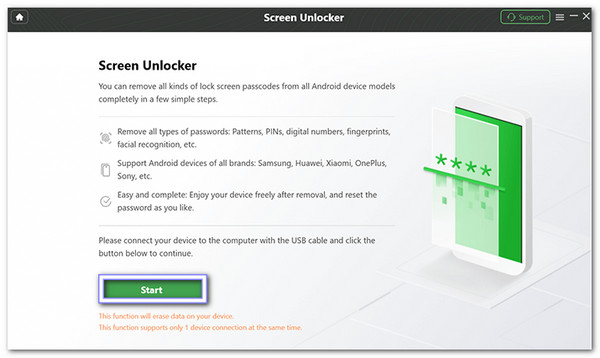
A continuación, presione el botón comienzo en la pantalla, luego conecta tu teléfono Android a la computadora con un cable USB. Una vez que la conexión sea exitosa, haz clic en Dispositivo conectado para seguir adelante.
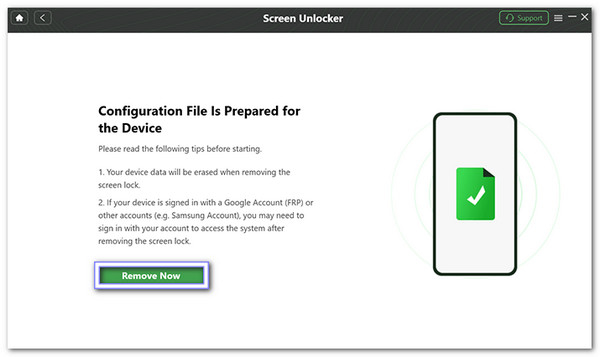
DroidKit preparará un archivo de configuración para tu dispositivo. Esta parte tarda un poco, así que espera a que finalice la configuración. Cuando el archivo esté listo, haz clic en Eliminar ahora para comenzar el proceso de desbloqueo.
Consulte las instrucciones en pantalla para poner su dispositivo Android en Modo de recuperaciónEn este modo, deberá borrar la partición de caché. Este paso es importante porque borra los archivos temporales y permite que DroidKit continúe eliminando el bloqueo.
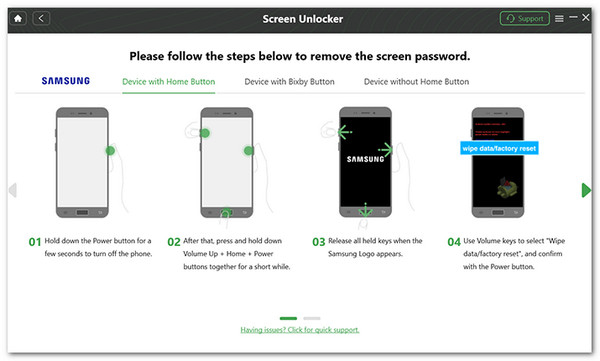
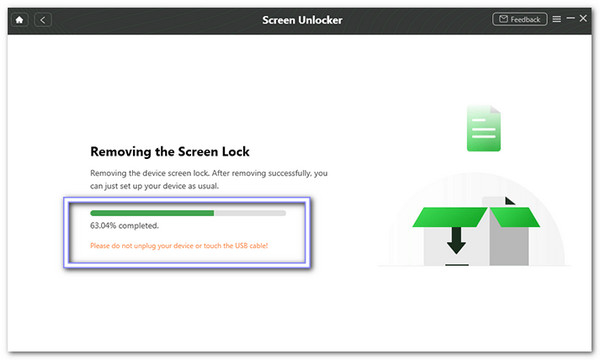
Después de borrar la partición de caché, DroidKit comenzará a eliminar el bloqueo de pantalla. El proceso puede tardar unos minutos, así que ten paciencia. Una vez finalizado, tu teléfono se reiniciará y podrás acceder sin necesidad de introducir una contraseña.
Parte 5: Mejor alternativa y comparación de DroidKit Screen Lock
DroidKit Screen Unlock puede ayudarte a desbloquear tu teléfono, pero tiene una gran desventaja: cada vez que elimina un bloqueo de pantalla, borra todos los datos del dispositivo. Esto significa que tus fotos, videos, chats y aplicaciones desaparecen para siempre. Para muchos usuarios, esto se siente más como una pérdida que como una solución.
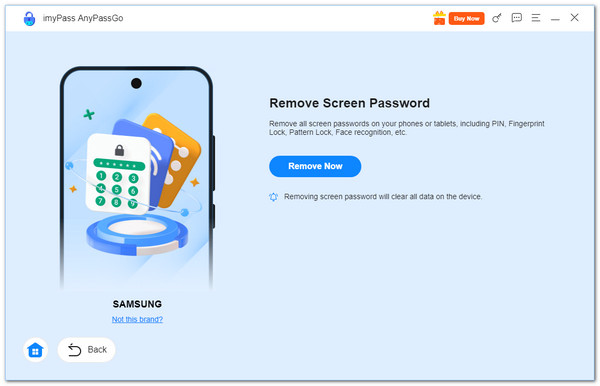
Es por eso que imyPassAnyPassGo Destaca como una mejor opción. Te permite desbloquear tu teléfono sin correr los mismos riesgos. Elimina casi cualquier tipo de bloqueo digital, incluyendo contraseñas de pantalla, códigos PIN, Face ID, patrones o incluso huellas dactilares. Funciona con una amplia gama de marcas de Android, como Samsung, Huawei, Oppo, Xiaomi, Realme, Motorola, OnePlus, Vivo, Sony, Infinix, Tecno, Poco y muchas más.
Lo que lo hace aún más impresionante es su compatibilidad con modelos Samsung más antiguos, como el Galaxy Note 3, el Galaxy S5 y otros. En estos dispositivos, imyPass AnyPassGo puede desbloquear la pantalla sin borrar tus datos. Esto significa que tus archivos y recuerdos importantes estarán seguros mientras recuperas el acceso a tu teléfono.
A continuación se muestra una tabla comparativa de DroidKit y AnyPassGo:
| Característica | Kit de droide | Cualquier pase va |
| Facilidad de uso | Proporciona una interfaz sencilla y pasos claros, y no se necesita root. | Es muy fácil de usar y no se necesitan conocimientos técnicos. |
| ¿Puede desbloquear el bloqueo de pantalla? | Sí, elimina PIN, contraseña, patrón, huella digital y Face ID. | Sí, elimina PIN, contraseña, patrón, huella digital y Face ID. |
| Soporte de dispositivos | Funciona en muchos teléfonos y tabletas Android, como Samsung, Huawei, Motorola, Xiaomi, etc. | Funciona en marcas de Android como Samsung, Huawei, Oppo, Xiaomi, Realme, Motorola, OnePlus, Vivo, Sony, Infinix, Tecno, Poco y muchas más. |
| Características adicionales | También recupera datos, corrige problemas del sistema, evita FRP, extrae archivos y reinstala sistemas operativos. | También lo es Evita el bloqueo de Google FRP. |
| Precios | El desbloqueador de pantalla cuesta desde $39,99 por sí solo; el kit de herramientas completo (1 año, cinco dispositivos) cuesta $79,99. | Empieza desde $24,96 (con descuento desde $31,20). |
| Política de reembolso | Sí, garantía de devolución de dinero (30 o 60 días, según el plan). | Garantía de devolución de dinero de 30 días y soporte profesional. |
Conclusión
No hay duda de que Desbloqueador de pantalla DroidKit Funciona con casi cualquier tipo de bloqueo y es fácil de usar. La desventaja es que es más caro. Si buscas una opción más económica que también desbloquee tu dispositivo Android con amplia compatibilidad, imyPassAnyPassGo Es una elección sólida.
Puede eliminar contraseñas, PIN, patrones, huellas dactilares e incluso Face ID en cuestión de minutos. Resulta útil en muchos casos, como olvidar la contraseña, comprar un teléfono de segunda mano, lidiar con una pantalla rota o quedarse bloqueado tras demasiados intentos fallidos.
Gideon es editor sénior de imyPass. Es experto en desbloquear teléfonos y computadoras, y lleva tres años escribiendo tutoriales de contraseñas en imyPass.
Soluciones calientes
-
Desbloquear Android
- Cómo saber si tu teléfono está desbloqueado
- Desbloquear la pantalla del teléfono Samsung sin contraseña
- Desbloquear patrón de bloqueo en dispositivo Android
- Revisión de desbloqueos directos
- Cómo desbloquear el teléfono OnePlus
- Desbloquear OEM y reparar el desbloqueo de OEM atenuado
- Cómo desbloquear un teléfono Sprint
-
Desbloquear iOS
-
Consejos de contraseña
-
Consejos para iOS

