



 Solución
 Centro de Apoyo
 Sobre nosotros
 Contacto
Prueba 4 métodos para encontrar al propietario de un iPhone encontrado
 penique warren Publicado en agosto 06, 2024Desbloquear iOSlectura de 3 minutos
¿Qué hacer si de vez en cuando encuentras un iPhone perdido o robado? ¿Cómo encontrar al dueño de un iPhone? Encontré iPhone¿Qué pasa si recuperaste tu iPhone perdido pero olvidaste la contraseña de la pantalla? ¡No te preocupes! Puedes aprender 4 métodos para encontrar al propietario de un iPhone encontrado/perdido y desbloquearlo si el iPhone encontrado es tuyo.

En este articulo:
Parte 1. Cómo encontrar al propietario de un iPhone encontrado o perdido [3 métodos]
Cuando recoges un iPhone de una esquina, existe una alta probabilidad de que no se pueda desbloquear. Si el iPhone encontrado está desbloqueado, puedes consultar directamente su aplicación Contactos y encontrar a su propietario desde Mi Tarjeta. Luego, puedes contactar al propietario del iPhone encontrado con tu propio teléfono. Si el iPhone encontrado está bloqueado, puedes usar los siguientes tres métodos para encontrar a su propietario. Además, puedes consultar la siguiente parte para acceder a una herramienta de desbloqueo integral llamada imyPass iPassGo Cuando descubres que tu iPhone perdido está bloqueado.
1. Realizar una llamada si el iPhone encontrado está en modo perdido
Si el iPhone encontrado está en modo Perdido, puedes encenderlo y comprobar el mensaje de modo Perdido en la pantalla de bloqueo. Puedes ponerte en contacto con el propietario mediante el número de teléfono que aparece en la pantalla.
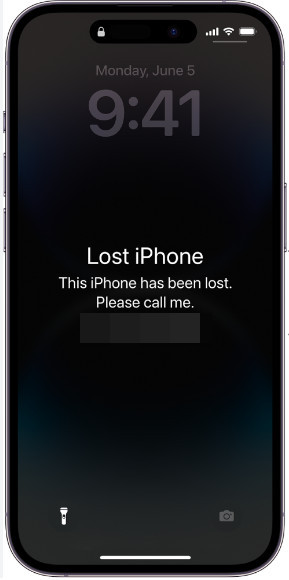
En caso de que no sepas cómo activarlo Modo perdido en iPhone Cuando pierdes accidentalmente tu iPhone, puedes consultar los pasos a continuación y hacer que el iPhone se considere perdido.
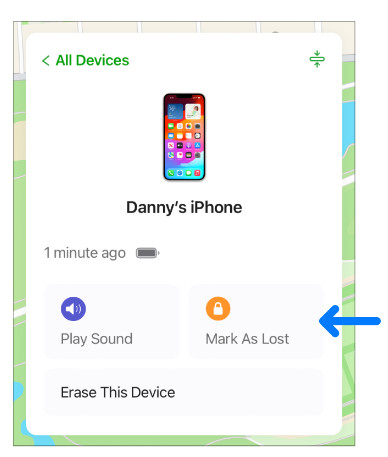
Vaya a iCloud.com en su navegador de confianza e inicie sesión con el ID de Apple y la contraseña que usa en su iPhone perdido.
En el Buscar dispositivos sección, seleccione su iPhone desde la Todos los dispositivos lista y haga clic Marcar como perdido para activar el modo Perdido. Luego, debes seguir las instrucciones en pantalla para configurar la información de contacto.
2. Utilice la identificación médica para encontrar al propietario
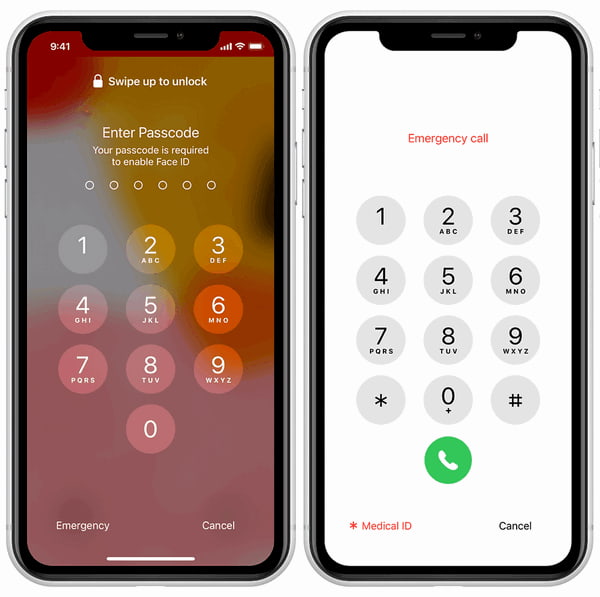
Si el propietario ha configurado un ID médico en la aplicación Salud, puedes tocarlo en la pantalla de bloqueo del iPhone y acceder a los contactos de emergencia. Aquí te mostramos cómo encontrar al propietario de un iPhone perdido usando el ID médico.
Active el iPhone encontrado, deslice hacia arriba en su pantalla de bloqueo y espere a que aparezca la pantalla del código de acceso.
Toque en el Emergencia en la parte inferior izquierda de la pantalla de Código de acceso. Luego, toque el Identificación médica en la misma ubicación. Luego, puedes ver el nombre del propietario. Contactos de emergenciaAhora ya puedes contactar con ellos y entregar el iPhone encontrado a su propietario.
3. Pídele a Siri que encuentre al propietario
Si no puede usar el modo Perdido y la identificación médica en el iPhone encontrado, puede usar Siri para encontrar información importante sobre el propietario del iPhone encontrado. En el caso de un iPhone encontrado con botón de inicio, puede mantener presionado el botón Hogar Botón para activar Siri. En el caso de un iPhone que no tenga botón de inicio, puedes mantener presionado el botón Energía Botón lateral para activar Siri. O bien, puedes decir "Oye, Siri". Puedes usar la siguiente oración para preguntarle a Siri.
¿Quién es el propietario del iPhone?
Llama a mamá/papá.
Parte 2. Encontré mi iPhone perdido, ¿cómo lo desbloqueo?
Si encuentra su iPhone perdido pero no recuerda su código de acceso, puede usar imyPass iPassGo para desbloquear la pantalla de bloqueo sin problemas. Esta herramienta de desbloqueo de iOS todo en uno puede ayudarte a eliminar todo tipo de bloqueos de pantalla de iPhone y Apple ID olvidados, y a evitar Screen Time/MDM/iTunes Encryption.

4,000,000+ Descargas
Accede a tu iPhone perdido sin código de acceso de pantalla.
Fácilmente eliminar una ID de Apple Sin ninguna contraseña.
Puede eliminar el código de acceso de Tiempo de pantalla, MDM y la contraseña de respaldo de iTunes.
Es compatible con las últimas series de iPhone y versiones de iOS.
Descargue esta herramienta multifuncional para desbloquear iPhone en Windows/Mac. Conecte el iPhone encontrado a su computadora mediante un cable Lightning o USB. Seleccione Borrar código de acceso en la parte superior de la interfaz de inicio. Haga clic en comienzo para continuar con el proceso de desbloqueo.
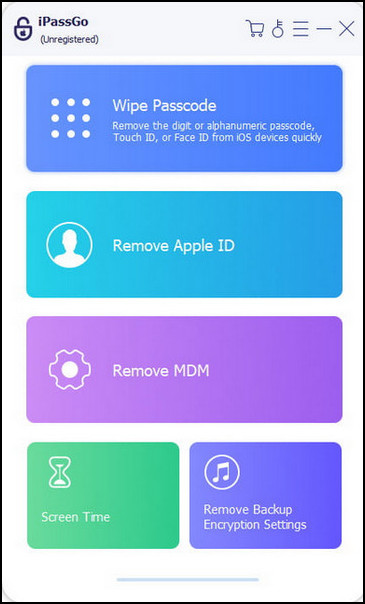
Verifique y confirme la información de su iPhone encontrado. Haga clic comienzo nuevamente para descargar el paquete de firmware.
Hacer clic desbloquear Después de descargar el paquete de firmware, ingrese 0000 para confirmar el desbloqueo de su iPhone encontrado.
Preguntas frecuentes.
-
¿Cómo configurar tu identificación médica en un iPhone?
Abre la aplicación Salud > toca tu perfil en la parte superior derecha > Identificación médica > Toca Empezar o Editar > Toca Agregar contacto de emergencia por debajo Contactos de emergenciaLuego, puede tocar Listo para guardar su identificación médica.
-
¿Qué sucede después de activar el Modo Perdido?
Recibirás un correo electrónico de confirmación con tu dirección de correo electrónico de Apple ID y podrás crear un mensaje con la información necesaria. No puedes usar tarjetas de pago en otros dispositivos compatibles.
-
¿Puedo encontrar al propietario de un iPhone encontrado con IMEI?
No, no puedes usar el IMEI para encontrar al propietario porque el número IMEI solo puede identificar el dispositivo en lugar del usuario. Sin embargo, puedes desbloquear un iPhone con número IMEI cuando te quedas atascado con un bloqueo de activación de iCloud.
Conclusión
En este post podrás aprender Cómo encontrar al propietario de un iPhone encontradoSi eres el propietario de un iPhone encontrado pero olvidaste su contraseña, puedes aprender cómo desbloquearlo con imyPass iPassGo.
Penny es editora sénior de imyPass. Se ha centrado en encontrar soluciones de localización GPS perfectas para todo tipo de situaciones y también tiene experiencia en la reparación de ordenadores.
Soluciones calientes
-
Desbloquear iOS
- Revisión de los servicios gratuitos de desbloqueo de iCloud
- Omitir la activación de iCloud con IMEI
- Eliminar Mosyle MDM de iPhone y iPad
- Eliminar support.apple.com/iphone/passcode
- Revisión de Checkra1n iCloud Bypass
- Omitir el código de acceso de la pantalla de bloqueo del iPhone
- Cómo hacer jailbreak al iPhone
- Desbloquear iPhone sin computadora
- Omitir iPhone bloqueado para el propietario
- Restablecimiento de fábrica de iPhone sin contraseña de ID de Apple
-
Consejos para iOS
-
Desbloquear Android
- Cómo saber si tu teléfono está desbloqueado
- Desbloquear la pantalla del teléfono Samsung sin contraseña
- Desbloquear patrón de bloqueo en dispositivo Android
- Revisión de desbloqueos directos
- Cómo desbloquear el teléfono OnePlus
- Desbloquear OEM y reparar el desbloqueo de OEM atenuado
- Cómo desbloquear un teléfono Sprint
-
Contraseña de Windows


