



 Solución
 Centro de Apoyo
 Sobre nosotros
 Contacto
Cómo usar el disco de restablecimiento de contraseña de Windows en Windows 11/10/7
 samuel spenser Publicado en 28 de abril de 2025Contraseña de Windowslectura de 3 minutos
Debe ser frustrante y desesperante olvidar la contraseña de Windows. Afortunadamente, Microsoft ofrece una solución integrada: Disco de restablecimiento de contraseña de WindowsEsta función le permite restablecer su contraseña si la olvida. Sin embargo, debe crear un disco de restablecimiento de contraseña de Windows antes de perder el acceso a su cuenta o a otro equipo. Esta guía le guiará por los pasos para crear fácilmente un disco de restablecimiento de contraseña de Windows para Windows 11/10/7.

En este articulo:
- Parte 1: Requisitos del disco de restablecimiento de contraseña de Windows
- Parte 2: La forma más sencilla de crear y usar un disco de restablecimiento de contraseña de Windows
- Parte 3: Cómo crear un disco de restablecimiento de contraseña de Windows
- Parte 4: Cómo usar un disco de restablecimiento de contraseña de Windows
Parte 1: Requisitos del disco de restablecimiento de contraseña de Windows
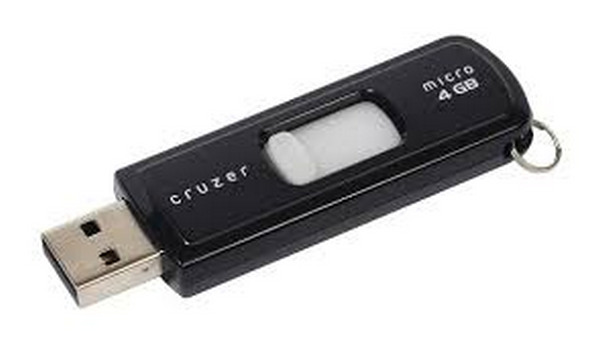
Si desea descargar o crear un disco de restablecimiento de contraseña de Windows, necesita una unidad USB o una tarjeta SD en blanco (junto con un lector de tarjetas SD) que funcione como disco. También necesita una computadora con Windows. El tamaño de la unidad USB o tarjeta SD debe ser superior a 1 GB.
Parte 2: La forma más sencilla de crear y usar un disco de restablecimiento de contraseña de Windows
Preparar una unidad USB y un ordenador con Windows para un disco de restablecimiento de contraseña de Windows es fácil, pero crearlo sigue siendo difícil. ¿Cómo crear un disco de restablecimiento de contraseña de Windows 10 de forma sencilla? No se recomienda descargar discos de restablecimiento de contraseña de Windows 10 de forma gratuita desde internet, ya que la fuente es desconocida y no es segura.
Puedes utilizar Restablecimiento de contraseña de Windows imyPass Crea fácilmente un disco de restablecimiento de contraseña para Windows 11/10/7. Este potente programa crea rápidamente una herramienta para restablecer contraseñas de Windows, tanto de administrador como de usuario estándar, en Windows 11/10/8/7. Simplifica los pasos a solo unos clics y ofrece un 100 % de éxito.

4,000,000+ Descargas
Cree fácilmente un disco de restablecimiento de contraseña de Windows para Windows 11/10/7.
Eliminar rápidamente la contraseña de la cuenta de usuario estándar o de administrador de Windows.
Puede crear muchas cuentas de usuario de Windows fácilmente.
Admite todos los sistemas operativos Windows y modelos de computadora.
Descargar e instalar Restablecimiento de contraseña de Windows imyPass en tu computadora e inícialo. Inserta tu unidad USB en tu computadora. Luego, elige Crear unidad flash USB para restablecer contraseña y haga clic en el Grabar USB Este software le ayudará a crear automáticamente un disco de restablecimiento de contraseña de Windows. Una vez finalizado el proceso, solo tiene que hacer clic en el botón. OK botón.

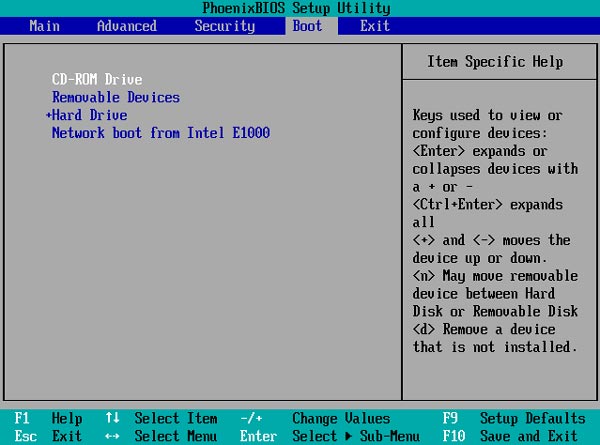
Ya has creado un disco de restablecimiento de contraseña para Windows 7/10/11. Necesitas insertarlo. Restablecimiento de contraseña de Windows USB a una computadora con problemas de contraseña. Luego, ingrese al menú BIOS de la computadora presionando repetidamente F12 o ESC (u otras teclas según la marca de su computadora).
Cuando esté en el menú de Arranque, puede elegir buscar una pestaña de Secuencia de Arranque y configurar su USB como la primera opción de arranque.
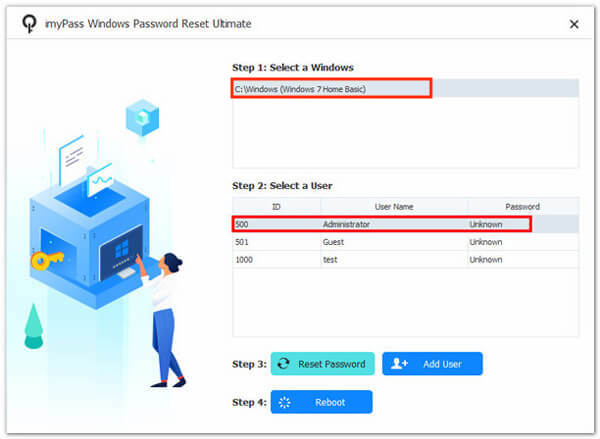
Luego, su computadora iniciará el disco de restablecimiento de contraseña de Windows. Cuando aparezca la ventana, deberá seleccionar su sistema operativo Windows y la cuenta de Windows. Luego, haga clic en el botón Restablecer la contraseña Botón para restablecer la contraseña de la cuenta de Windows. Este programa también puede ayudarte. eliminar contraseña en Windows 10.
Parte 3: Cómo crear un disco de restablecimiento de contraseña de Windows
También puedes crear el disco de restablecimiento de contraseña de Windows con la configuración predeterminada de Microsoft. Esto te ayudará a descargar una configuración de restablecimiento de contraseña a tu unidad USB. Luego, puedes usarlo para cambiar la contraseña de Windows. Sin embargo, el proceso puede ser un poco complejo. Si no quieres dedicarle mucho tiempo, puedes usarlo. Restablecimiento de contraseña de Windows imyPass para crear un disco de restablecimiento de contraseña y restablecer o cambiar la contraseña de su cuenta de Windows fácilmente.
Conecte su unidad USB vacía a su computadora. En el cuadro de búsqueda de Windows, busque Panel de control y ábrelo.
Elegir Cuenta de usuario y luego haga clic en el Cuenta de usuario En la siguiente ventana, vuelva a pulsar el botón. Aparecerá la ventana "Realizar cambios en su cuenta de usuario". Debe seleccionar Crear un disco de restablecimiento de contraseña.
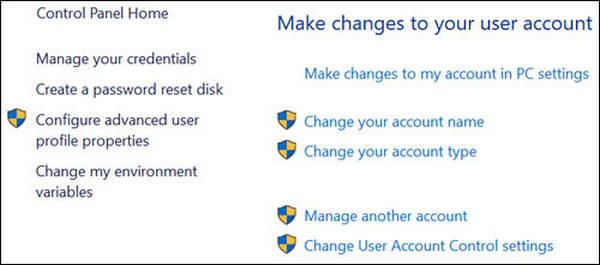
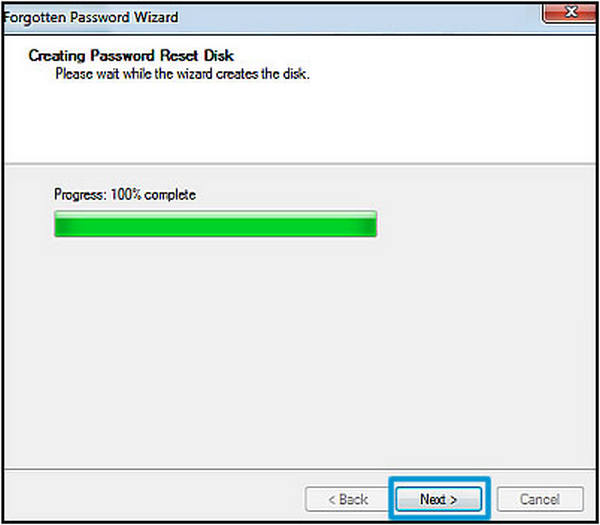
A continuación, tu ordenador instalará la herramienta "Contraseña olvidada". Debes seleccionar tu unidad USB como destino. Espera a que el asistente cree un disco para restablecer la contraseña de Windows. Ya has creado tu unidad USB o tarjeta SD como disco para restablecer la contraseña de Windows. Puedes seguir la guía a continuación para aprender a usar el disco para restablecer la contraseña en Windows 11/10/8/7.
Parte 4: Cómo usar un disco de restablecimiento de contraseña de Windows
Aprendió a crear un disco de restablecimiento de contraseña de Windows. Ahora puede empezar a restablecer la contraseña de su cuenta.
Ahora, estás en la pantalla de inicio de sesión y no conoces la contraseña de tu cuenta. Si ingresas una contraseña incorrecta, te indicará que es incorrecta. Luego, haz clic en el botón. Restablecer la contraseña debajo de la barra de contraseña.
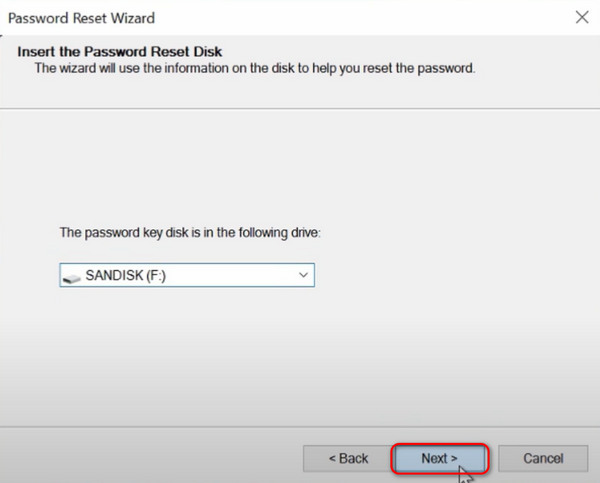
Conecte el disco de restablecimiento de contraseña de Windows a su computadora. Aparecerá el Asistente para restablecer contraseña. Continúe con las operaciones, seleccione el disco de restablecimiento de contraseña de Windows y haga clic en el icono. próximo botón para continuar.
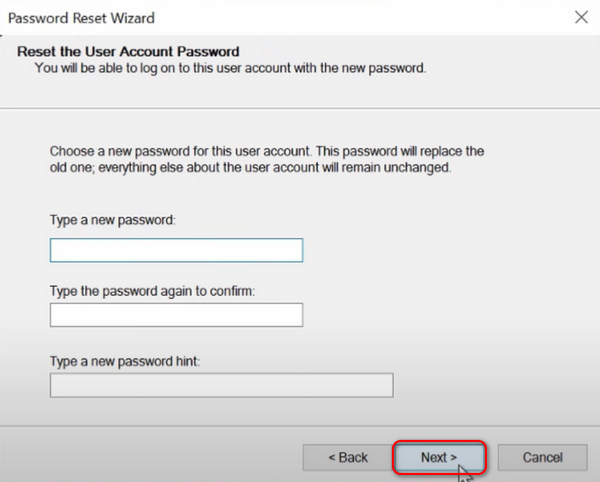
Luego, crea una nueva contraseña para tu cuenta de Windows y pégala para confirmarla. También crea una pista de contraseña. Luego, haz clic en el botón próximo botón.
Finalmente, puede finalizar la operación e ingresar la nueva contraseña de su cuenta de Windows. Esta vez, podrá iniciar sesión en Windows fácilmente.

Conclusión
No es difícil crear un disco para restablecer la contraseña. No es necesario usar ningún... Descarga gratuita del disco de restablecimiento de contraseña de Windows 10 o 11. Puede usar la fuente predeterminada que ofrece Microsoft en el Panel de control. Si desea una forma más cómoda de crear un disco de restablecimiento de contraseña de Windows, puede usar Restablecimiento de contraseña de Windows imyPassEste programa ofrece la forma más conveniente de crear un disco de restablecimiento de contraseña.
Samuel está especializado en seguridad de contraseñas y privacidad digital. Antes trabajaba como consultor de ciberseguridad para pequeñas empresas, ayudándolas a proteger sus activos digitales. Con certificaciones en Ciberseguridad y Hacking Ético, convierte temas de seguridad complejos en recomendaciones fáciles de seguir. También disfruta compartiendo consejos sobre contraseñas para ayudar a los usuarios a proteger sus cuentas con mayor confianza.
Soluciones calientes
-
Contraseña de Windows
- Cómo eliminar la contraseña de encendido de HP POST
- Cómo restablecer la contraseña del BIOS en Windows 11
- Omitir la pantalla de inicio de sesión de Windows 11
- Cómo crear un disco de restablecimiento de contraseña de Windows
- Cómo encontrar contraseñas guardadas en Windows
- Revisión de PC Unlocker
- Omitir contraseña de Windows 11
- Los 6 mejores programas para restablecer contraseñas de Windows
-
Consejos de Windows
-
arreglar ventanas
-
Consejos de contraseña

Restablecimiento de contraseña de Windows
Restablecer cuenta de usuario/administrador de Windows
Descarga gratis Descarga gratis
