



 Solución
 Centro de Apoyo
 Sobre nosotros
 Contacto
Olvidé mi contraseña de Windows 11: 5 maneras de restablecerla
 penique warren Publicado en 5 de diciembre de 2025Contraseña de Windowslectura de 3 minutos
Olvidar tu contraseña de Windows 11 puede ser estresante e impedirte acceder a tu ordenador. La buena noticia es que no tienes de qué preocuparte. Hay varias maneras de restablecerla de forma segura sin iniciar sesión.
Esta guía le mostrará paso a paso cómo recuperar su cuenta si ¿Olvidó su contraseña de Windows 11? Usando las herramientas integradas de Windows, el restablecimiento de contraseña en línea de Microsoft y una herramienta confiable de recuperación de contraseñas. ¡Puedes seguir estos métodos incluso si eres nuevo en informática!

En este articulo:
Método 1: utilice un disco de reinicio de Windows creado previamente
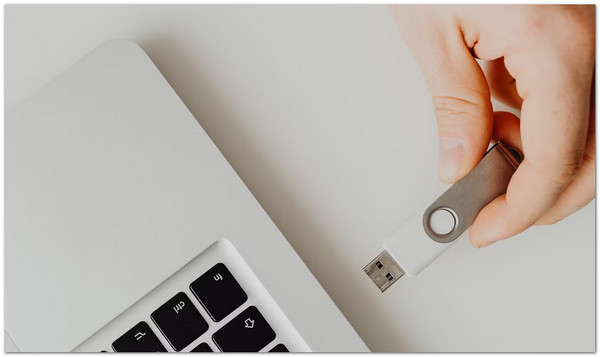
Si olvidaste la contraseña local de Windows 11 pero preparaste un disco de restablecimiento de contraseña de antemano, puede serte de gran ayuda. Esta herramienta funciona como una llave para desbloquear tu cuenta de forma segura. Solo tienes que insertar el USB o disquete, seguir las instrucciones en pantalla y restablecer tu contraseña. ¡Pruébalo ahora!
Inserte el disco de restablecimiento de contraseña
Lo primero que debes hacer es conectar tu unidad USB o insertar el disquete que creaste antes de olvidar tu contraseña.
Activar la opción de restablecimiento de contraseña
En la pantalla de inicio de sesión de Windows 11, escriba una contraseña incorrecta. Se mostrará el Restablecer la contraseña opción.
Restablecer su contraseña
Golpea el Restablecer la contraseña y siga las instrucciones en pantalla. Podrá crear una nueva contraseña y recuperar el acceso a su cuenta.
Método 2: Restablecer contraseña en línea
Olvidé mi contraseña de Windows 11 y quiero restablecerla en línea. Si ese es tu caso, este método es perfecto para ti. Microsoft ofrece una herramienta oficial para restablecer contraseñas que te guía paso a paso.
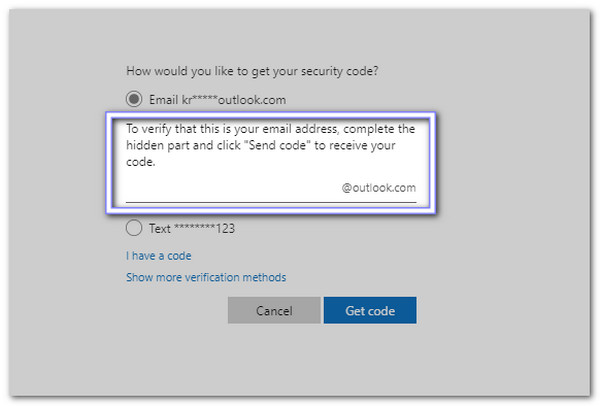
Solo tienes que verificar tu identidad por correo electrónico, teléfono o Skype. Una vez confirmada, puedes crear una nueva contraseña. Este método funciona en cualquier lugar con acceso a internet. Además, garantiza que tu cuenta permanezca protegida sin necesidad de otro dispositivo o software.
Vaya a la contraseña de Microsoft Restablecer página
Abra su navegador y visite Restablecer contraseña de cuenta Microsoft.
Seleccionar la opción Restablecer
Hacer clic Olvidé mi contraseña y presioné próximo.
Verificar su identidad
Introduce el correo electrónico, el número de teléfono o el ID de Skype de tu cuenta Microsoft. Microsoft te enviará un código por correo electrónico, SMS u otro método. Sigue las instrucciones para confirmar tu identidad.
Restablecer su contraseña
Tras la verificación, escribe una nueva contraseña. Ya puedes iniciar sesión en Windows 11 con ella.
Método 3: utilizar otra cuenta de administrador
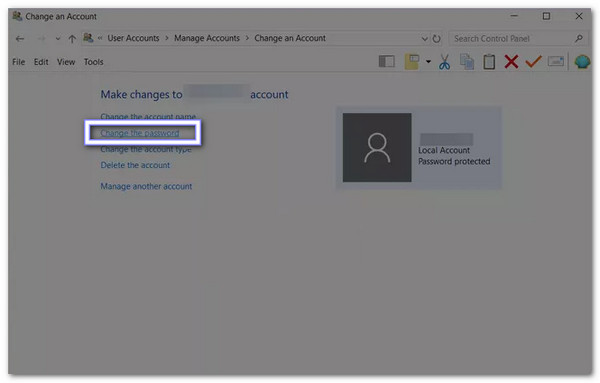
Si su computadora tiene otra cuenta de administrador, puede actuar como una clave de respaldo cuando olvide la contraseña de administrador en Windows 11. Al iniciar sesión con la cuenta de administrador, puede acceder a Cuentas de usuario y restablecer la contraseña del perfil bloqueado.
Esta herramienta está integrada en Windows 11, por lo que no requiere descargas adicionales. Es segura, sencilla y perfecta para ayudarte a recuperar tu cuenta cuando otra persona esté usando el ordenador.
Iniciar sesión en otra cuenta de administrador
Utilice otra cuenta con derechos de administrador para iniciar sesión.
Abrir cuentas de usuario
Ahora, presione Ganar + R, escribe controlar contraseñas de usuario2y presione Ingresar.
Seleccionar y restablecer
Encuentre la cuenta cuya contraseña olvidó y haga clic en el Cambia la contraseña botón y escriba una nueva contraseña.
Iniciar sesión en su cuenta
Cierre la sesión de la cuenta de administrador e inicie sesión en su cuenta principal con la nueva contraseña.
Método 4: Utilice el comando de modo seguro
El modo seguro en Windows 11 oculta funciones adicionales y abre una herramienta del símbolo del sistema que puede restablecer la contraseña de Windows sin iniciar sesiónIncluso si olvidó la contraseña de administrador de Windows 11 y no tiene otra cuenta de administrador ni un disco de restablecimiento, este método le permite recuperar el acceso ejecutando comandos con cuidado.
Funciona activando las opciones de administrador integradas y reemplazando temporalmente las herramientas del sistema. Sin embargo, es necesario prestar mucha atención al escribir comandos para evitar errores.
Entrar en modo seguro
Lo primero que debes hacer es reiniciar tu computadora. Mientras se inicia, presiona Mayús + F8 repetidamente. Ir a Solucionar problemas > Opciones avanzadas > Configuración de inicio > Reiniciar. Luego, elige Habilitar el modo seguro con el símbolo del sistema.
Abrir el símbolo del sistema
Windows se iniciará en modo seguro y abrirá una ventana del símbolo del sistema.
Reemplazar Utilman con el símbolo del sistema
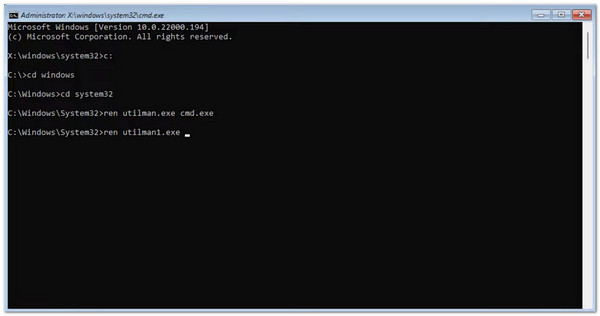
Escriba estos comandos uno por uno:
mover c:windowssystem32utilman.exe c:windowssystem32utilman.exe.bak
copiar c:windowssystem32cmd.exe c:windowssystem32utilman.exe
Restablecer la contraseña
Ahora, reinicia tu computadora. En la pantalla de inicio de sesión, presiona el botón Facilidad de acceso Botón. Se abrirá una ventana del símbolo del sistema. Escriba: usuario de red [Su_nombre_de_usuario] [Nueva_contraseña]. Después de eso, presione Ingresary tu contraseña ahora está restablecida.
Restaurar Utilman original
Después de iniciar sesión, abra nuevamente el Símbolo del sistema y escriba:
copiar c:windowssystem32utilman.exe.bak
c:\windows\system32\utilman.exe.
Restaura la herramienta original de facilidad de acceso.
Recomendado: imyPass Restablecimiento de contraseña de Windows
Si olvidó su contraseña de Windows 11, Restablecimiento de contraseña de Windows imyPass Es una herramienta sencilla y segura para restablecer tu contraseña. Te permite restablecerla usando una unidad USB o un CD/DVD. La interfaz es intuitiva y te guía paso a paso, así que solo tienes que seguir las instrucciones en pantalla.
Tu Windows 11 no se formateará ni reinstalará, y todos tus archivos permanecerán intactos. El único requisito es que BitLocker esté desactivado antes de bloquear tu cuenta, ya que el programa no puede eludir las unidades cifradas. Esto te garantiza que puedas recuperar tu cuenta manteniendo todos tus datos intactos.
Obtenga la herramienta de restablecimiento de contraseña de Windows imyPass
Descargue e instale imyPass Windows Password Reset en una computadora a la que pueda acceder.
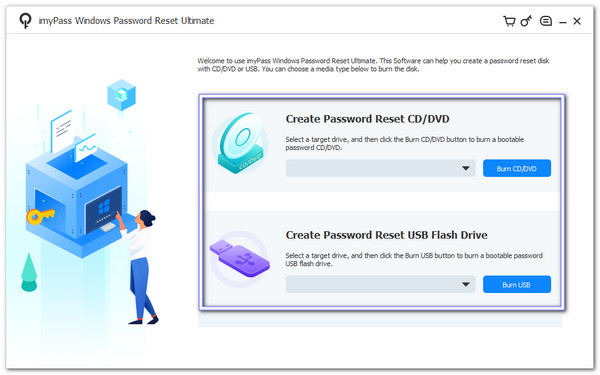
Elija un medio de arranque
Ejecute el programa y elija cómo desea crear su medio de arranque:
• Si prefiere un CD/DVD, inserte un disco en blanco, selecciónelo en la lista Crear CD/DVD de restablecimiento de contraseñay haga clic Grabar CD/DVD.
• Si desea una unidad flash USB, insértela, selecciónela en Crear unidad flash USB para restablecer contraseñay haga clic Grabar USB.
Espere hasta que finalice y luego expulse el medio de forma segura.
Arranque la PC bloqueada desde el medio
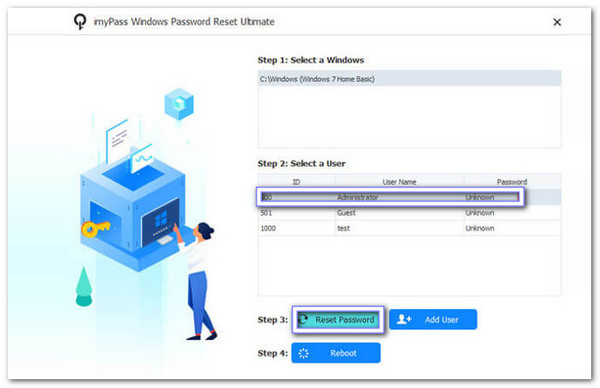
Inserte el USB o CD/DVD en su computadora bloqueada con Windows 11 y enciéndala. Si la computadora no arranca automáticamente desde el medio, acceda al menú de arranque y selecciónelo manualmente. Una vez que cargue, seleccione su sistema Windows, busque su cuenta de administrador y prepárese para restablecer la contraseña.
Restablecer la contraseña
Resalte su cuenta de administrador bloqueada y haga clic en Restablecer la contraseñaEscriba una nueva contraseña y confírmela cuidadosamente.
Reiniciar e iniciar sesión
Después de restablecer la contraseña, haga clic en Reiniciar y extraiga la memoria USB o el CD/DVD. Su computadora se iniciará con normalidad. Ahora podrá acceder o iniciar sesión en Windows 11 con la nueva contraseña y recuperar el acceso completo a su cuenta.
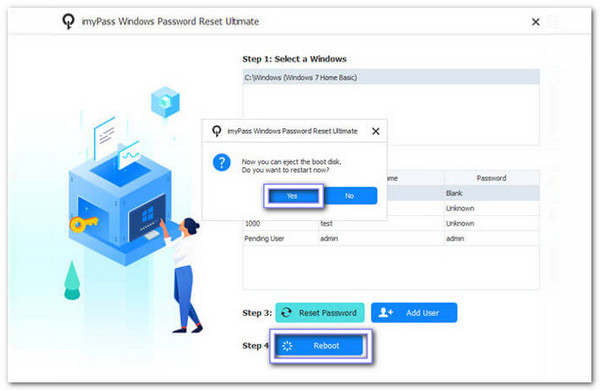
De hecho, imyPass Windows Password Reset es perfecto cuando No puedo recordar mi contraseña de WindowsProporciona una forma segura y confiable de recuperar el acceso, por lo que muchos usuarios confían en él.
Conclusión
Es fundamental saber cómo recuperar o restablecer su Windows 11 cuando olvidas la contraseña. Es por eso que Restablecimiento de contraseña de Windows imyPass Aquí tienes una solución para ayudarte en ese caso. El proceso es muy sencillo, te guiaremos paso a paso y tendrás una alta probabilidad de éxito. ¡No esperes más! ¡Pruébalo ahora y recupera el acceso a tu Windows 11!
Penny es editora sénior de imyPass. Se ha centrado en encontrar soluciones de localización GPS perfectas para todo tipo de situaciones y también tiene experiencia en la reparación de ordenadores.
Soluciones calientes
-
Contraseña de Windows
- Omitir la contraseña de Windows 8
- Mostrar contraseña de administrador usando CMD
- Omitir la contraseña de Windows 10
- Hackear contraseña en una computadora con Windows
- Omitir la contraseña de administrador en Windows
- Los 5 mejores crackers de contraseñas de Windows 10
- Restablecimiento de contraseña de Windows Vista
- Herramientas gratuitas de recuperación de contraseña de Windows
-
Consejos de Windows
-
arreglar ventanas
-
Consejos de contraseña

Restablecimiento de contraseña de Windows
Restablecer cuenta de usuario/administrador de Windows
Descarga gratis Descarga gratis
