



 Ratkaisu
 Tukipalvelu
 Meistä
 Ottaa yhteyttä
Poista helposti määritysprofiili iPhonessa (täydellinen opas)
 Penny Warren Julkaistu 4. joulukuuta 2025Avaa iOS3 minuutin lukeminen
Määritysprofiili on iPhoneen ja iPadiin asennettu tiedosto, jolla hallitaan asetuksia, rajoituksia, verkkoasetuksia tai laitteen käyttöoikeuksia. Näitä profiileja käyttävät yleisesti koulut, yritykset, VPN-palvelut, kehittäjät ja beetatestiohjelmistojen testausohjelmat. Jos olet joskus miettinyt mikä on konfiguraatioprofiili, miten sellainen poistetaan tai miksi se asennettiin, tämä opas selittää kaiken.

Tässä artikkelissa:
Osa 1: Mikä on määritysprofiili?
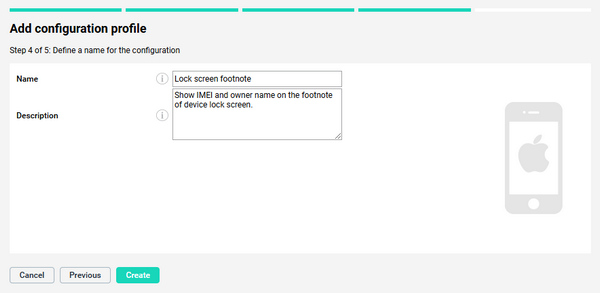
Määritysprofiili on .mobileconfig-tiedosto, joka määrittää tiettyjä asetuksia iOS-laitteeseen. Näitä käytetään usein seuraaviin tarkoituksiin:
1. Wi-Fi- ja välityspalvelimen asetukset.
2. Sähköpostitilit.
3. Rajoitukset ja lapsilukko.
4. Laitehallinta (MDM).
5. iOS-betaversion ilmoittautuminen.
6. Turvallisuussertifikaatit.
Nämä iPhonen ja iPadin määritysprofiilit antavat järjestelmänvalvojille tai sovelluksille mahdollisuuden hallita tiettyjä laitteen toimintoja.
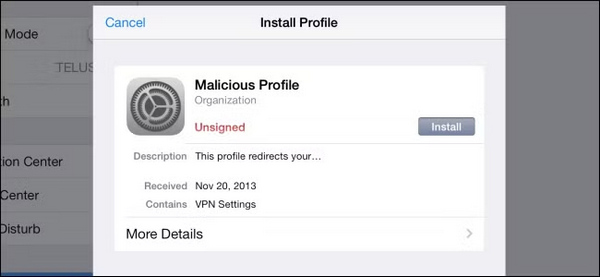
Osa 2: Miten määritysprofiilit asennetaan
Oletko koskaan käyttänyt tai asentanut määritysprofiileja iPhoneen? Oletetaan, että haluat ladata sovelluksen TestFlightin kautta. Sinun on luultavasti ladattava iOS-määritysprofiili. Yleensä ne voidaan asentaa seuraavasti:
1. iOS-määritysprofiilin lataus verkkosivustolta.
2. Sovellukset, jotka vaativat erityisoikeuksia.
3. Koulun tai yrityksen hallintaportaalit.
4. Applen kehittäjä- tai beetaohjelmistosivut.
5. MDM-rekisteröintijärjestelmät.
Osa 3: Miksi käyttäjät haluavat poistaa määritysprofiileja
Vaikka monet asetusprofiilit voivat tarjota lisäominaisuuksia, joita App Store ei voi tarjota, jotkin profiilit voivat rajoittaa sovellusten asentamista, rajoittaa yleisiä tai erityisiä ominaisuuksia, estää verkkosivustoja ja hallita suojausasetuksia. Jotkin iOS-asetusprofiilit voivat myös vaikuttaa laitteen ja järjestelmän suorituskykyyn.
Siksi monet käyttäjät etsivät lopulta iPhonen määritysprofiilin poistamista, kun he eivät enää tarvitse näitä rajoituksia.
Osa 4: Kuinka poistaa määritysprofiili iPhonesta
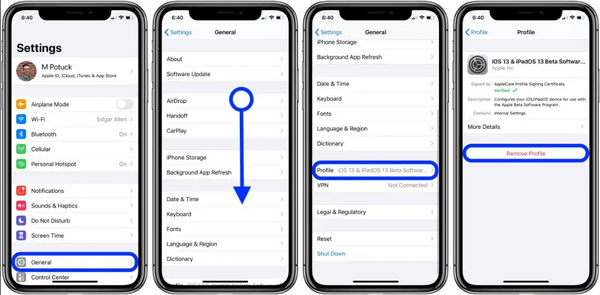
Kokoonpanoprofiilin poistaminen iPhonesta ja iPadista on erittäin helppoa. Voit tehdä sen noudattamalla alla olevia ohjeita.
Siirry kohtaan asetukset sovellus. Napauta sitten Kenraali. Napauta sitten Profiili -painiketta.
Valitse profiili ja napauta Poista profiili -painiketta. Syötä salasanasi ja käynnistä laite uudelleen (tarvittaessa). Näin poistat määritysprofiilin iPadista tai iPhonesta.
Kuinka viedä määritysprofiili iPhonesta
iOS ei salli profiilien suoraa vientiä, mutta voit käyttää Apple Configuratoria asetusten tarkasteluun tai kopiointiin tai määritysprofiilin uudelleenlataamiseen sen alkuperäisestä lähteestä (VPN-palvelu, yritysportaali, Applen beta-sivu).
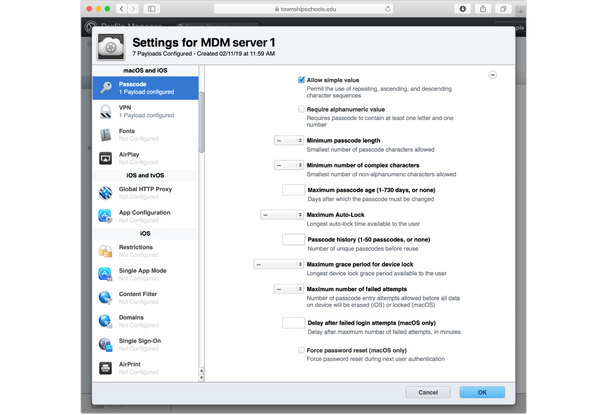
Hallintatyökalujen, kuten Applen Profile Managerin, Ivantin tai Miradoren, osalta käytä hallintaportaalin vientitoimintoa ladataksesi profiilin .mobileconfig-tiedostona. Jos käytät iMazingia, voit poimia profiilit laitteen varmuuskopiosta.
Osa 5: Kuinka poistaa pysyvä kokoonpanoprofiili
Jotkin profiilit on lukittu MDM:llä, eikä niitä voida poistaa manuaalisesti. Jos laite kuuluu yritykselle tai koululle, sinun on pyydettävä IT-järjestelmänvalvojaa poistamaan MDM-profiili etänä. Ehkä voit tehdasasetusten palautus iPhonellesi tai iPad poistaaksesi määritysprofiilin iPhonesta tai iPadista. Entä jos järjestelmänvalvoja kieltäytyy, eikä tehdasasetusten palautus auta tai sitä ei voida edes suorittaa?
Voit käyttää imyPass iPassGo MDM:n nopeaan poistamiseen iOS-laitteista. Se on luotettavin MDM:n ohitustyökalu. Voit poistaa MDM-määritysprofiilin iOS-laitteistasi ilman salasanaa tai tehdasasetusten palautusta.

Yli 4 000 000 latausta
Liitä iPhone tai iPad tietokoneeseen poistaaksesi MDM:n nopeasti.
Poista MDM-profiili ilman salasanaa tai käyttöoikeutta.
Poista Näyttöajan rajoitukset iOS-laitteistasi.
Auttaa poistamaan näytön lukituksen, jos unohdit salasanan.
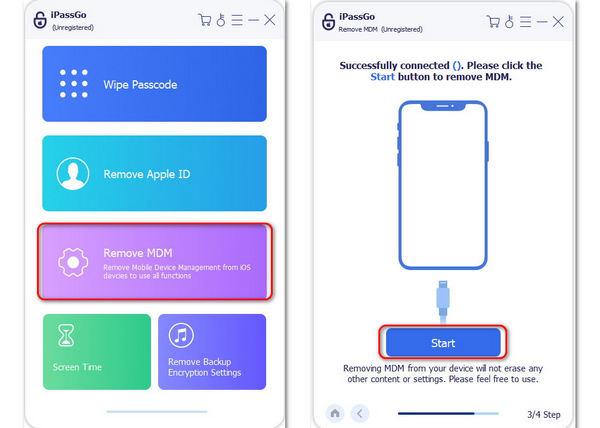
Lataa, asenna ja käynnistä imyPass iPassGo. Liitä iPhone tietokoneeseen. Napauta sitten ohjelmassa Poista MDM -painiketta.
Tämä ohjelma testaa iPhonen ja tietokoneesi välisen yhteyden. Kun se on tehty, voit napsauttaa alkaa -painiketta aloittaaksesi MDM-määritysprofiilin poistamisen iOS-laitteeltasi.
Laitteesi käynnistyy uudelleen MDM:n poistamisen jälkeen. Kun iOS-laitteesi käynnistyy uudelleen onnistuneesti, huomaat, että määritysprofiili on poistettu.
Johtopäätös
Määritysprofiilit auttavat hallitsemaan ja mukauttamaan iOS-laitteita, mutta ne voivat myös lisätä rajoituksia tai ei-toivottuja toimintoja. Määritysprofiilin ymmärtäminen ja iOS-määritysprofiilin lataus on välttämätöntä. Halusitpa sitten poistaa yksinkertaisen asetusprofiilin tai oppia poistamaan pysyvän kokoonpanoprofiilin, tämä opas tarjoaa kaikki käytettävissä olevat menetelmät. imyPass iPassGo voi jopa auttaa sinua poistamaan MDM-profiileja yhdellä napsautuksella. Voit käyttää iOS-laitettasi vapaasti.
Penny on imyPassin vanhempi toimittaja. Hän on keskittynyt löytämään täydellisiä GPS-paikannusratkaisuja kaikissa tilanteissa ja hänellä on myös kokemusta tietokoneiden korjaamisesta.
Kuumia ratkaisuja
-
Avaa iOS
- Katsaus ilmaisiin iCloud Unlock -palveluihin
- Ohita iCloud-aktivointi IMEI:llä
- Poista Mosyle MDM iPhonesta ja iPadista
- Poista support.apple.com/iphone/passcode
- Checkra1n iCloud Bypassin katsaus
- Ohita iPhonen lukitusnäytön pääsykoodi
- Kuinka Jailbreak iPhone
- Avaa iPhone ilman tietokonetta
- Ohita iPhone lukittu omistajalle
- iPhonen tehdasasetusten palautus ilman Apple ID -salasanaa
-
iOS-vinkkejä
-
Avaa Android
-
Windowsin salasana


