



 Ratkaisu
 Tukipalvelu
 Meistä
 Ottaa yhteyttä
Kuinka voin selvittää, onko puhelimeni lukitsematon ilman SIM-korttia
 Gideon Byron Julkaistu 27. helmikuuta 2026Avaa Android3 minuutin lukeminen
Kun olet vaihtamassa puhelinta tai harkitset uutta operaattoria, oletko koskaan miettinyt, onko puhelimesi jo valmiiksi lukitsematon? Ehkä mietit: Mistä tiedän, onko puhelimeni lukitsematon? Älä huoli, puhelimesi tilan tarkistaminen on helpompaa kuin luulet. Seuraavaksi näytämme sinulle vaihe vaiheelta, miten voit nopeasti varmistaa asian, jotta voit ottaa aloitteen omaan käteesi ja käyttää puhelintasi vapaasti.

Tässä artikkelissa:
Osa 1. Mitä lukitsematon puhelin tarkoittaa
Oletko koskaan halunnut vaihtaa operaattoria tai käyttää ulkomaista SIM-korttia, mutta et ollut varma, toimiiko puhelimesi? Lukitsematon puhelin on avain tähän ongelmaan. Yksinkertaisesti sanottuna lukitsematon puhelin tarkoittaa, että puhelinta voi vapaasti käyttää minkä tahansa operaattorin verkossa, eikä alkuperäinen operaattori enää rajoita käyttöä.
Mitä siis tarkoittaa, että puhelin on lukitsematon? Se tarkoittaa, että voit vaihtaa SIM-korttia milloin tahansa – oli kyse sitten liittymän vaihtamisesta, ulkomaanmatkasta tai käytetyn puhelimen ostosta ja myynnistä – ilman huolta verkon rajoituksista. Kun ymmärrät tämän perusidean, laitteesi hallinta helpottuu ja saat sen palvelemaan sinua, etkä ole siihen sidottu.
Osa 2. Kuinka tarkistaa, onko puhelin lukitsematon
Nyt kun tiedät, mitä puhelimen lukituksen avaaminen tarkoittaa ja millaista joustavuutta se tuo, seuraava tärkein askel on varmistaa, että laitteesi on todella lukitsematon. Käytätpä sitten iPhonea tai Androidia, on olemassa muutamia helppoja ja luotettavia tapoja tarkistaa nopeasti, onko puhelimesi lukitsematon.
iPhonelle
Menetelmä 1: Apple-tuki
Avaa Apple Support -verkkosivusto tai käytä Apple Support -sovellusta.
Kirjaudu Apple ID:lläsi ja valitse laite, josta haluat tehdä kyselyn.
Tarkista laitteen lukitustila tai ota yhteys verkkoasiakaspalveluun vahvistaaksesi tilan.
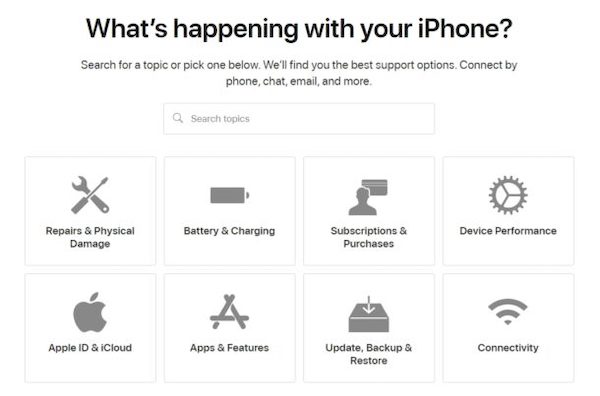
Tämä menetelmä on kaikkein luotettavin, ja virallisen kanavan tarjoama tieto on tarkkaa. Se sopii käyttäjille, jotka haluavat varmistaa asian virallisista rekistereistä.
Menetelmä 2: Käytä eri operaattoreiden SIM-kortteja
Sammuta puhelin ja poista nykyinen SIM-kortti.
Aseta toisen operaattorin SIM-kortti.
Käynnistä puhelin ja yritä soittaa tai lähettää tekstiviesti.
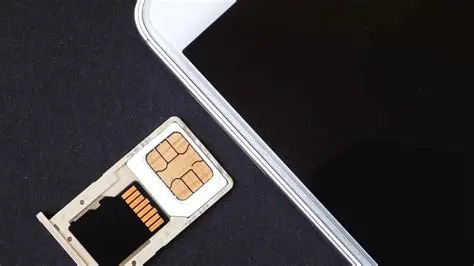
Jos puhelin toimii normaalisti, se on lukitsematon. Tämä tapa on selkeä ja nopea, ja sopii käyttäjille, jotka haluavat välittömän varmistuksen. Jos iPhone ei tue SIM-korttia, kyseessä voivat olla myös muut tekijät.
Menetelmä 3: Asetukset
Mene asetukset > Kenraali > Noin.
Paikanna Kuljettajan lukko -osio.
The Ei SIM-rajoituksia näyttö ilmoittaa, että iPhone on lukitsematon.
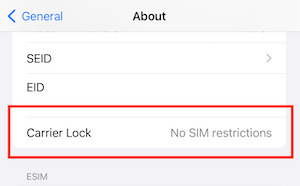
Tämä menetelmä sopii niille, jotka haluavat tietää, onko puhelin lukitsematon, mutta eivät halua vaihtaa SIM-korttia, koska tarkistus voidaan tehdä suoraan puhelimessa – erittäin kätevää.
Androidille
Menetelmä 1: Asetukset
Mene asetukset. Napauta Verkko ja Internet.
Klikkaa Matkapuhelinverkko tai SIM-kortit.
Etsi kohtia, kuten Verkon lukitus / operaattorilukitus / SIM-lukitus.
Jos näytössä lukee "Verkko lukitsematon" tai "Ei SIM-rajoituksia", voit päätellä, että puhelin on lukitsematon.
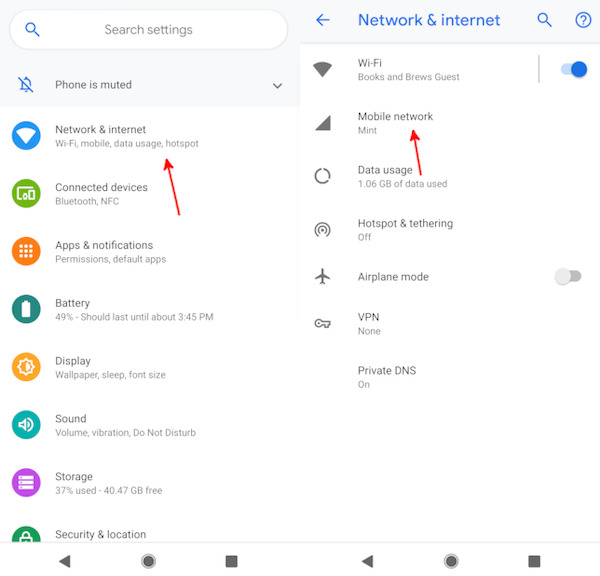
Vaikka eri merkkien nimitykset eivät ole täysin samanlaisia, ne liittyvät kaikki verkkoasetuksiin. Tämä on myös nopein tapa tarkistaa, onko Android-puhelin lukitsematon, mutta joskus saattaa esiintyä virhetulkintoja.
Menetelmä 2: IMEI
Soita *#06# saadaksesi puhelimen IMEI-numeron.
Avaa operaattorin virallinen verkkosivusto tai luotettava kolmannen osapuolen sivusto tarkistusta varten.
Kun olet syöttänyt IMEI-numeron, järjestelmä näyttää, onko laite lukittu vai ei.
Tämä menetelmä sopii käyttäjille, jotka haluavat virallisen tai kolmannen osapuolen vahvistuksen. Koodi on niin tehokas, että voit jopa ohita iCloud-aktivointi IMEI:llä.
Menetelmä 3: Kehittäjätila
Mene asetukset > Puhelimesta > Ohjelmistotiedot.
Napauta Rakennusnumero seitsemän kertaa peräkkäin ottaaksesi käyttöön Kehittäjätila.
Siirry Kehittäjäasetuksiin ja etsi kohta OEM-lukituksen avaus tai vastaava asetus.
Jos OEM Unlocking (OEM-lukituksen avaaminen) on käytössä, puhelimesi on todennäköisesti lukitsematon. Kaikissa Android-puhelimissa tätä valikkoa ei ole, mutta se on edistynyt ja hyödyllinen tapa tarkistaa, onko Android-puhelin lukitsematon.
Osa 3. Mitä tehdä, jos puhelin on lukittu
Vaikka vahvistaisitkin, että puhelimesi on lukittu, se ei tarkoita, ettei asialle voisi tehdä mitään – sinulla on silti mahdollisuus muuttaa laitteesi aidosti lukitsemattomaksi. Kaikkia laitteita ei kuitenkaan voi suoraan siirtää operaattorin lukituksenavausprosessiin. Erityisesti toisen käden puhelimissa tai tuntemattomasta lähteestä peräisin olevissa laitteissa voi olla ongelmana se, ettei edes näytön lukitusta saada avattua, mikä vaikuttaa suoraan myöhempään verkkolukon avaamiseen.
Ensimmäinen vaihe: Tee puhelimesta käytettävissä oleva
Jos olet hankkinut käytetyn Android-puhelimen tai et pääse järjestelmään unohtuneen pääsykoodin takia, sinun on ensin käytettävä imyPass AnyPassGo poistaaksesi näytön lukituksen rajoitukset, ennen kuin voit hakea varsinaista verkon lukituksen avaamista.

Yli 4 000 000 latausta
Tukee useita Android-merkkejä, kuten Samsung ja Pixel, Xiaomi jne.
IMEI:tä, sopimustietoja tai muita lisätodisteita ei tarvita.
Sopii käytetyille laitteille tai tuntemattomasta lähteestä peräisin oleville puhelimille.
Selkeä, vaiheittainen käyttöliittymä varmistaa vakaan ja korkean onnistumisprosentin.
Avaa ohjelma ja valitse vaihtoehto Poista näytön salasana pääsivulla.

Valitse sitten puhelimesi merkki.

Odota, että ohjelma tunnistaa laitteen mallin sen jälkeen, kun puhelin on yhdistetty. Jos ohjelma ei tunnista puhelintasi, napsauta alla olevaa sinistä tekstiä: Laite on kytketty, mutta sitä ei tunnisteta? Seuraa vain seuraavalla näytöllä näkyviä ohjeita.

Lopuksi napsauta vain Poista nyt -painiketta ja odota, että eteneminen valmistuu, ennen kuin siirryt järjestelmään

On huomattava, että vaikka tämä palauttaa laitteen käytettävyyden, puhelimesi tiedot poistetaan. Tämä kannattaa siis tehdä mieluiten silloin, kun olet juuri vaihtanut laitetta eikä siinä ole vielä paljon tärkeää dataa.
Toinen tapa: Hae virallista operaattorin lukituksen avausta
Kun laite on käytettävissä, voit tarkistaa nykyisen SIM-lukituksen tilan ja hakea lukituksen avausta vastaavalta operaattorilta. Operaattorista riippuen sinulta voidaan vaatia IMEI-numeroa, vahvistus siitä, ettei laitteesta ole maksamattomia maksuja, omistajuustodistus jne.
Toimita IMEI alkuperäisen operaattorin asiakaspalveluun tai sen verkkosivun kautta.
Odota käsittelyä, joka voi kestää tunneista viikkoihin.
Hyväksynnän jälkeen operaattori lisää IMEI-numeron lukituksen avauksen sallittuun luetteloon.
Aseta toinen SIM-kortti tarkistaaksesi verkkoon rekisteröitymisen sen jälkeen, kun asiakaspalvelu on lähettänyt sinulle lukituksen avausviestin.
Johtopäätös
Nyt et vain tiedä miten voin tarkistaa, onko puhelimeni lukitsematon, vaan osaat myös avata lukituksen, jos vastaus on ei. Vaikka et pääsisi järjestelmään, voit käyttää imyPass AnyPassGo palauttaaksesi laitteen tilaan, jossa siihen pääsee käsiksi, ja jatkaa käsittelyä. Kunhan pääset uudelleen järjestelmään, sinä päätät, miten laitetta käytetään, minkä verkon valitset ja mitä korttia käytät!
Gideon on imyPassin vanhempi toimittaja. Hän on asiantuntija puhelimien ja tietokoneiden lukituksen avaamisessa, ja hän on kirjoittanut salasanaopetusohjelmia imyPassiin kolmen vuoden ajan.
Kuumia ratkaisuja
-
Avaa Android
-
Avaa iOS
-
Salasanavinkit
-
iOS-vinkkejä

